> ## Documentation Index
> Fetch the complete documentation index at: https://auth0.generaltranslation.app/llms.txt
> Use this file to discover all available pages before exploring further.
> Découvrez comment vous connecter à Okta en tant que fournisseur d'identité OpenID Connect (OIDC) au moyen d'une connexion d'entreprise.
# Connecter votre Application Auth0 à la connexion d’entreprise Okta Workforce
La connexion d’entreprise Okta Workforce est une intégration officielle rationalisée et la méthode privilégiée pour implémenter Okta en tant que fournisseur d'identité (IdP) dans Auth0.
Cette intégration permet à vos clients de gérer, avec Okta, l'accès de leurs employés à votre application.
De plus, si vous utilisez Auth0 pour la gestion des identités de vos clients et Okta pour la gestion interne des identités de votre personnel, cette intégration constitue un moyen efficace de gérer vos environnements d'identité.
Si la connexion d’entreprise Okta Workforce ne prend pas en charge votre cas d'utilisation, vous pouvez [configurer Okta comme IdP SAML](/docs/fr-CA/authenticate/protocols/saml/saml-sso-integrations/configure-auth0-saml-service-provider/configure-okta-as-saml-identity-provider) ou [configurer un serveur d’autorisation personnalisé](https://developer.okta.com/docs/concepts/auth-servers/#custom-authorization-server) pour répondre à vos besoins.
## Créer une intégration d’application Okta OIDC
Pour savoir comment créer une intégration d’application Okta OIDC, consultez l’article [Create OIDC app integrations on Okta Help Center](https://help.okta.com/en-us/Content/Topics/Apps/Apps_App_Integration_Wizard_OIDC.htm) (en anglais).
Utilisez les paramètres suivants lorsque vous configurez votre intégration d’application Okta OIDC :
1. Sélectionnez **OIDC** comme **Sign-in method**.
2. Sélectionnez **Web application** comme **Application type**, puis définissez les paramètres suivants :
| Champ |
Description |
| Name |
Le nom de votre application. |
| Sign-in Redirect URIs |
`https://{YOUR_AUTH0_TENANT}.{YOUR_TENANT_REGION}.auth0.com/login/callback` |
| Trusted Origins |
`https://{yourDomain}` |
Si votre nom de domaine Auth0 n’est pas indiqué ci-dessus et que vous n’utilisez pas notre fonctionnalité [custom domains](/docs/fr-CA/customize/custom-domains), votre nom de domaine est une concaténation de votre nom de locataire, de votre sous-domaine régional et de `auth0.com`, séparée par le symbole point (`.`).
Par exemple, si le nom de votre locataire est `exampleco-enterprises` et que votre locataire se trouve dans la région États-Unis, votre nom de domaine Auth0 serait `exampleco-enterprises.us.auth0.com` et votre **URI de redirection** serait `https://exampleco-enterprises.us.auth0.com/login/callback`.
Toutefois, si votre locataire se trouve dans la région États-Unis et a été créé avant juin 2020, alors votre nom de domaine Auth0 serait `exampleco-enterprises.auth0.com` et votre **URI de redirection** serait `https://exampleco-enterprises.auth0.com/login/callback`.
Si vous utilisez des [custom domains](/docs/fr-CA/customize/custom-domains), votre **URI de redirection** serait `https:///login/callback`.
3. Notez l’**ID client** et le **Secret client** qu’Okta génère pour votre intégration d’application.
## Ajouter un utilisateur de test à l’intégration d’application Okta
Créez un utilisateur de test dans votre répertoire Okta pour tester votre intégration d’application :
1. Dans votre Okta Admin Dashboard, accédez à **Directory > People**.
2. Sélectionnez **Add Person**.
3. Saisissez les détails de l’utilisateur de test, y compris un mot de passe.
4. Enregistrez l’utilisateur de test.
5. Dans **Directory**, sélectionnez le nouvel utilisateur.
6. Accédez à l’onglet **Applications** de l’utilisateur et choisissez **Assign Applications**.
7. Sélectionnez le nom de l’Application que vous avez créée précédemment.
## Créer une connexion Okta Workforce Enterprise dans Auth0
Assurez-vous d'avoir le **Client ID** et le **Client Secret** de votre intégration d’application Okta OIDC à portée de main :
1. Accédez à [Auth0 Dashboard > Authentication > Enterprise](https://manage.auth0.com/#/connections/enterprise), repérez **Okta Workforce**, puis sélectionnez le bouton **+**.
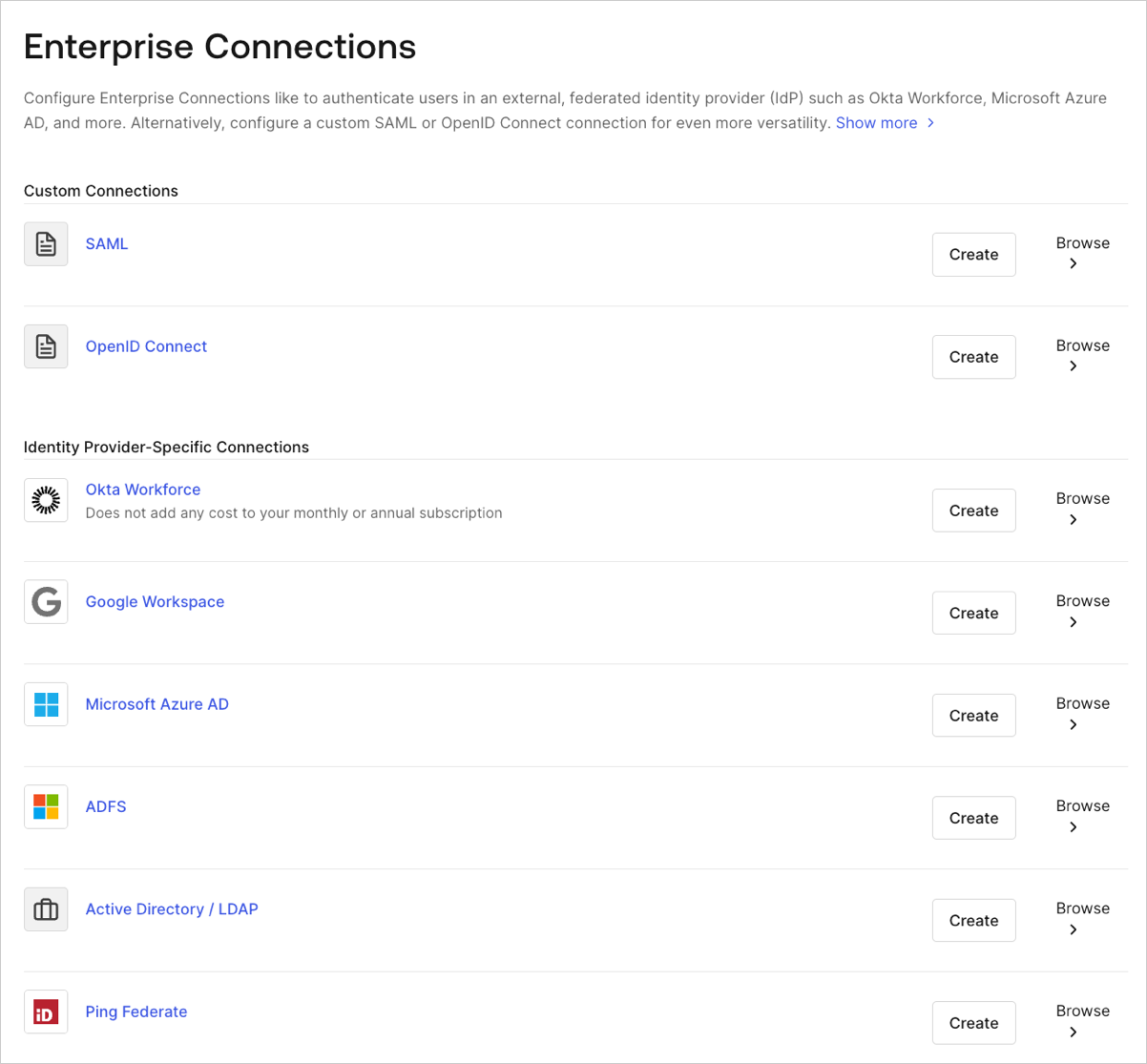 2. Saisissez les détails de votre connexion, puis sélectionnez **Create** :
| Champ |
Description |
| Connection name |
Identifiant logique de votre connexion ; il doit être unique pour votre tenant. Une fois défini, ce nom ne peut pas être modifié. |
| Okta Domain |
Nom de domaine Okta de votre organisation. |
| Client ID |
Identifiant unique de votre application Okta enregistrée. Entrez la valeur enregistrée du Client ID pour l’application que vous venez d’enregistrer dans la console d’administration Okta. |
| Client Secret |
Chaîne utilisée pour accéder à votre application Okta enregistrée. Entrez la valeur enregistrée du Client Secret pour l’application que vous venez d’enregistrer dans la console d’administration Okta. |
3. Dans la vue **Provisioning**, configurez la façon dont les profils d’utilisateurs sont créés et mis à jour dans Auth0.
| Champ |
Description |
| Sync user profile attributes at each login |
Lorsque cette option est activée, Auth0 synchronise automatiquement les données de profil de l’utilisateur à chaque connexion, ce qui garantit que les modifications apportées dans la source de la connexion sont automatiquement mises à jour dans Auth0. |
| Sync user profiles using SCIM |
Lorsque cette option est activée, Auth0 permet de synchroniser les données de profil des utilisateurs à l’aide de SCIM. Pour en savoir plus, consultez Configure Inbound SCIM. |
4. Passez à la vue **Login Experience**, puis configurez la façon dont vos utilisateurs se connectent avec cette connexion :
| Champ |
Description |
| Home Realm Discovery |
Compare le domaine de courriel d’un utilisateur avec les domaines du fournisseur d’identité indiqués. Pour en savoir plus, lisez Configure Identifier First Authentication. |
| Display connection button |
Cette option affiche les choix suivants pour personnaliser le bouton de connexion de votre application. |
| Button display name (facultatif) |
Texte utilisé pour personnaliser le bouton de connexion pour Universal Login. Lorsque ce champ est défini, le texte du bouton est : « Continue with \{Button display name} ». |
| Button logo URL (facultatif) |
URL de l’image utilisée pour personnaliser le bouton de connexion pour Universal Login. Lorsque ce champ est défini, le bouton de connexion Universal Login affiche l’image dans un carré de 20 px par 20 px. |
Les champs facultatifs sont disponibles uniquement avec Universal Login. Les clients qui utilisent Classic Login ne verront pas le bouton Add, le Button display name ni le Button logo URL.
## Activer la connexion pour les Applications Auth0
Pour pouvoir utiliser votre nouvelle connexion Okta Workforce Enterprise, vous devez [activer la connexion](/docs/fr-CA/authenticate/identity-providers/enterprise-identity-providers/enable-enterprise-connections) pour vos Applications Auth0.
## Tester la connexion
Vous pouvez maintenant [tester votre connexion](/docs/fr-CA/authenticate/identity-providers/enterprise-identity-providers/test-enterprise-connections).
## Configurer la révocation globale de jetons
Ce type de connexion prend en charge un point de terminaison de révocation globale de jetons, qui permet à un fournisseur d'identité conforme de révoquer les sessions d’utilisateurs Auth0, de révoquer les jetons d’actualisation et de déclencher une déconnexion back-channel pour les applications utilisant un canal sécurisé.
Cette fonctionnalité peut être utilisée avec la fonctionnalité Universal Logout d’Okta.
Pour plus d'informations et des instructions de configuration, consultez la page [Universal Logout](/docs/fr-CA/authenticate/login/logout/universal-logout).
## En savoir plus
* [Gérer les autorisations refusées](/docs/fr-CA/authenticate/identity-providers/social-identity-providers/reprompt-permissions)
* [Transmettre des paramètres aux fournisseurs d'identité](/docs/fr-CA/authenticate/identity-providers/pass-parameters-to-idps)
* [Flux d’authentification et d’autorisation](/docs/fr-CA/get-started/authentication-and-authorization-flow)