> ## Documentation Index
> Fetch the complete documentation index at: https://auth0.generaltranslation.app/llms.txt
> Use this file to discover all available pages before exploring further.
# Connexion universelle sans mot de passe
> Le document annonce la prise en charge des connexions universelles et sans mot de passe.
* Configurez une connexion sans mot de passe. Pour savoir comment procéder, lisez les articles suivants :
* [Authentification sans mot de passe par courriel](https://auth0.com/docs/authenticate/passwordless/authentication-methods/email-otp)
* [Authentification sans mot de passe par Liens magiques](https://auth0.com/docs/authenticate/passwordless/authentication-methods/email-magic-link)
* [Authentification sans mot de passe par SMS](https://auth0.com/docs/authenticate/passwordless/authentication-methods/sms-otp)
L’expérience de connexion universelle prend en charge les [connexions sans mot de passe](/docs/fr-CA/fr-ca/authenticate/passwordless), permettant aux utilisateurs de fournir un numéro de téléphone ou une adresse courriel, et de recevoir ensuite un mot de passe à usage unique (OTP) pour compléter l’authentification.
## Activer la connexion universelle sans mot de passe
Pour configurer la connexion universelle afin qu’elle prenne en charge les connexions sans mot de passe, vous devez définir le profil d’authentification de manière à ce qu’il utilise un flux de connexion pris en charge et mettre à jour votre application afin qu’elle spécifie la connexion lors de l’authentification.
### Activer Identifiant d’abord
Dans Auth0 Dashboard, allez à [Authentication (Authentification) > Authentication Profile (Profil d’authentification)](https://manage.auth0.com/?/authentication-profiles).
Sélectionnez **Identifier First (Identifiant d’abord)** ou **Identifier First (Identifiant d’abord) + Biometrics (Biométrie)**.
### Mettre à jour votre application
En fonction du type de connexions que vous avez activé pour votre application, il vous faudra peut-être mettre à jour votre application pour spécifier une connexion sans mot de passe au moment de la connexion :
| Connexion à la base de données |
Connexion sans mot de passe |
Besoin de spécifier? |
Expérience utilisateur |
| Oui |
SMS et/ou adresse électronique |
Oui |
Connexion sans mot de passe spécifiée présentée pendant la connexion. |
| Non |
SMS et adresse électronique |
Non |
Connexion sans mot de passe créée en premier présentée. |
| Non |
SMS ou adresse électronique |
Non |
Connexion sans mot de passe présentée (avec connexions sociales activées le cas échéant) pendant la connexion. |
Pour spécifier une connexion sans mot de passe lors de la connexion, vous devez transmettre le paramètre de `connexion` et sa valeur (`sms` ou `adresse électronique`) au [point de terminaison de connexion de l’Authentication API Auth0](https://auth0.com/docs/api/authentication#login) :
`https://mytenant.us.auth0.com/authorize?client_id={id}&``connection={sms|email}``&scope=…&response_type=code&response_mode=query&state=…&redirect_uri=http%3A%2F%2Flocalhost%3A3000&code_challenge=…`
Si vous utilisez l’un de nos trousses SDK, vous pouvez spécifier une connexion sans mot de passe lors de l’initialisation. Par exemple :
```javascript lines theme={null}
auth0 = await createAuth0Client({
domain: config.domain,
client_id: config.clientId,
connection: "email"
});
auth0 = await createAuth0Client({
domain: config.domain,
client_id: config.clientId,
connection: "sms"
});
```
### Tester la connexion
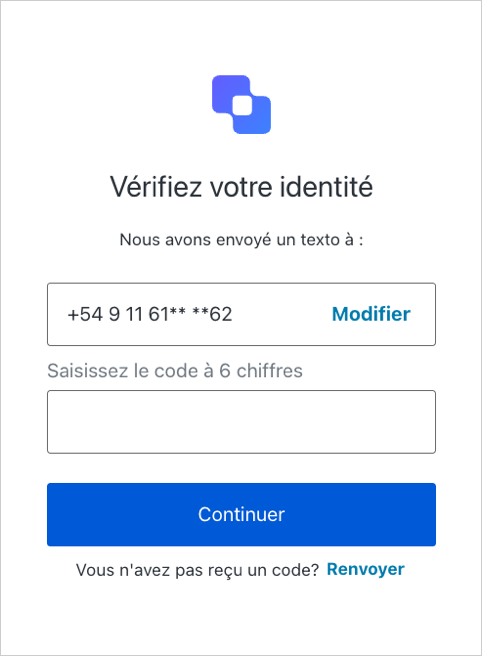
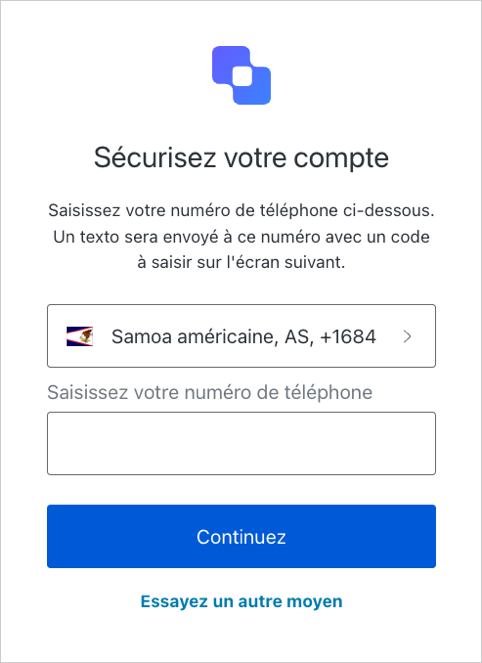
Lorsque l’utilisateur est invité à saisir son OTP, l’un des écrans suivants s’affiche :
### Inscription
### Connexion