> ## Documentation Index
> Fetch the complete documentation index at: https://auth0.generaltranslation.app/llms.txt
> Use this file to discover all available pages before exploring further.
# SCIM entrant pour les connexions Microsoft Entra ID héritées
> OpenID Inbound SCIM pour les connexions Azure héritées
Assurez-vous que votre locataire Auth0 est connecté à Azure AD à l’aide d’une [connexion de type Microsoft Azure AD](https://auth0.com/docs/authenticate/identity-providers/enterprise-identity-providers/azure-active-directory/v2).
Cette intégration nécessitera l’enregistrement de deux applications dans Azure AD : l’intégration OpenID Connect et l’intégration SCIM. Pour simplifier ce processus de configuration pour vos clients, envisagez de [publier votre application dans la galerie d’applications Azure Active Directory](https://learn.microsoft.com/en-us/azure/active-directory/develop/v2-howto-app-gallery-listing#step-6---submit-your-app).
Auth0 peut s’intégrer à Microsoft Entra ID avec le type de connexion [Microsoft Entra ID](/docs/fr-CA/fr-ca/authenticate/identity-providers/enterprise-identity-providers/azure-active-directory/v2), qui utilise le protocole OpenID Connect (OIDC) pour l’authentification de l’utilisateur. Cette section décrit comment configurer une application d’entreprise autre qu’une galerie pour gérer les comptes d’utilisateurs en mode mise à jour et suppression uniquement, ce qui permet d’utiliser le SCIM avec les connexions Microsoft Entra ID héritées dans lesquelles des [identifiants par paire](https://learn.microsoft.com/en-us/entra/identity-platform/id-token-claims-reference#use-claims-to-reliably-identify-a-user) sont présents.
Pour les nouvelles connexions, voir [Nouvelles connexions](/docs/fr-CA/fr-ca/authenticate/protocols/scim/inbound-scim-for-new-azure-ad-connections).
### Configurer les paramètres SCIM dans Auth0
1. Dans votre [Auth0 Dashboard](https://manage.auth0.com/#/), allez à **Authentication (Authentification) > Enterprise (Entreprise) > Microsoft Entra ID > \[your-connection] \[votre-connexion] > Settings (Paramètres).**
2. Assurez-vous que **Type d’attribut identifiant utilisateur** est défini sur **Identifiant de sujet par paire (sub)** et que la bascule **Utiliser un point de terminaison commun**est **Désactivée**.
3. Sélectionnez l’onglet **Fourniture**et activez à la fois **Synchroniser les attributs du profil utilisateur à chaque connexion** et **Synchroniser les profils utilisateurs à l’aide du SCIM**.
4. Dans l’onglet **Mappage**, assurez-vous que l’attribut**SCIM contenant le paramètre ID utilisateur** est défini sur **externalId**.
5. Examinez les **AMappages supplémentaires** pour vous assurer que les attributs SCIM étendus sont mis en correspondance avec vos attributs Auth0 préférés. Voir [Mise en correspondance des attributs](/docs/fr-CA/fr-ca/authenticate/protocols/scim/configure-inbound-scim#attribute-mapping) pour plus de détails.
### Récupérer l’URL du point de terminaison SCIM et le jeton
Cette section utilise l’Auth0 Dashboard, mais vous pouvez également effectuer ces étapes avec Management API. Consultez la section [Conseils de déploiement](/docs/fr-CA/fr-ca/authenticate/protocols/scim/configure-inbound-scim#deployment-guidelines) pour connaître les meilleures pratiques.
1. Dans l’Auth0 Dashboard, naviguez jusqu’à l’onglet SCIM **Configuration** et copiez l'**URL du point de terminaison SCIM**. Notez cette URL car vous devrez la fournir dans une étape ultérieure.
2. Générez un jeton SCIM en cliquant sur **Générer un nouveau jeton** et définissez une date d’expiration pour le jeton si vous le souhaitez.
3. Sélectionnez les permissions suivantes : `get:users`, `patch:users`, et `delete:users`.
### Configurer le SCIM dans Microsoft Entra ID pour les applications OIDC
1. Confirmez qu’une application OpenID Connect a déjà été enregistrée pour votre application dans la section **Microsoft Entra ID > Inscriptions à l’application** du [portail Azure](https://portal.azure.com).
2. Ensuite, enregistrez une nouvelle application **sans galerie** dans le [Portail Azur](https://portal.azure.com) en naviguant vers **Microsoft Entra ID > Applications d’entreprise > Nouvelle application > Créer votre propre application**, en entrant un nom d’application, et en sélectionnant **Créer**.
3. Allez dans l’onglet **Utilisateurs et groupes** et attribuez les utilisateurs et groupes Microsoft Entra ID qui ont actuellement accès.
4. Sélectionnez l’onglet **Fourniture**, sélectionnez **Démarrer**, et choisissez **Automatique**comme **Mode fourniture**.
5. Sélectionnez **Identifiants de l’administrateur**, puis saisissez la valeur **Point de terminaison SCIM** que vous avez enregistrée précédemment en tant que **URL de locataire**. À la fin de l’URL, ajoutez le paramètre de requête `?aadOptscim062020` pour résoudre [les problèmes Microsoft Entra ID connus](https://learn.microsoft.com/en-us/entra/identity/app-provisioning/application-provisioning-config-problem-scim-compatibility).
6. Collez la valeur du jeton dans le champ **Jeton secret**et sélectionnez **Enregistrer.**
7. Allez dans **Mappages**et sélectionnez **Fourniture des utilisateurs Microsoft Entra ID,** puis trouvez **Fourniture des utilisateurs Microsoft Entra ID**et désélectionnez **Créer** sous **Actions de l’objet cible.**
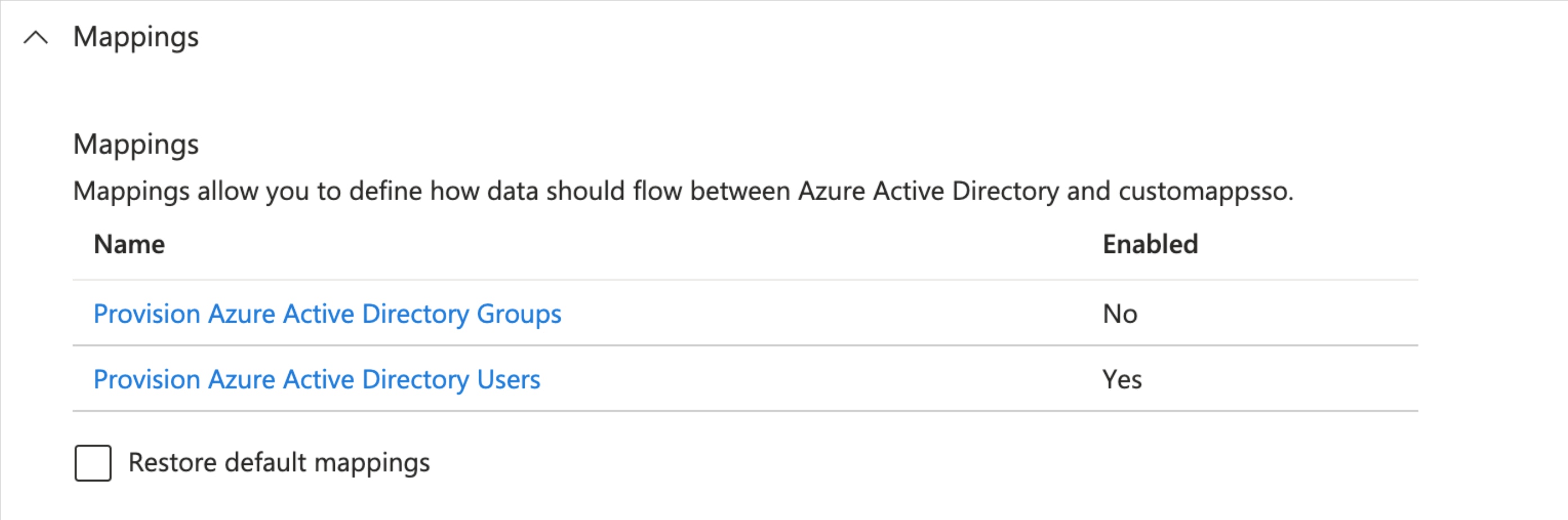 8. Allez sur **Mappages des attributs** et modifiez les attributs de la ligne contenant `externalId` et `mailNickname`
9. Sur l’écran **Modifier l’attribut**, remplacez **Attribut source** par **objectId**, puis cliquez sur **OK**.
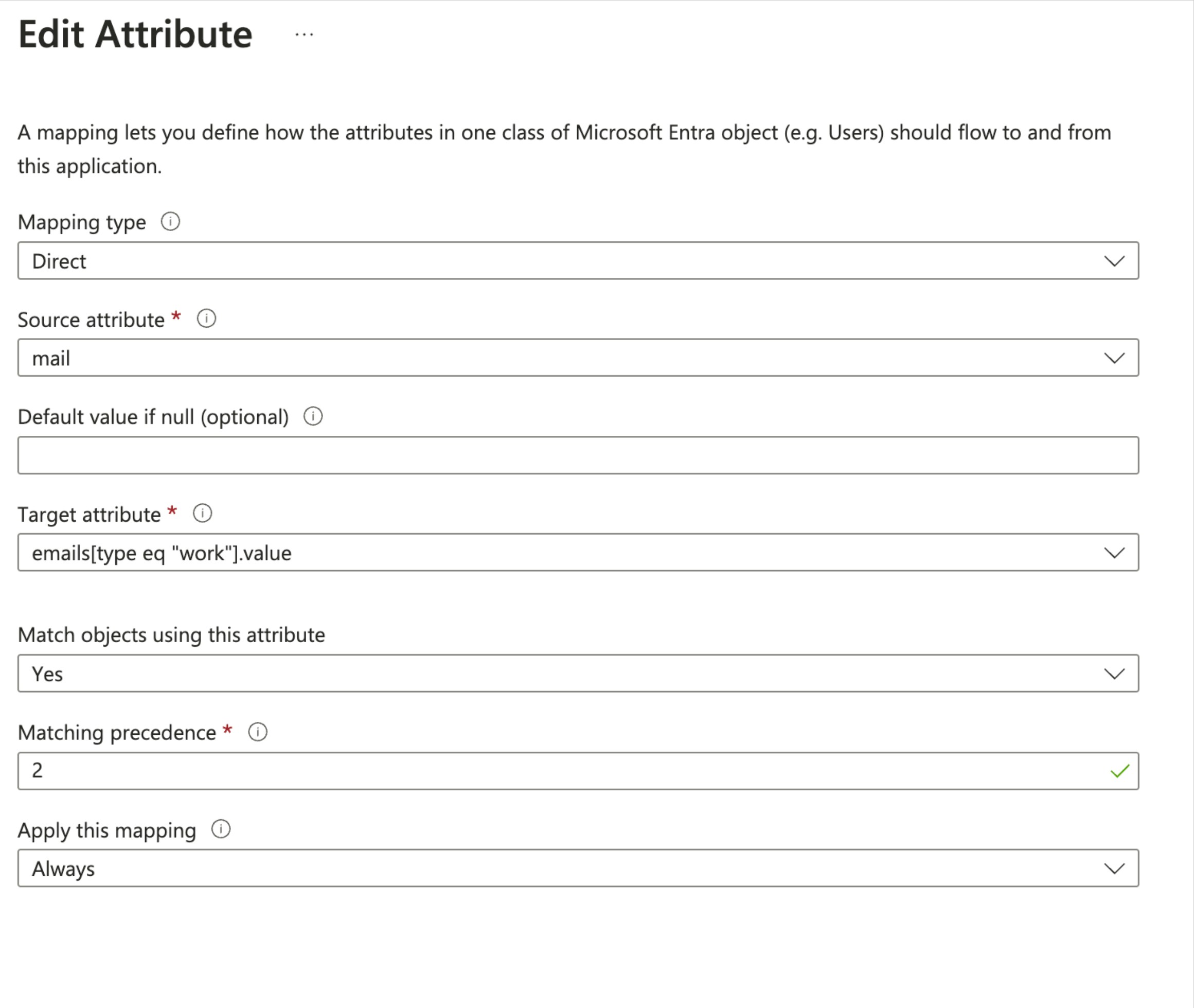
10. Retournez à **Mappages d’attributs** et sélectionnez la ligne contenant `emails[type eq "work"].value` and `mail`.
11. Sur l’écran **Modifier l’attribut**, définissez **Correspondance des objets utilisant cet attribut** à **Oui**, puisdéfinissez **Priorité de correspondance** à **2**et cliquez sur **OK.**
8. Allez sur **Mappages des attributs** et modifiez les attributs de la ligne contenant `externalId` et `mailNickname`
9. Sur l’écran **Modifier l’attribut**, remplacez **Attribut source** par **objectId**, puis cliquez sur **OK**.
10. Retournez à **Mappages d’attributs** et sélectionnez la ligne contenant `emails[type eq "work"].value` and `mail`.
11. Sur l’écran **Modifier l’attribut**, définissez **Correspondance des objets utilisant cet attribut** à **Oui**, puisdéfinissez **Priorité de correspondance** à **2**et cliquez sur **OK.**
 12. Choisissez **Enregistrer** pour enregistrer les mappages d’attributs. L’écran suivant s’affiche :
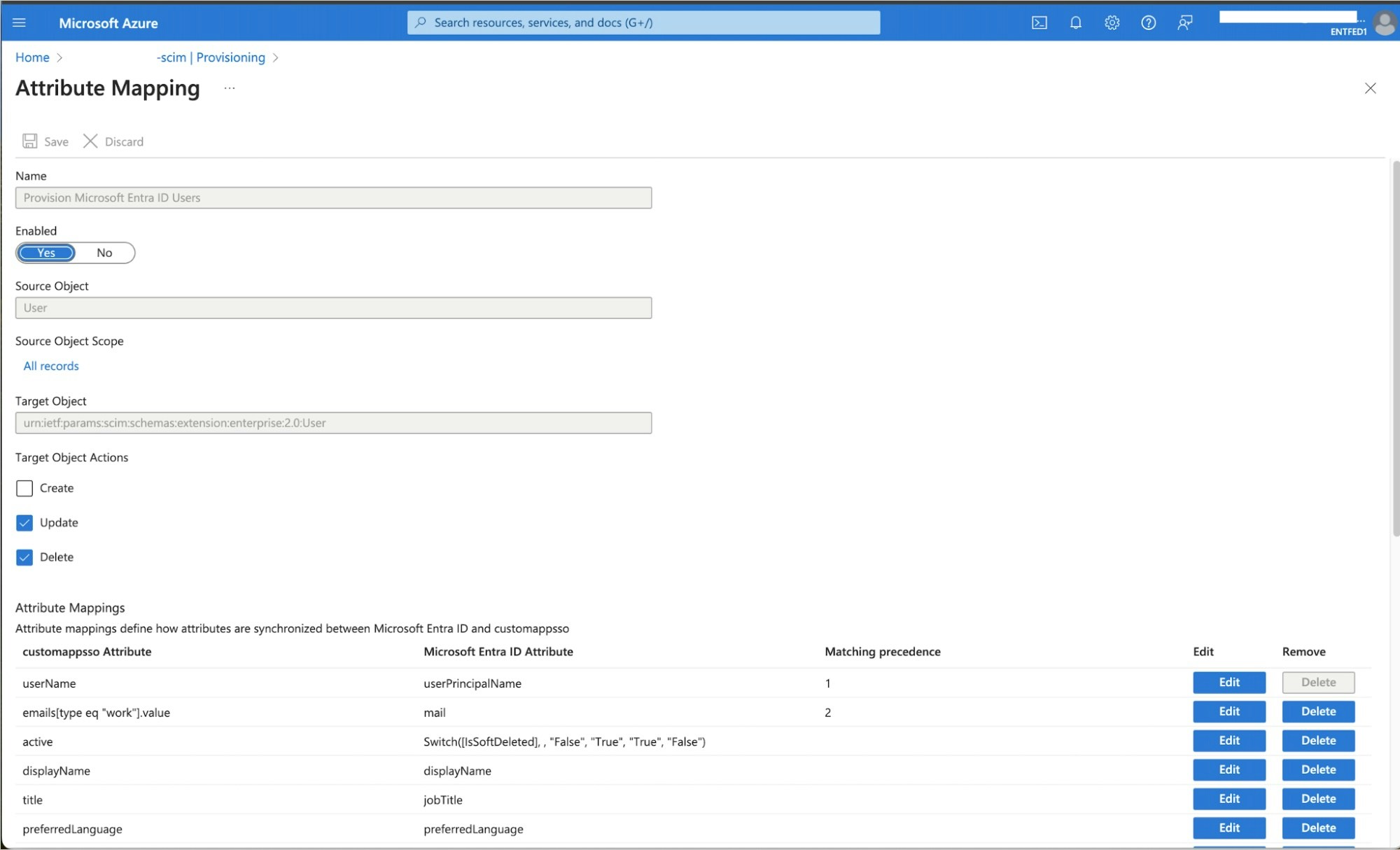 13. Sélectionnez **X** dans le coin supérieur droit pour revenir à l’écran **Fourniture**.
#### Test
1. Sur l’écran de présentation de l’application Enterprise, sélectionnez **Gestion > Fourniture** puis **Fourniture à la demande** pour tester la connexion SCIM.
2. Rendez-vous sur **Sélectionner un utilisateur ou un groupe** et saisissez le nom d’un utilisateur que vous avez attribué à l’application, puis sélectionnez l’utilisateur et choisissez **Fourniture**. Vous recevrez une erreur, si l’utilisateur n’est pas présent dans le locataire Auth0. Si l’utilisateur est présent dans le locataire Auth0, un message confirme que l’utilisateur a été mis à jour.
3. Activez la fourniture en suivant [les instructions de Microsoft](https://learn.microsoft.com/en-us/entra/identity/app-provisioning/configure-automatic-user-provisioning-portal#provisioning-status) pour définir **État de fourniture** sur **Activé**.