> ## Documentation Index
> Fetch the complete documentation index at: https://auth0.generaltranslation.app/llms.txt
> Use this file to discover all available pages before exploring further.
# Installer l’extension Dashboard à authentification unique
> Découvrez comment installer l’extension Dashboard à authentification unique d’Auth0 (SSO) pour activer la connexion SSO pour vos applications.
1. [Créez une application Dashboard SSO](https://auth0.com/docs/customize/extensions/single-sign-on-dashboard-extension/create-sso-dashboard-application) dans Auth0.
2. Copiez la valeur de **ID Client** de votre application Dashboard SSO.
Utilisez l’extension Dashboard à authentification unique pour gérer la connexion SSO de vos utilisateurs sur plusieurs applications d’entreprise. Pour en savoir plus, [Consultez cette extension sur GitHub](https://github.com/auth0-extensions/auth0-sso-dashboard-extension).
## Installer l’extension
Vous pouvez installer l’extension Dashboard à authentification unique par le biais de l’Auth0 Dashboard :
1. Accédez à [Auth0 Dashboard > Extensions](https://manage.auth0.com/#/extensions) et sélectionnez **Dashboard à authentification unique** dans la liste des extensions fournies. La fenêtre **Installer l’extension** s’ouvre :
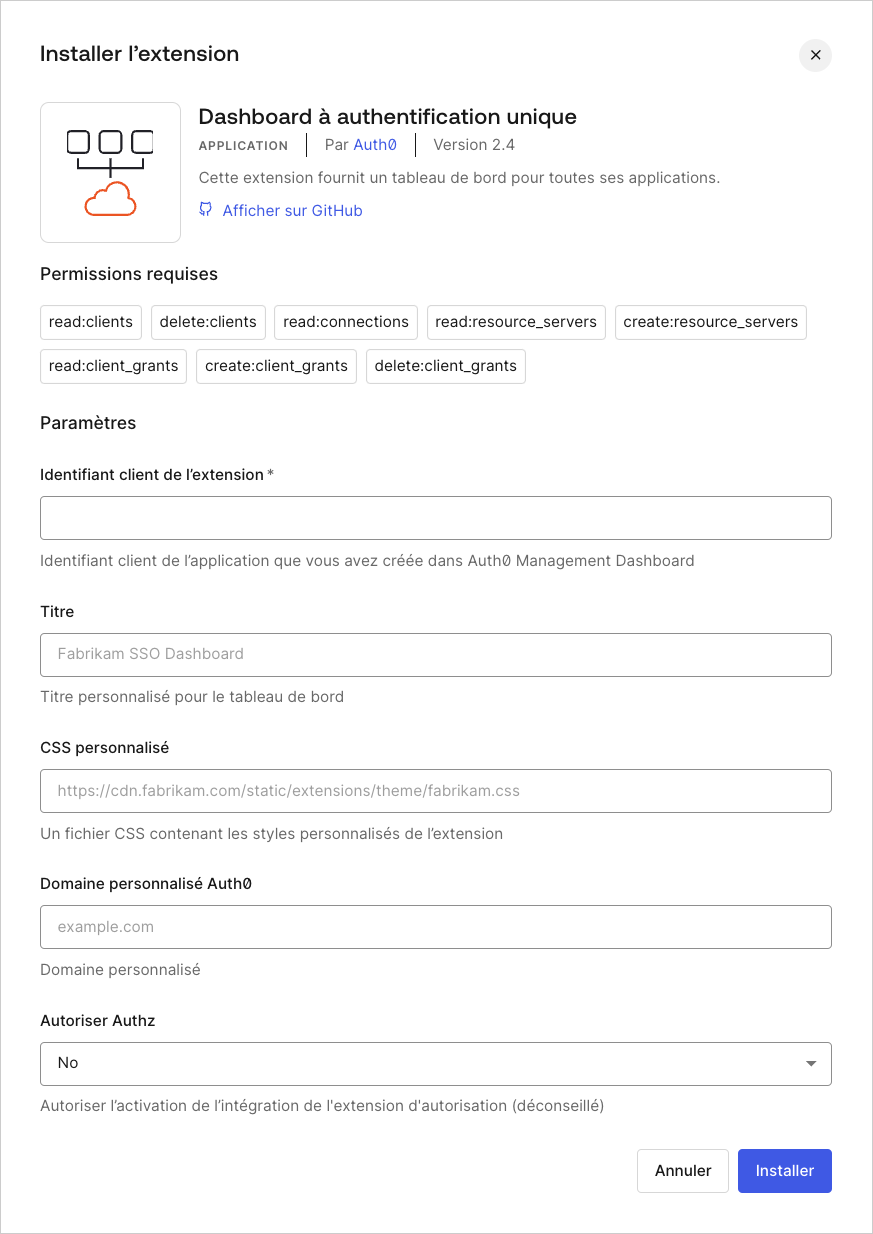 2. Définir les variables de configuration suivantes :
| Variable |
Obligatoire |
Description |
| `EXTENSION_CLIENT_ID` |
Obligatoire |
Client ID (ID client) de l’application Auth0 que vous avez créée pour l’extension. |
| `TITLE` |
Optionnelle |
Titre personnalisé qui apparaîtra en haut de la page du Dashboard à authentification unique. |
| `CUSTOM_CSS` |
Optionnelle |
Chemin d’accès à un fichier CSS personnalisé pour styliser l’apparence de votre page Dashboard à authentification unique. |
| `FAVICON_PATH` |
Optionnelle |
Chemin vers une favicon personnalisée. |
| `AUTH0_CUSTOM_DOMAIN` |
Optionnelle |
Domaine personnalisé configuré avec Auth0. |
La définition de la variable `AUTH0_CUSTOM_DOMAIN` n’affecte pas l’URL de l’extension, elle ne modifie que le point de terminaison Authorization de l’URL utilisé par l’extension. Lorsqu’un domaine personnalisé est utilisé, les utilisateurs qui se connectent à l’extension seront redirigés vers `https://{yourAuth0CustomDomain}/login` au lieu de (par défaut) `https://{yourTenant}.{yourRegion}.auth0.com/login`.
3. Sélectionnez **Installer**
Si vous accédez à [Auth0 Dashboard > Applications > Applications](https://manage.auth0.com/#/applications), vous remarquerez qu’une application nommée `auth0-sso-dashboard` a été créée automatiquement. Cette application est utilisée par l’extension pour autoriser l’accès à Management API, et vous ne devez pas la modifier.
## Utilisation de l’extension
1. Accédez à [Auth0 Dashboard > Extensions](https://manage.auth0.com/#/extensions), et sélectionnez la vue **Extensions installées**.
2. Sélectionnez **Dashboard à authentification unique**. Lorsque vous sélectionnez votre extension installée, il vous sera demandé de lui accorder les autorisations requises. Une fois que vous avez accepté, vous serez dirigé vers votre **Dashboard à authentification unique** personnalisé, qui affichera le **Titre** que vous avez fourni en haut de la page. Si vous avez fourni un fichier CSS personnalisé, ce style sera également appliqué.
3. Pour ouvrir une session dans le Dashboard à authentification unique :
1. Pour **Administrateurs**, utilisez :
`https://{yourTenant}.YOUR_REGION_KEY.webtask.io/auth0-sso-dashboard/admins/login`
2. Pour **Utilisateurs**, utilisez :
`https://{yourTenant}.YOUR_REGION_KEY.webtask.io/auth0-sso-dashboard/login`
| Région |
Domaine de la région |
| US-1 |
us.webtask.io |
| US-3 |
us.webtask.run |
| US-4 |
us.webtask.run |
| EU |
eu.webtask.io |
| EU-2 |
eu.webtask.run |
| AU |
au.webtask.io |
| JP-1 |
jp.webtask.run |
| UK-1 |
uk.webtask.run |
| CA-1 |
ca.webtask.run |
## En savoir plus
* [Créer une application pour le Dashboard à authentification unique (SSO)](/docs/fr-CA/fr-ca/customize/extensions/single-sign-on-dashboard-extension/create-sso-dashboard-application)
* [Ajouter des Applications au Dashboard à authentification unique](/docs/fr-CA/fr-ca/customize/extensions/single-sign-on-dashboard-extension/add-applications-to-the-sso-dashboard)
* [Mise à jour des applications dans le Dashboard SSO](/docs/fr-CA/fr-ca/customize/extensions/single-sign-on-dashboard-extension/update-applications-on-the-sso-dashboard)
* [Dépanner les extensions](/docs/fr-CA/fr-ca/troubleshoot/integration-extensibility-issues/troubleshoot-extensions)
* [Configuration des paramètres de durée de vie des sessions](/docs/fr-CA/fr-ca/manage-users/sessions/configure-session-lifetime-settings)
* [Déconnexion](/docs/fr-CA/fr-ca/authenticate/login/logout)