> ## Documentation Index
> Fetch the complete documentation index at: https://auth0.generaltranslation.app/llms.txt
> Use this file to discover all available pages before exploring further.

# Cas d’utilisation : configurer des étapes d’inscription supplémentaire à l’aide de formulaires

> Apprenez à configurer des étapes d’inscription supplémentaires à l’aide des formulaires d’action.

<Card title="Avant de commencer">
  1. Créez une [application machine-machine](https://auth0.com/docs/get-started/auth0-overview/create-applications/machine-to-machine-apps) avec les permissions suivantes activées :

  * `read:users`
  * `update:users`
  * `create:users`
  * `read:users_app_metadata`
  * `update:users_app_metadata`
  * `create:users_app_metadata`

  2. Ajoutez une [Connexion au coffre-fort](/docs/fr-CA/fr-ca/customize/forms/vault) en utilisant les informations d’identification de l’application machine-machine (M-M).
</Card>

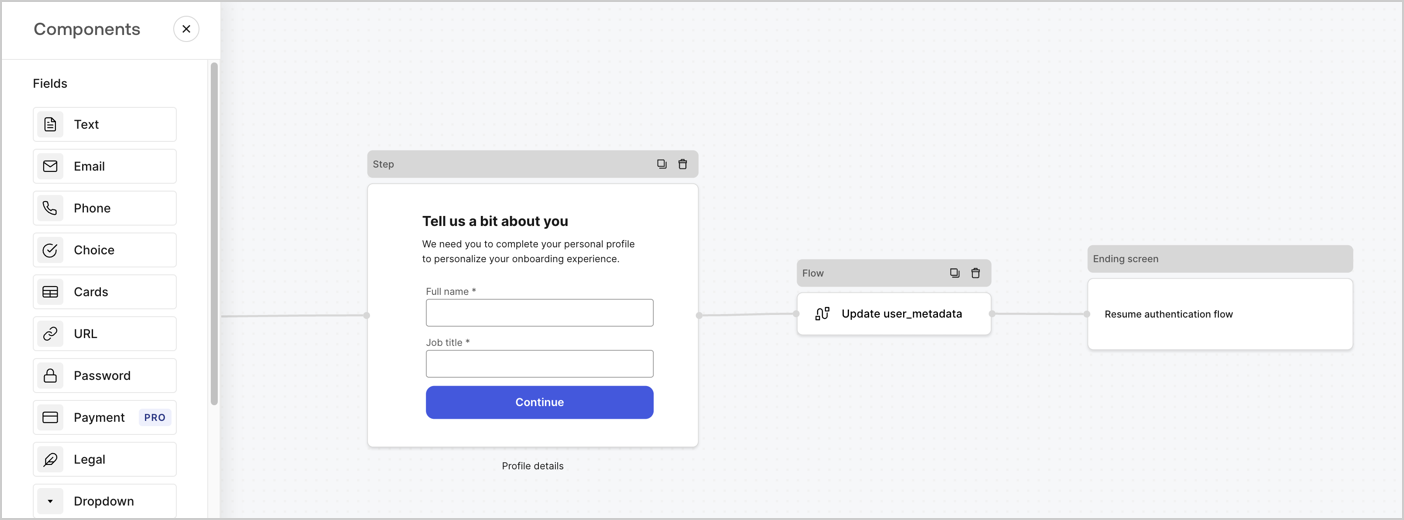
Les formulaires d’actions vous permettent de créer des étapes d’inscription supplémentaires pour vos flux d’inscription et de connexion et les rendre obligatoires pour l’accès des utilisateurs à votre application.
<Frame>
  <img src="https://mintcdn.com/generaltranslationinc/WmK69nr0mkz5cO2-/docs/images/fr-ca/cdy7uua7fh8z/ZOQNi6SrEC9OREcBbdiJ3/d79f84fb61acd5473bdf932527e26d58/custom-signup-form.png?fit=max&auto=format&n=WmK69nr0mkz5cO2-&q=85&s=2834181e6c7291c2cc7545623682cbec" alt="Dashboard > Actions > Forms > Use Case Custom Signup Form" data-og-width="1404" width="1404" data-og-height="520" height="520" data-path="docs/images/fr-ca/cdy7uua7fh8z/ZOQNi6SrEC9OREcBbdiJ3/d79f84fb61acd5473bdf932527e26d58/custom-signup-form.png" data-optimize="true" data-opv="3" srcset="https://mintcdn.com/generaltranslationinc/WmK69nr0mkz5cO2-/docs/images/fr-ca/cdy7uua7fh8z/ZOQNi6SrEC9OREcBbdiJ3/d79f84fb61acd5473bdf932527e26d58/custom-signup-form.png?w=280&fit=max&auto=format&n=WmK69nr0mkz5cO2-&q=85&s=8da0469ea51f4ec9223bf1281f5e5b73 280w, https://mintcdn.com/generaltranslationinc/WmK69nr0mkz5cO2-/docs/images/fr-ca/cdy7uua7fh8z/ZOQNi6SrEC9OREcBbdiJ3/d79f84fb61acd5473bdf932527e26d58/custom-signup-form.png?w=560&fit=max&auto=format&n=WmK69nr0mkz5cO2-&q=85&s=0f58883153b43be0db50e93d12d562b7 560w, https://mintcdn.com/generaltranslationinc/WmK69nr0mkz5cO2-/docs/images/fr-ca/cdy7uua7fh8z/ZOQNi6SrEC9OREcBbdiJ3/d79f84fb61acd5473bdf932527e26d58/custom-signup-form.png?w=840&fit=max&auto=format&n=WmK69nr0mkz5cO2-&q=85&s=309db624128b27e2035b8d1dcd8536ab 840w, https://mintcdn.com/generaltranslationinc/WmK69nr0mkz5cO2-/docs/images/fr-ca/cdy7uua7fh8z/ZOQNi6SrEC9OREcBbdiJ3/d79f84fb61acd5473bdf932527e26d58/custom-signup-form.png?w=1100&fit=max&auto=format&n=WmK69nr0mkz5cO2-&q=85&s=7a0d32c8110f5ba3048fd36bd3a4cbde 1100w, https://mintcdn.com/generaltranslationinc/WmK69nr0mkz5cO2-/docs/images/fr-ca/cdy7uua7fh8z/ZOQNi6SrEC9OREcBbdiJ3/d79f84fb61acd5473bdf932527e26d58/custom-signup-form.png?w=1650&fit=max&auto=format&n=WmK69nr0mkz5cO2-&q=85&s=9a2a1631cb9c291218f40f1371aa1c50 1650w, https://mintcdn.com/generaltranslationinc/WmK69nr0mkz5cO2-/docs/images/fr-ca/cdy7uua7fh8z/ZOQNi6SrEC9OREcBbdiJ3/d79f84fb61acd5473bdf932527e26d58/custom-signup-form.png?w=2500&fit=max&auto=format&n=WmK69nr0mkz5cO2-&q=85&s=e2eda97a56df616c63acb994eb255734 2500w" />
</Frame>

Les sections suivantes expliquent comment créer des formulaires d’étapes d’inscription supplémentaires en utilisant les nœuds et les flux, ainsi que les étapes pour ajouter votre formulaire à une action [Post-connexion](/docs/fr-CA/fr-ca/customize/actions/explore-triggers/signup-and-login-triggers/login-trigger).

<div id="create-a-form-from-scratch">
  ## Créer un formulaire à partir de zéro
</div>

Suivez ces étapes pour créer un formulaire afin de recueillir des informations :

1. Ouvrez l’éditeur de formulaires en sélectionnant **Auth0 Dashboard (tableau de bord Auth0) > Actions > Forms (formulaires).**
2. Sélectionnez **Créer un formulaire** > **Commencer à partir de zéro**.

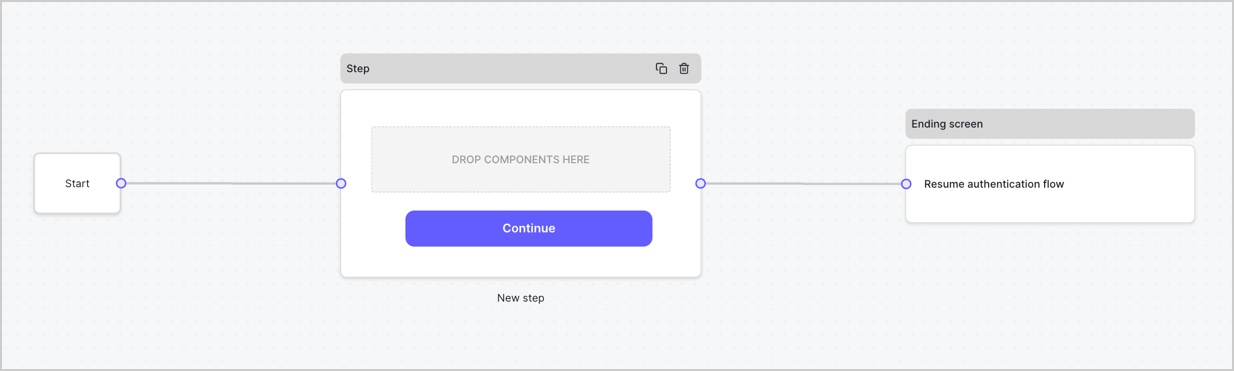
Par défaut, un nouveau formulaire contient un nœud Début, un nœud Étape et un nœud Éran fin.
<Frame>
  <img src="https://mintcdn.com/generaltranslationinc/I3Fs4t2ino3YdzfZ/docs/images/fr-ca/cdy7uua7fh8z/2TZ9jSjgEcARFpULI6hz4R/a4319a1bd482f2ee5cc23100fdb2f42c/New-form-Forms-for-action-use-case.png?fit=max&auto=format&n=I3Fs4t2ino3YdzfZ&q=85&s=aad421b6b99f929915f5c5410aa52c8b" alt="Dashboard > Forms > Use Cases > Form" data-og-width="1234" width="1234" data-og-height="371" height="371" data-path="docs/images/fr-ca/cdy7uua7fh8z/2TZ9jSjgEcARFpULI6hz4R/a4319a1bd482f2ee5cc23100fdb2f42c/New-form-Forms-for-action-use-case.png" data-optimize="true" data-opv="3" srcset="https://mintcdn.com/generaltranslationinc/I3Fs4t2ino3YdzfZ/docs/images/fr-ca/cdy7uua7fh8z/2TZ9jSjgEcARFpULI6hz4R/a4319a1bd482f2ee5cc23100fdb2f42c/New-form-Forms-for-action-use-case.png?w=280&fit=max&auto=format&n=I3Fs4t2ino3YdzfZ&q=85&s=b8d31ba5ed9a64f5657ee6ba62e8fe19 280w, https://mintcdn.com/generaltranslationinc/I3Fs4t2ino3YdzfZ/docs/images/fr-ca/cdy7uua7fh8z/2TZ9jSjgEcARFpULI6hz4R/a4319a1bd482f2ee5cc23100fdb2f42c/New-form-Forms-for-action-use-case.png?w=560&fit=max&auto=format&n=I3Fs4t2ino3YdzfZ&q=85&s=77d18a5847a6f6748a181683d732a40f 560w, https://mintcdn.com/generaltranslationinc/I3Fs4t2ino3YdzfZ/docs/images/fr-ca/cdy7uua7fh8z/2TZ9jSjgEcARFpULI6hz4R/a4319a1bd482f2ee5cc23100fdb2f42c/New-form-Forms-for-action-use-case.png?w=840&fit=max&auto=format&n=I3Fs4t2ino3YdzfZ&q=85&s=c2b14ab52d5c20e28db14f1ae8d5a89e 840w, https://mintcdn.com/generaltranslationinc/I3Fs4t2ino3YdzfZ/docs/images/fr-ca/cdy7uua7fh8z/2TZ9jSjgEcARFpULI6hz4R/a4319a1bd482f2ee5cc23100fdb2f42c/New-form-Forms-for-action-use-case.png?w=1100&fit=max&auto=format&n=I3Fs4t2ino3YdzfZ&q=85&s=6197cdf2a496b0815ca8a5a869cd6ad1 1100w, https://mintcdn.com/generaltranslationinc/I3Fs4t2ino3YdzfZ/docs/images/fr-ca/cdy7uua7fh8z/2TZ9jSjgEcARFpULI6hz4R/a4319a1bd482f2ee5cc23100fdb2f42c/New-form-Forms-for-action-use-case.png?w=1650&fit=max&auto=format&n=I3Fs4t2ino3YdzfZ&q=85&s=8455bcf17131e5034dd2b043349260b7 1650w, https://mintcdn.com/generaltranslationinc/I3Fs4t2ino3YdzfZ/docs/images/fr-ca/cdy7uua7fh8z/2TZ9jSjgEcARFpULI6hz4R/a4319a1bd482f2ee5cc23100fdb2f42c/New-form-Forms-for-action-use-case.png?w=2500&fit=max&auto=format&n=I3Fs4t2ino3YdzfZ&q=85&s=8703d7fe7453c32f3cf8504df530c883 2500w" />
</Frame>

<div id="configure-the-step-node">
  ### Configurer le nœud d’étape
</div>

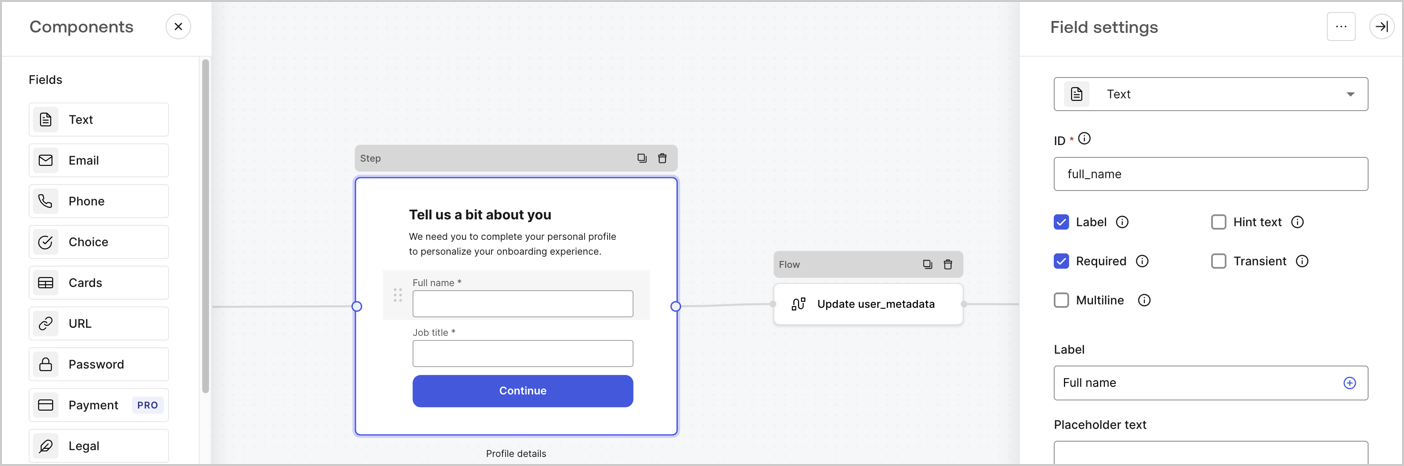
Le nœud d’étape est l’interface graphique présentée aux utilisateurs. Ajoutez des [champs](/docs/fr-CA/fr-ca/customize/forms/nodes-and-components) au nœud d’étape pour collecter le nom complet de l’utilisateur et les valeurs d’intitulé de son poste en procédant comme suit :

1. Faites glisser un champ **Rich text (Texte enrichi)** depuis le **Components menu (Menu composants)** dans le nœud **d’étape**.

   * **Rich text (Texte enrichi)** : saisissez un message personnalisé.
   * Sélectionnez **Save (Enregistrer)**.
2. Faites glisser un champ **Text (Texte)** dans le nœud **Step (Étape)**.

   * **ID** : saisissez `full_name`.
   * **Label (Étiquette)** : saisissez `Full name`.
   * **Label (Étiquette)** : activez la case à cocher.
   * **Required (Requis)** : activez la case à cocher.
   * Sélectionnez **Save (Enregistrer)**.
3. Faites glisser un champ **Text (Texte)** dans le nœud **Step (Étape)**.

   * **ID** : saisissez `job_title`.
   * **Label (Étiquette)** : saisissez `Job title`.
   * **Label (Étiquette)** : activez la case à cocher.
   * **Required (Requis)** : activez la case à cocher.
   * Sélectionnez **Save (Enregistrer)**.
4. Sélectionnez **Publish (Publier)** pour enregistrer.
<Frame>
  <img src="https://mintcdn.com/generaltranslationinc/xKtz0qd7GsCqdbWa/docs/images/fr-ca/cdy7uua7fh8z/6Kcn0ai9fsVsqHwZpTGByG/37cbf4ffee63a7010926b15f06dd20ac/custom-signup-step-node.png?fit=max&auto=format&n=xKtz0qd7GsCqdbWa&q=85&s=40a241bcd0c779879d5e79184aadeff5" alt="Dashboard > Actions > Forms > Use Case Custom Signup Steps Step node" data-og-width="1404" width="1404" data-og-height="466" height="466" data-path="docs/images/fr-ca/cdy7uua7fh8z/6Kcn0ai9fsVsqHwZpTGByG/37cbf4ffee63a7010926b15f06dd20ac/custom-signup-step-node.png" data-optimize="true" data-opv="3" srcset="https://mintcdn.com/generaltranslationinc/xKtz0qd7GsCqdbWa/docs/images/fr-ca/cdy7uua7fh8z/6Kcn0ai9fsVsqHwZpTGByG/37cbf4ffee63a7010926b15f06dd20ac/custom-signup-step-node.png?w=280&fit=max&auto=format&n=xKtz0qd7GsCqdbWa&q=85&s=3628dafc2fab63e5a1ba2e89c2851554 280w, https://mintcdn.com/generaltranslationinc/xKtz0qd7GsCqdbWa/docs/images/fr-ca/cdy7uua7fh8z/6Kcn0ai9fsVsqHwZpTGByG/37cbf4ffee63a7010926b15f06dd20ac/custom-signup-step-node.png?w=560&fit=max&auto=format&n=xKtz0qd7GsCqdbWa&q=85&s=81cf1e3c863acad857dbd47477f89f21 560w, https://mintcdn.com/generaltranslationinc/xKtz0qd7GsCqdbWa/docs/images/fr-ca/cdy7uua7fh8z/6Kcn0ai9fsVsqHwZpTGByG/37cbf4ffee63a7010926b15f06dd20ac/custom-signup-step-node.png?w=840&fit=max&auto=format&n=xKtz0qd7GsCqdbWa&q=85&s=6acf5f19d055c14e4ca1dc8eb15e4d9e 840w, https://mintcdn.com/generaltranslationinc/xKtz0qd7GsCqdbWa/docs/images/fr-ca/cdy7uua7fh8z/6Kcn0ai9fsVsqHwZpTGByG/37cbf4ffee63a7010926b15f06dd20ac/custom-signup-step-node.png?w=1100&fit=max&auto=format&n=xKtz0qd7GsCqdbWa&q=85&s=41d7a3e4e02c4435107d7b80f2918e12 1100w, https://mintcdn.com/generaltranslationinc/xKtz0qd7GsCqdbWa/docs/images/fr-ca/cdy7uua7fh8z/6Kcn0ai9fsVsqHwZpTGByG/37cbf4ffee63a7010926b15f06dd20ac/custom-signup-step-node.png?w=1650&fit=max&auto=format&n=xKtz0qd7GsCqdbWa&q=85&s=fca725dcce8f1cb08c91460c54edde87 1650w, https://mintcdn.com/generaltranslationinc/xKtz0qd7GsCqdbWa/docs/images/fr-ca/cdy7uua7fh8z/6Kcn0ai9fsVsqHwZpTGByG/37cbf4ffee63a7010926b15f06dd20ac/custom-signup-step-node.png?w=2500&fit=max&auto=format&n=xKtz0qd7GsCqdbWa&q=85&s=f1867b5292f48cdf9c7e2155ec6e7eb9 2500w" />
</Frame>

<div id="configure-the-flow-node">
  ### Configurer le nœud Flow (Flux)
</div>

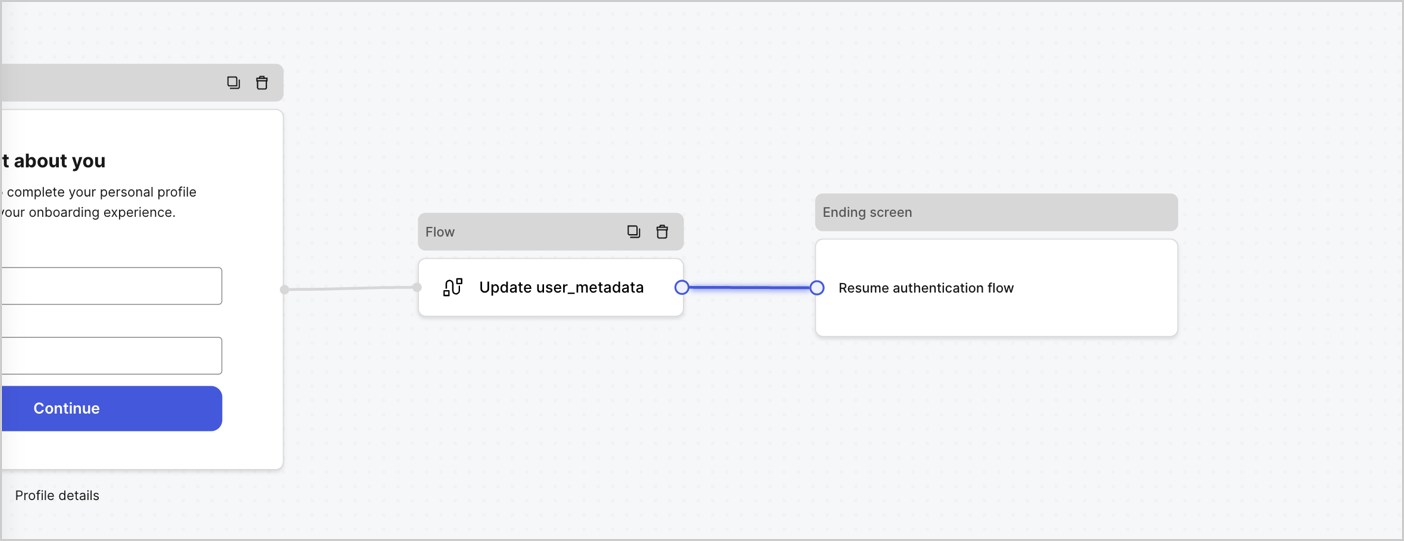
Ajoutez un nœud **Flow (Flux)** après le nœud **Step (Étape)** pour mettre à jour les `user_metadata` et reprenez le flux d’authentification en procédant comme suit :

1. Sélectionnez **Flow (Flux)** en bas de Form Editor (Éditeur de formulaire).
2. Supprimez le lien existant entre les nœuds **Step (Étape)** et **Ending Screen (Écran de fin)**.
3. Sélectionnez le nouveau **Flow (Flux)** > **Click to add a flow (Cliquer pour ajouter un flux)** > **Create a new flow (Créer un nouveau flux).**

   * Saisissez `Update user_metadata (Mettre à jour user_metadata)` dans le champ **Name (Nom)**.
   * Sélectionnez **Create (Créer)**.
   * Sélectionnez **Save (Enregistrer)**.
4. Liez le nœud **Flow (Flux)** aux nœuds **Step (Étape)** et **Ending Screen (Écran de fin)** comme illustré ci-dessous.
5. Sélectionnez **Publish (Publier)** pour enregistrer.
<Frame>
  <img src="https://mintcdn.com/generaltranslationinc/4zAuExUltEzBlp_a/docs/images/fr-ca/cdy7uua7fh8z/4nTdYdA2Hu5vK65smkdvJg/db3294ebc25a7c2636be96362a3ea56e/custom-signup-step-flow.png?fit=max&auto=format&n=4zAuExUltEzBlp_a&q=85&s=124a11d55b4f20289ab454d496204514" alt="Dashboard > Actions > Forms > Use Case Custom Signup Step Update User metadata flow" data-og-width="1404" width="1404" data-og-height="541" height="541" data-path="docs/images/fr-ca/cdy7uua7fh8z/4nTdYdA2Hu5vK65smkdvJg/db3294ebc25a7c2636be96362a3ea56e/custom-signup-step-flow.png" data-optimize="true" data-opv="3" srcset="https://mintcdn.com/generaltranslationinc/4zAuExUltEzBlp_a/docs/images/fr-ca/cdy7uua7fh8z/4nTdYdA2Hu5vK65smkdvJg/db3294ebc25a7c2636be96362a3ea56e/custom-signup-step-flow.png?w=280&fit=max&auto=format&n=4zAuExUltEzBlp_a&q=85&s=0303b76b34040f60a7b1f359c53439ca 280w, https://mintcdn.com/generaltranslationinc/4zAuExUltEzBlp_a/docs/images/fr-ca/cdy7uua7fh8z/4nTdYdA2Hu5vK65smkdvJg/db3294ebc25a7c2636be96362a3ea56e/custom-signup-step-flow.png?w=560&fit=max&auto=format&n=4zAuExUltEzBlp_a&q=85&s=4b7a54426639cd98e7f2d9217e669962 560w, https://mintcdn.com/generaltranslationinc/4zAuExUltEzBlp_a/docs/images/fr-ca/cdy7uua7fh8z/4nTdYdA2Hu5vK65smkdvJg/db3294ebc25a7c2636be96362a3ea56e/custom-signup-step-flow.png?w=840&fit=max&auto=format&n=4zAuExUltEzBlp_a&q=85&s=d04264d45ecf490ee43aefc7ba71fb7e 840w, https://mintcdn.com/generaltranslationinc/4zAuExUltEzBlp_a/docs/images/fr-ca/cdy7uua7fh8z/4nTdYdA2Hu5vK65smkdvJg/db3294ebc25a7c2636be96362a3ea56e/custom-signup-step-flow.png?w=1100&fit=max&auto=format&n=4zAuExUltEzBlp_a&q=85&s=eb4558eb8418a5677518f875b3114274 1100w, https://mintcdn.com/generaltranslationinc/4zAuExUltEzBlp_a/docs/images/fr-ca/cdy7uua7fh8z/4nTdYdA2Hu5vK65smkdvJg/db3294ebc25a7c2636be96362a3ea56e/custom-signup-step-flow.png?w=1650&fit=max&auto=format&n=4zAuExUltEzBlp_a&q=85&s=fc125fbfb526a7da29d237db12ab4d4f 1650w, https://mintcdn.com/generaltranslationinc/4zAuExUltEzBlp_a/docs/images/fr-ca/cdy7uua7fh8z/4nTdYdA2Hu5vK65smkdvJg/db3294ebc25a7c2636be96362a3ea56e/custom-signup-step-flow.png?w=2500&fit=max&auto=format&n=4zAuExUltEzBlp_a&q=85&s=198a8103a00aad29a5f362ae07cfeaee 2500w" />
</Frame>

Ajoutez une action de mise à jour d’utilisateur Auth0 au flux en suivant ces étapes :

1. Sélectionnez le **fluxUpdate user\_metadata (Mise à jour user\_metadata)** > **flux Edit (Modifier)** pour ouvrir l’éditeur de flux dans un nouvel onglet.
2. Sous l’action **Start (Démarrage)**, sélectionnez l’icône **+** pour ajouter une action **Update user (Mettre à jour l’utilisateur)**. Remplissez les champs ci-dessous, puis sélectionnez **Save (Enregistrer)** pour continuer.

   * **Connection** : dans la liste déroulante, sélectionnez la connexion au coffre-fort de votre application de communication entre machines.

   * **User ID** (ID utilisateur) : Saisissez `{{context.user.user_id}}`.

   * **Body (Corps)** : copiez et collez le code suivant pour mettre à jour les métadonnées utilisateur avec les propriétés `full_name` et `job_title`.

     ```
     {
       "user_metadata": {
         "full_name": "{{fields.full_name}}",
         "job_title": "{{fields.job_title}}"
       }
     }
     ```

   * Sélectionnez **Save (Enregistrer)**.
3. Sélectionnez Publish (Publier) pour enregistrer.

<div id="retrieve-your-form-render-code">
  ## Récupérer votre code de rendu
</div>

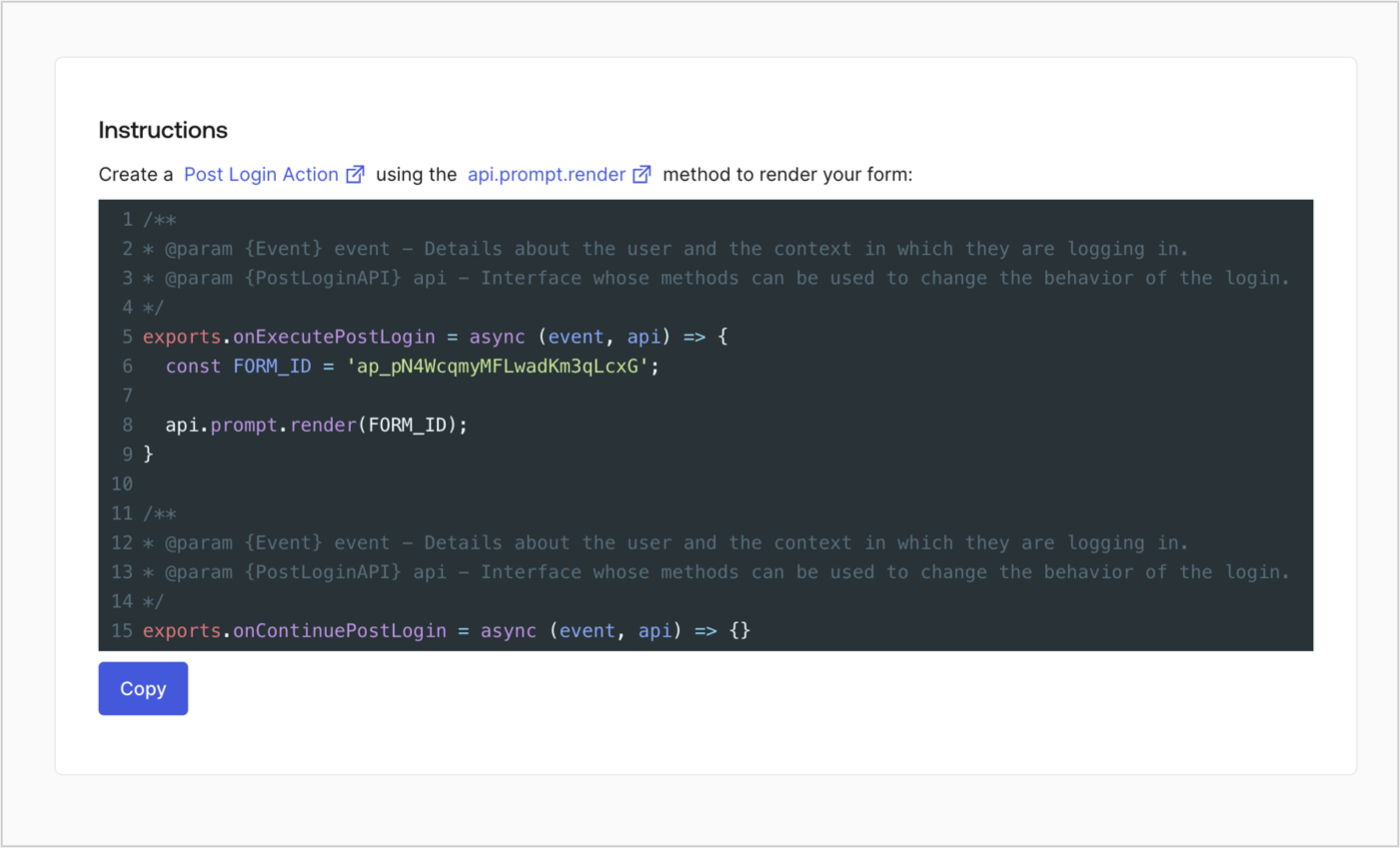
Récupérez votre code de rendu pour afficher visuellement le formulaire avec une action de post-connexion personnalisée en suivant ces étapes :

* Dans l’éditeur de formulaires, sélectionnez **\<> Render (Rendre)**.
* Sélectionnez **Copy (Copier)**.
<Frame>
  <img src="https://mintcdn.com/generaltranslationinc/I3Fs4t2ino3YdzfZ/docs/images/fr-ca/cdy7uua7fh8z/2EIUzc539sq9lwoTKbjoJv/496a864c0fc44a782c9cadca119dbfb0/embed.png?fit=max&auto=format&n=I3Fs4t2ino3YdzfZ&q=85&s=a2f2d20cce8bffbe7983b345ce78fa9e" alt="Dashboard > Actions > Forms > Form > Embed" data-og-width="1400" width="1400" data-og-height="848" height="848" data-path="docs/images/fr-ca/cdy7uua7fh8z/2EIUzc539sq9lwoTKbjoJv/496a864c0fc44a782c9cadca119dbfb0/embed.png" data-optimize="true" data-opv="3" srcset="https://mintcdn.com/generaltranslationinc/I3Fs4t2ino3YdzfZ/docs/images/fr-ca/cdy7uua7fh8z/2EIUzc539sq9lwoTKbjoJv/496a864c0fc44a782c9cadca119dbfb0/embed.png?w=280&fit=max&auto=format&n=I3Fs4t2ino3YdzfZ&q=85&s=2b3730c9b1df876977fe26389b310c78 280w, https://mintcdn.com/generaltranslationinc/I3Fs4t2ino3YdzfZ/docs/images/fr-ca/cdy7uua7fh8z/2EIUzc539sq9lwoTKbjoJv/496a864c0fc44a782c9cadca119dbfb0/embed.png?w=560&fit=max&auto=format&n=I3Fs4t2ino3YdzfZ&q=85&s=34bee3dc6ca48f15d3c51c1fa6dbae82 560w, https://mintcdn.com/generaltranslationinc/I3Fs4t2ino3YdzfZ/docs/images/fr-ca/cdy7uua7fh8z/2EIUzc539sq9lwoTKbjoJv/496a864c0fc44a782c9cadca119dbfb0/embed.png?w=840&fit=max&auto=format&n=I3Fs4t2ino3YdzfZ&q=85&s=66eaffae7b5fabe7515f4522adff61d6 840w, https://mintcdn.com/generaltranslationinc/I3Fs4t2ino3YdzfZ/docs/images/fr-ca/cdy7uua7fh8z/2EIUzc539sq9lwoTKbjoJv/496a864c0fc44a782c9cadca119dbfb0/embed.png?w=1100&fit=max&auto=format&n=I3Fs4t2ino3YdzfZ&q=85&s=1881e11ad5611b578921e212357efd15 1100w, https://mintcdn.com/generaltranslationinc/I3Fs4t2ino3YdzfZ/docs/images/fr-ca/cdy7uua7fh8z/2EIUzc539sq9lwoTKbjoJv/496a864c0fc44a782c9cadca119dbfb0/embed.png?w=1650&fit=max&auto=format&n=I3Fs4t2ino3YdzfZ&q=85&s=36715e1d3425120cdf328a44cad8368e 1650w, https://mintcdn.com/generaltranslationinc/I3Fs4t2ino3YdzfZ/docs/images/fr-ca/cdy7uua7fh8z/2EIUzc539sq9lwoTKbjoJv/496a864c0fc44a782c9cadca119dbfb0/embed.png?w=2500&fit=max&auto=format&n=I3Fs4t2ino3YdzfZ&q=85&s=3f477834fe8af631fd7ef61445d67f93 2500w" />
</Frame>

<div id="create-a-post-login-action">
  ## Créer une action post-connexion
</div>

Créez une action post-connexion pour afficher votre formulaire en suivant ces étapes :

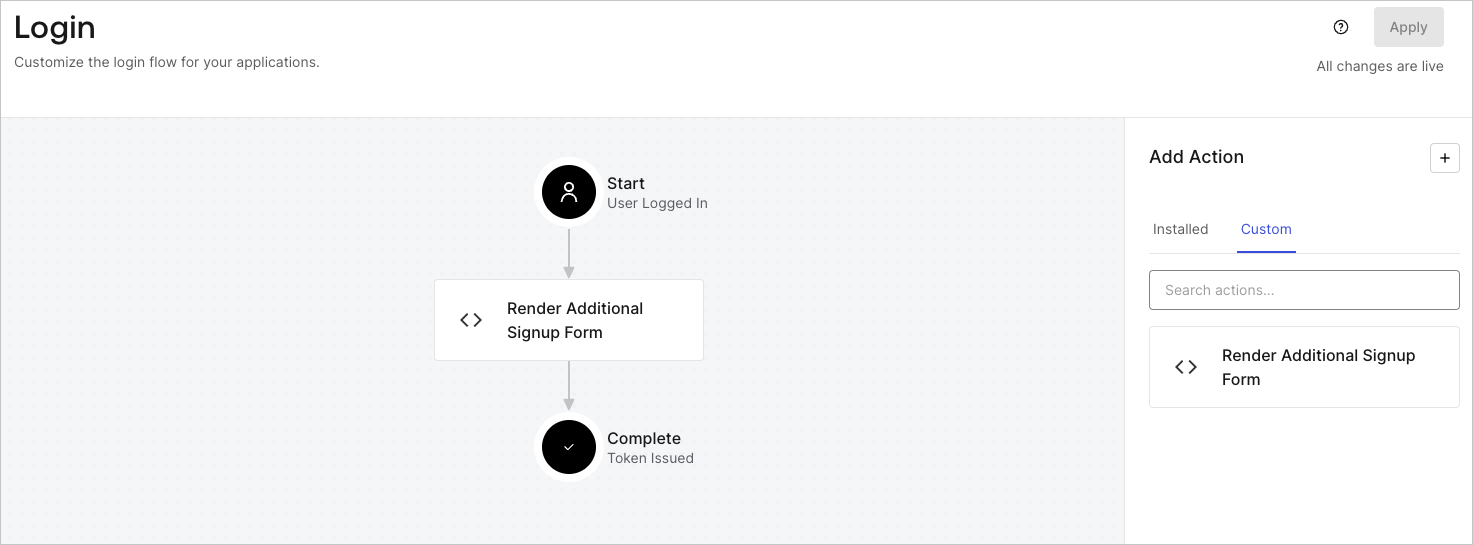
1. Naviguez vers **Auth0 Dashboard > Actions > Flows (Flux) > Login (Connexion).**
2. Sélectionnez l’icône **+**, puis **Build from scratch (Créer de A à Z)** :

   * **Name (Nom)** : saisissez `Render Additional Signup Form`.
   * **Trigger (Déclencheur)** : sélectionnez `Login / Post Login`.
   * **Runtime (Temps d’exécution)** : sélectionnez la version recommandée.
3. Sélectionnez **Create (Créer)**.

Pour configurer l’action post-connexion.

1. Supprimez le code existant dans l’éditeur de code.

2. Collez le code de rendu du formulaire dans l’éditeur de code.

3. Modifiez le code pour définir la logique conditionnelle d’affichage du formulaire.

   ```javascript lines theme={null}
   /**
   * @param {Event} event - Details about the user and the context in which they are logging in.
   * @param {PostLoginAPI} api - Interface whose methods can be used to change the behavior of the login.
   */
   exports.onExecutePostLogin = async (event, api) => {
     const FORM_ID = 'REPLACE_WITH_YOUR_FORM_ID';

     if (
       !event.user.user_metadata.full_name &&
       !event.user.user_metadata.job_title
     ) {
       api.prompt.render(FORM_ID);
     }
   }

   exports.onContinuePostLogin = async (event, api) => { }
   ```

   <Callout icon="file-lines" color="#0EA5E9" iconType="regular">
     L’exemple de code ci-dessus affiche le formulaire lorsque les propriétés full\_name et job\_title des métadonnées de l’utilisateur sont manquantes.
   </Callout>

4. Sélectionnez **Deploy (Déployer)**.

5. Glissez-déposez l’action **Render Additional Signup Form (Rendre le formulaire d’inscription supplémentaire)** dans le flux **Login (Connexion)**.
   <Frame>
     <img src="https://mintcdn.com/generaltranslationinc/BynIOvi9RMYsRJQw/docs/images/fr-ca/cdy7uua7fh8z/1WBOicIOcH98hKj6Lq9HF2/4951e30a0cc08c7c5daa0116eaa17e11/Screenshot_2024-03-01_at_15.48.00.png?fit=max&auto=format&n=BynIOvi9RMYsRJQw&q=85&s=891449deaf604176ae1b0168190b5398" alt="Dashboard > Forms > Use Cases Custom Signup Steps Login Flow" data-og-width="1473" width="1473" data-og-height="545" height="545" data-path="docs/images/fr-ca/cdy7uua7fh8z/1WBOicIOcH98hKj6Lq9HF2/4951e30a0cc08c7c5daa0116eaa17e11/Screenshot_2024-03-01_at_15.48.00.png" data-optimize="true" data-opv="3" srcset="https://mintcdn.com/generaltranslationinc/BynIOvi9RMYsRJQw/docs/images/fr-ca/cdy7uua7fh8z/1WBOicIOcH98hKj6Lq9HF2/4951e30a0cc08c7c5daa0116eaa17e11/Screenshot_2024-03-01_at_15.48.00.png?w=280&fit=max&auto=format&n=BynIOvi9RMYsRJQw&q=85&s=1e086db3aa74e1a18f31f93123cf493a 280w, https://mintcdn.com/generaltranslationinc/BynIOvi9RMYsRJQw/docs/images/fr-ca/cdy7uua7fh8z/1WBOicIOcH98hKj6Lq9HF2/4951e30a0cc08c7c5daa0116eaa17e11/Screenshot_2024-03-01_at_15.48.00.png?w=560&fit=max&auto=format&n=BynIOvi9RMYsRJQw&q=85&s=dbbc8400aa58bd256edfe2ebed98941d 560w, https://mintcdn.com/generaltranslationinc/BynIOvi9RMYsRJQw/docs/images/fr-ca/cdy7uua7fh8z/1WBOicIOcH98hKj6Lq9HF2/4951e30a0cc08c7c5daa0116eaa17e11/Screenshot_2024-03-01_at_15.48.00.png?w=840&fit=max&auto=format&n=BynIOvi9RMYsRJQw&q=85&s=be42171dcb5deb64bb3a89e1665fbbb2 840w, https://mintcdn.com/generaltranslationinc/BynIOvi9RMYsRJQw/docs/images/fr-ca/cdy7uua7fh8z/1WBOicIOcH98hKj6Lq9HF2/4951e30a0cc08c7c5daa0116eaa17e11/Screenshot_2024-03-01_at_15.48.00.png?w=1100&fit=max&auto=format&n=BynIOvi9RMYsRJQw&q=85&s=16dc816dd440a5c8471f9c6a1480881c 1100w, https://mintcdn.com/generaltranslationinc/BynIOvi9RMYsRJQw/docs/images/fr-ca/cdy7uua7fh8z/1WBOicIOcH98hKj6Lq9HF2/4951e30a0cc08c7c5daa0116eaa17e11/Screenshot_2024-03-01_at_15.48.00.png?w=1650&fit=max&auto=format&n=BynIOvi9RMYsRJQw&q=85&s=37c49f367c0503663f219bb9a20c4498 1650w, https://mintcdn.com/generaltranslationinc/BynIOvi9RMYsRJQw/docs/images/fr-ca/cdy7uua7fh8z/1WBOicIOcH98hKj6Lq9HF2/4951e30a0cc08c7c5daa0116eaa17e11/Screenshot_2024-03-01_at_15.48.00.png?w=2500&fit=max&auto=format&n=BynIOvi9RMYsRJQw&q=85&s=f73820ef3a20201bc3870c228591af93 2500w" />
   </Frame>

6. Sélectionnez **Apply (Appliquer)**.

<div id="test-implementation">
  ### Tester la mise en œuvre
</div>

Testez la mise en œuvre en procédant comme suit :

* Inscrivez-vous à une application en tant que nouvel utilisateur.
* L’action post-connexion dans le flux de connexion affichera le formulaire et demandera des informations.
* Sélectionnez **Auth0 Dashboard > User Management (Gestion des utilisateurs)> Users (Utilisateurs)**, localisez le nouvel utilisateur et vérifiez que ses attributs `full_name` et `job_title` contiennent les informations de l’étape d’inscription supplémentaire.
