> ## Documentation Index
> Fetch the complete documentation index at: https://auth0.generaltranslation.app/llms.txt
> Use this file to discover all available pages before exploring further.
> Apprenez à créer un thème à l'aide de Tailwind CSS avec ACUL
# Créer un thème avec Tailwind
Vous aurez besoin de :
* Un tenant de développement Auth0 configuré avec [Universal Login](/docs/fr-CA/authenticate/login/auth0-universal-login) et un [domaine personnalisé](/docs/fr-CA/customize/custom-domains).
* Une [First Party Application](/docs/fr-CA/get-started/auth0-overview/create-applications#create-applications) Auth0.
* Activez [Identifier First Authentication](/docs/fr-CA/authenticate/login/auth0-universal-login/identifier-first) dans votre tenant Auth0.
* [Node.js](http://Node.js) v22 ou version ultérieure.
* L'[Auth0 CLI Tool](https://github.com/auth0/auth0-cli) [authentifié pour votre tenant existant](https://github.com/auth0/auth0-cli?tab=readme-ov-file#authenticating-to-your-tenant).
* Passez en revue le [guide de Démarrage rapide ACUL](/docs/fr-CA/customize/login-pages/advanced-customizations/quickstart)
Universal Login propose un certain nombre de [messages d'invite (prompts)](/docs/fr-CA/customize/login-pages/universal-login/customize-signup-and-login-prompts#terminology), ou d'étapes du processus d'authentification, et chaque étape comprend au moins un écran. Vous pouvez utiliser ACUL pour appliquer un thème à tous vos écrans personnalisés.
Par exemple :
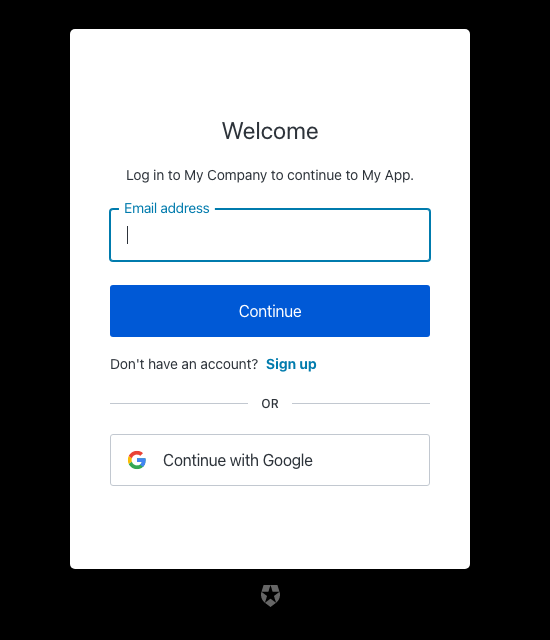
Vous pouvez appliquer un thème à cet écran de connexion à l'aide de [Tailwind CSS v4](https://tailwindcss.com/docs/installation/using-vite).
Toutes les personnalisations de thème et de branding se trouvent dans le fichier `src/index.css` du projet ACUL.
1. Utilisez l'outil Auth0 CLI pour créer un projet ACUL contenant les écrans auxquels appliquer un nouveau thème.
```bash theme={null}
auth0 acul init
```
2. Modifiez le fichier CSS `src/index.css`.
```css theme={null}
/* In src/index.css */
:root {
/* Modifiez ces variables CSS pour qu'elles correspondent à la couleur principale de votre marque */
--primary: oklch(0.205 0 0);
--primary-foreground: oklch(0.985 0 0);
/* Override the theme variables to reference your custom color*/
--color-primary-button: var(--ul-theme-color-primary-button);
/* You can also override specific component colors directly */
--color-header: var(--primary-foreground);
--color-body-text: #000000;
--color-widget-bg: white;
--color-widget-border: transparent;
/* ... and many more */
}
```
Les variables CSS dans le bloc `@theme inline` sont utilisées par les composants de base.
Les variables CSS préfixées par `--ul-theme-` sont définies selon le style par défaut d’Universal Login et sont automatiquement remplacées à l’exécution par le thème Branding configuré dans votre tenant. Pour en savoir plus, consultez le fichier `src/utils/theme/themeEngine.ts` dans le répertoire de votre projet.