> ## Documentation Index
> Fetch the complete documentation index at: https://auth0.generaltranslation.app/llms.txt
> Use this file to discover all available pages before exploring further.
> Apprenez à configurer ACUL
# Configurer ACUL
Vous pouvez configurer ACUL à l'aide de l'Auth0 Dashboard, de la Management API et d'outils d'infrastructure as code (IaC).
Pour configurer ACUL, assurez-vous que vos fichiers de configuration personnalisés et vos ressources sont hébergés sur un CDN public.
## Auth0 Dashboard
Vous pouvez utiliser le Auth0 Dashboard pour personnaliser vos écrans avec ACUL :
A. Accédez à [Dashboard > Branding > Universal Login](https://manage.auth0.com/dashboard/#/universal-login/customizations-new)
1. Sélectionnez **Customize authentication screens**.
2\. Sélectionnez un screen à personnaliser.
3\. Dans **Settings > Rendering mode**, sélectionnez **Advanced mode**.
4\. (Facultatif) Sélectionnez **Use custom page template**.
5\. (Facultatif) Sélectionnez **Advanced mode filters**.
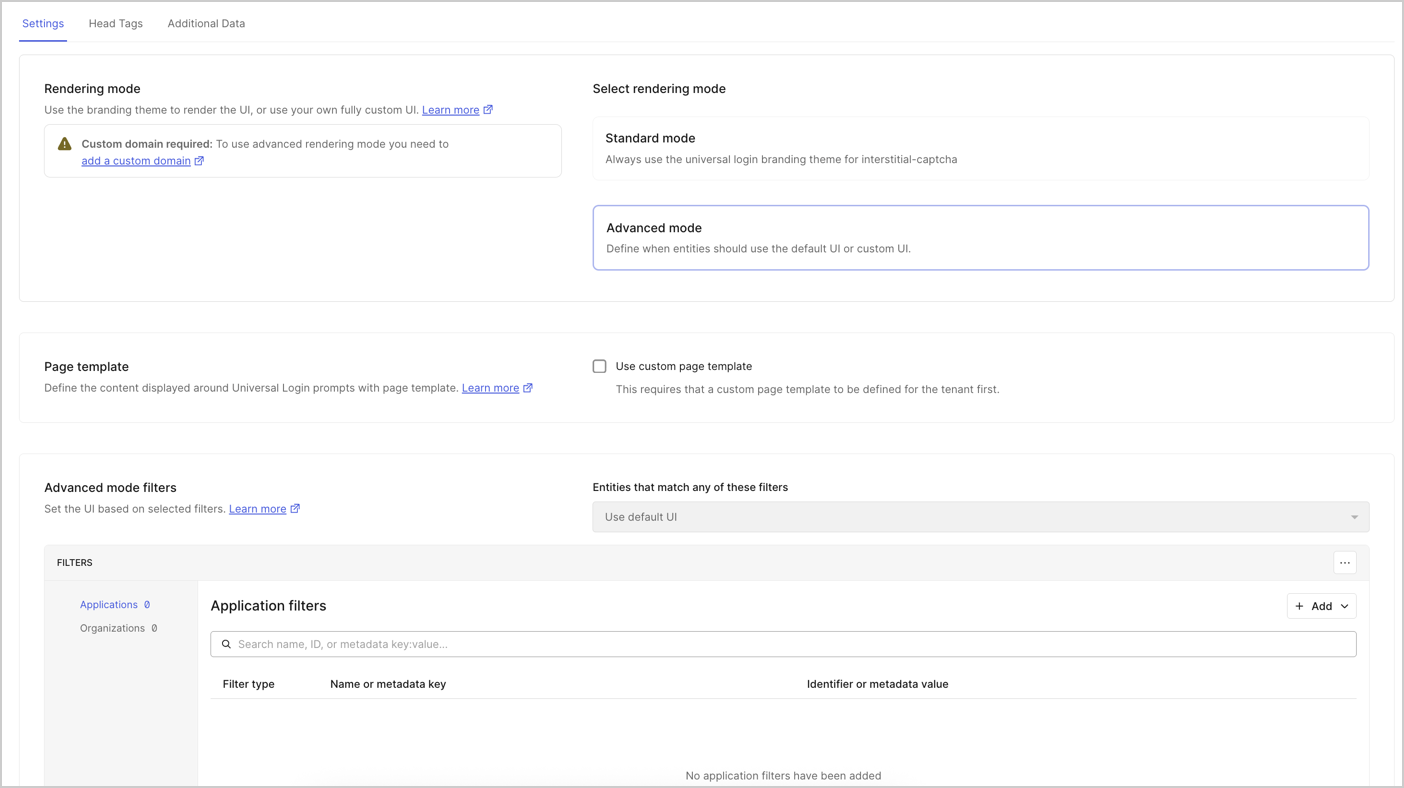 6. Sélectionnez **Head Tags** pour ajouter vos propres balises HTML `Head`.
7\. (Facultatif) Sélectionnez **Additional Data** pour choisir quelles données supplémentaires envoyer au navigateur.
B. Sélectionnez **Save & Publish**
**Utilisez l'objet de configuration de rendu ACUL**
La configuration de rendu ACUL est un objet JSON unique qui sert à activer ACUL et à répertorier toutes les propriétés disponibles, par écran, qui sont constituées d’éléments spécifiques, de données de contexte et de logique conditionnelle applicable. L'objet de configuration de rendu ACUL peut être utilisé avec des outils d’IaC et l’Auth0 Management API.
Pour en savoir plus, consultez l’endpoint [`/v2/prompts/patch-rendering`](https://auth0.com/docs/api/management/v2/prompts/patch-rendering).
6. Sélectionnez **Head Tags** pour ajouter vos propres balises HTML `Head`.
7\. (Facultatif) Sélectionnez **Additional Data** pour choisir quelles données supplémentaires envoyer au navigateur.
B. Sélectionnez **Save & Publish**
**Utilisez l'objet de configuration de rendu ACUL**
La configuration de rendu ACUL est un objet JSON unique qui sert à activer ACUL et à répertorier toutes les propriétés disponibles, par écran, qui sont constituées d’éléments spécifiques, de données de contexte et de logique conditionnelle applicable. L'objet de configuration de rendu ACUL peut être utilisé avec des outils d’IaC et l’Auth0 Management API.
Pour en savoir plus, consultez l’endpoint [`/v2/prompts/patch-rendering`](https://auth0.com/docs/api/management/v2/prompts/patch-rendering).
## L'objet de configuration de rendu ACUL
La configuration de rendu ACUL est un objet JSON unique utilisé pour activer ACUL et énumérer, pour chaque écran, toutes les propriétés disponibles, qui comprennent des ressources spécifiques, des données de contexte et une logique conditionnelle applicable. L’objet de configuration de rendu ACUL peut être utilisé avec des outils d’IaC et l’Auth0 Management API.
Pour en savoir plus, consultez le point de terminaison [`/v2/prompts/patch-rendering`](https://auth0.com/docs/api/management/v2/prompts/patch-rendering).
## Infrastructure-as-Code (IaC)
Configure ACUL avec des outils IaC, notamment :
* La commande [`auth0 acul`](https://auth0.github.io/auth0-cli/auth0_acul.html) de la **CLI Auth0**.
* La ressource [`auth0_prompt_screen_renderer`](https://registry.terraform.io/providers/auth0/auth0/latest/docs/resources/prompt_screen_renderer) du **fournisseur Terraform Auth0**.
* La ressource [`prompts`](https://github.com/auth0/auth0-deploy-cli/blob/master/docs/resource-specific-documentation.md#prompts) de **Auth0 Deploy CLI**.
## Auth0 Management API
Utilisez les points de terminaison de la Management API propres à ACUL pour configurer les écrans Universal Login individuellement ou pour mettre à jour plusieurs écrans avec un seul appel d’API. Vous devez inclure un [jeton d’accès Management API](/docs/fr-CA/secure/tokens/access-tokens/management-api-access-tokens) dans la requête.
**Configuration individuelle d’écran**
* Le [point de terminaison `GET /v2/prompts/{prompt}/screen/{screen}/rendering`](/docs/fr-CA/api/management/v2/prompts/get-rendering) vous permet de récupérer la configuration d’un seul écran.
* Le [point de terminaison `PATCH /v2/prompts/{prompt}/screen/{screen}/rendering`](/docs/fr-CA/api/management/v2/prompts/patch-rendering) vous permet de configurer ACUL sur un seul écran.
**Configuration groupée des écrans**
* Le [point de terminaison `GET /v2/prompts/rendering`](/docs/fr-CA/api/management/v2/prompts/get-all-rendering) vous permet de récupérer les configurations de tous les écrans.
* Le [point de terminaison `PATCH /v2/prompts/rendering`](/docs/fr-CA/api/management/v2/prompts/patch-bulk-rendering) vous permet de mettre à jour plusieurs écrans en bloc.