> ## Documentation Index
> Fetch the complete documentation index at: https://auth0.generaltranslation.app/llms.txt
> Use this file to discover all available pages before exploring further.
> Découvrez le flux de développement ACUL
# Flux de développement ACUL
Il existe deux modes principaux pour le développement de vos écrans ACUL : le développement local et les tests d’intégration en direct avec un tenant.
## Développement local
Personnalisez vos écrans ACUL localement avec la commande [Auth0 CLI](https://github.com/auth0/auth0-cli/) `auth0 acul dev`. Itérez rapidement sur vos écrans ACUL sans délai ni dépendances au backend grâce à l’outil [Universal Login Context Inspector](https://github.com/auth0/ul-context-inspector).
L’outil Universal Login Context Inspector fournit des données de contexte simulées pour tester vos écrans d’authentification avec des configurations propres à un tenant.
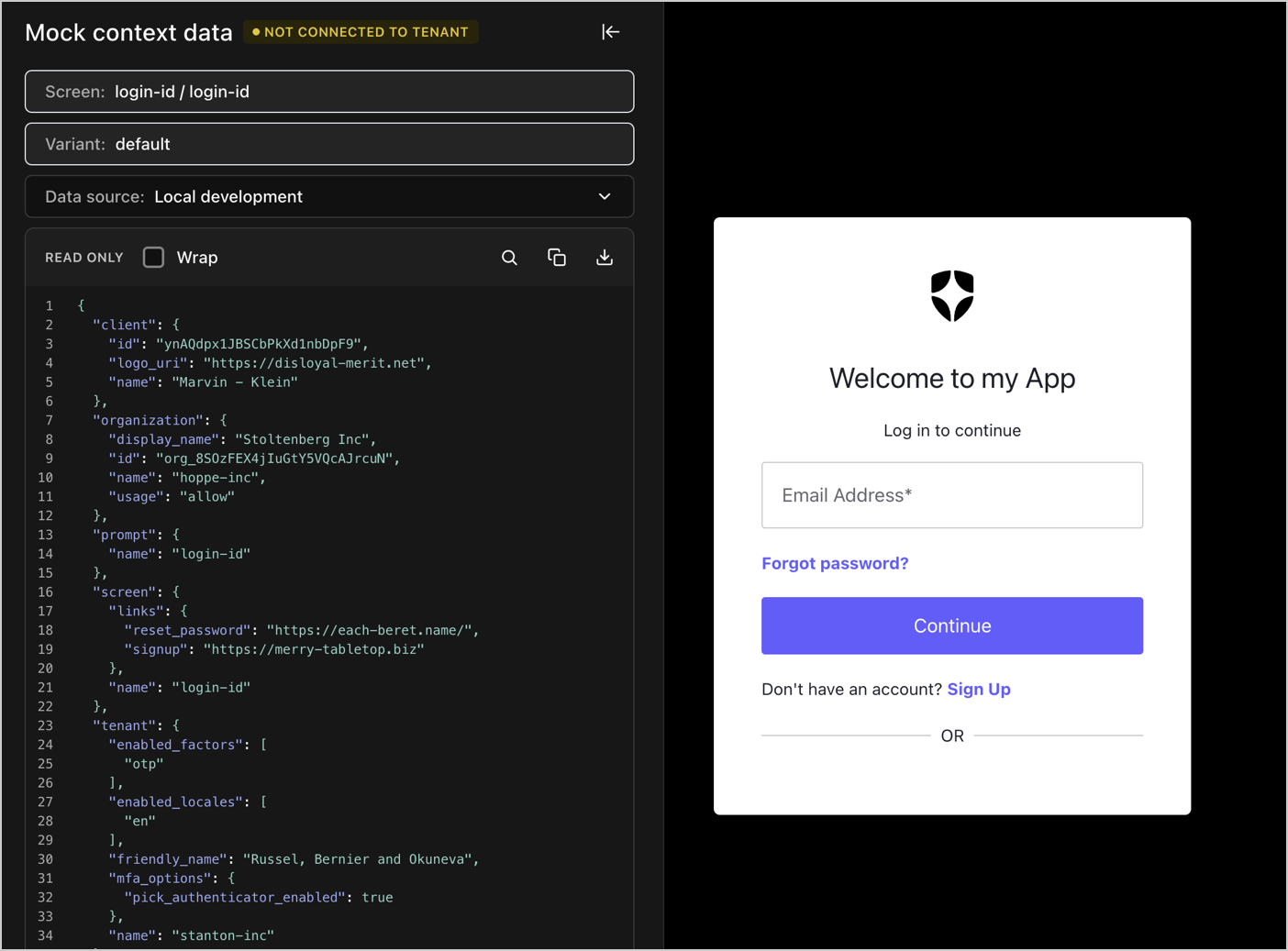 * Sélectionnez **Screen** pour voir vos écrans ACUL configurés disponibles avec des données de contexte simulées par défaut.
* Sélectionnez **Data Source** pour choisir les données de contexte simulées servies à partir du **CDN Auth0** ou les données de contexte simulées provenant du répertoire `public/screens/{prompt}/{screen}` de votre projet de **développement local**.
* Sélectionnez l’icône **Download JSON** pour télécharger les données de contexte pour un écran sélectionné.
* Sélectionnez **Screen** pour voir vos écrans ACUL configurés disponibles avec des données de contexte simulées par défaut.
* Sélectionnez **Data Source** pour choisir les données de contexte simulées servies à partir du **CDN Auth0** ou les données de contexte simulées provenant du répertoire `public/screens/{prompt}/{screen}` de votre projet de **développement local**.
* Sélectionnez l’icône **Download JSON** pour télécharger les données de contexte pour un écran sélectionné.
## Tests d’intégration en direct avec un tenant
L’intégration en direct avec un tenant à l’aide de la commande Auth0 CLI `auth0 acul dev --connected` permet des tests de bout en bout de vos interfaces d’écran personnalisées et vérifie l’intégration avec votre tenant Auth0.
Utilisez le mode `--connected` pour les tests d’intégration une fois l’interface utilisateur en grande partie terminée, car chaque rechargement redémarre le flux d’authentification.
Lors de l’utilisation de `auth0 acul dev --connected` :
* Sélectionnez le répertoire de votre projet ACUL.
* Sélectionnez `npm run build` pour créer le projet et configurer votre tenant Auth0.
* Sélectionnez le **port** pour servir vos ressources locales, `55444` par défaut, et démarrez le serveur local en arrière-plan.
* Vous pouvez aussi autoriser le mode `--connected` à surveiller en continu les changements dans le répertoire `/dist/assets` du projet.
Ouvrez un nouveau terminal et exécutez `auth0 test login` pour tester le flux de connexion sur votre tenant.
En mode `--connected`, la commande Auth0 CLI surveille les modifications de fichiers, reconstruit les ressources et met automatiquement à jour la configuration de votre tenant.
Pour en savoir plus, consultez la page [Auth0 CLI](https://auth0.github.io/auth0-cli/auth0_acul_dev.html) sur GitHub.