> ## Documentation Index
> Fetch the complete documentation index at: https://auth0.generaltranslation.app/llms.txt
> Use this file to discover all available pages before exploring further.
# Afficher les événements de journal
> Découvrez comment afficher les événements de journal dans le Dashboard, y compris l’authentification des utilisateurs et les actions administratives telles que l’ajout et la mise à jour d’applications, de connexions et de règles.
Utilisez l’Auth0 Dashboard pour afficher tous les événements qui se produisent chez vos locataires, y compris l’authentification des utilisateurs et les actions administratives telles que l’ajout et la mise à jour d’applications, de connexions et de règles. Les actions administratives s’afficheront dans les journaux en tant qu’événements d’**opération API**.
Par défaut, les événements du journal peuvent ne pas s’afficher dans l’ordre exact dans lequel ils se sont produits. Si vous diffusez des journaux de locataires et que vous souhaitez les trier par ordre chronologique, il est recommandé de mettre en œuvre le tri des journaux dans le cadre du traitement des flux.
1. Naviguez vers [Dashboard > Surveillance > Journaux](https://manage.auth0.com/#/logs).
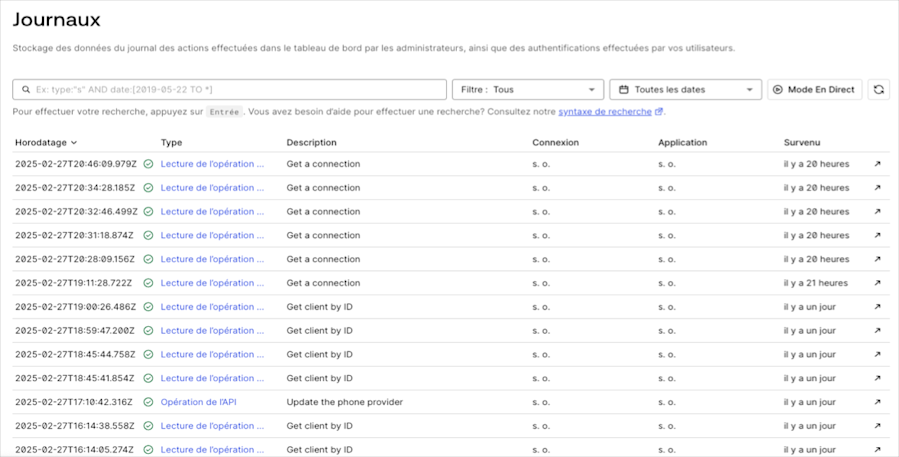 2. La liste affiche les derniers événements. Pour effectuer une recherche, placez votre curseur dans le champ de recherche, entrez une requête et appuyez sur **Entrée**. Par exemple, pour rechercher tous les journaux avec des connexions contenant « Pass », saisissez `connection:*pass*`. Pour en savoir plus sur la syntaxe et les exemples de requête de recherche, lisez [Syntaxe de la requête de recherche de journaux](/docs/fr-CA/fr-ca/deploy-monitor/logs/log-search-query-syntax).
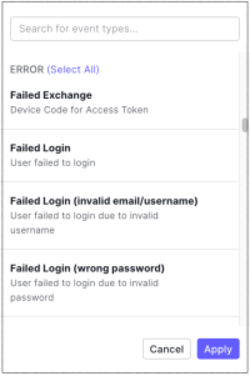
3. Vous pouvez choisir de filtrer votre recherche par type d’événement. Choisissez un filtre dans la liste déroulante et cliquez sur **Appliquer**. Par exemple, vous pouvez choisir **Échec de la connexion** pour filtrer les événements de connexion utilisateur échoués. Pour en savoir plus sur les filtres d’événements de journal et les exemples, lisez [Filtres d’événements de journaux](/docs/fr-CA/fr-ca/deploy-monitor/logs/log-event-filters).
2. La liste affiche les derniers événements. Pour effectuer une recherche, placez votre curseur dans le champ de recherche, entrez une requête et appuyez sur **Entrée**. Par exemple, pour rechercher tous les journaux avec des connexions contenant « Pass », saisissez `connection:*pass*`. Pour en savoir plus sur la syntaxe et les exemples de requête de recherche, lisez [Syntaxe de la requête de recherche de journaux](/docs/fr-CA/fr-ca/deploy-monitor/logs/log-search-query-syntax).
3. Vous pouvez choisir de filtrer votre recherche par type d’événement. Choisissez un filtre dans la liste déroulante et cliquez sur **Appliquer**. Par exemple, vous pouvez choisir **Échec de la connexion** pour filtrer les événements de connexion utilisateur échoués. Pour en savoir plus sur les filtres d’événements de journal et les exemples, lisez [Filtres d’événements de journaux](/docs/fr-CA/fr-ca/deploy-monitor/logs/log-event-filters).
 4. Vous pouvez choisir une plage de dates pour votre recherche. Cliquez sur le menu déroulant à côté du champ de date, choisissez une date ou une plage spécifique, puis cliquez sur **Appliquer**.
## En savoir plus
* [Conservation des données de journal](/docs/fr-CA/fr-ca/deploy-monitor/logs/log-data-retention)
* [Filtrer les événements du journal](/docs/fr-CA/fr-ca/deploy-monitor/logs/log-event-filters)
* [Syntaxe de demande de recherche journal](/docs/fr-CA/fr-ca/deploy-monitor/logs/log-search-query-syntax)