> ## Documentation Index
> Fetch the complete documentation index at: https://auth0.generaltranslation.app/llms.txt
> Use this file to discover all available pages before exploring further.
# Configurer les Demandes d’autorisation enrichies (RAR)
> Découvrez comment configurer les demandes d’autorisation enrichies (RAR) pour une API.
Pour utiliser les fonctionnalités de l’identité très réglementée (HRI), vous devez disposer d’un plan Enterprise avec le module complémentaire Identité très réglementée. Consultez [Tarification Auth0](https://auth0.com/pricing/) pour plus de détails.
## Prérequis
Avant de configurer les RAR pour une API, il faut d’abord configurer :
* Un [domaine personnalisé](/docs/fr-CA/fr-ca/customize/custom-domains).
* Un modèle de [pages de connexion universelles personnalisées](/docs/fr-CA/fr-ca/customize/login-pages/universal-login/customize-templates). Consultez le document [Modèles de pages API](/docs/fr-CA/fr-ca/customize/universal-login-pages/universal-login-page-templates#page-templates-api) pour savoir comment personnaliser un modèle de page de connexion universelle à l’aide du Management API.
## Configurer le serveur de ressources
### Définir la politique de consentement
La politique de consentement détermine quand et comment Auth0 affiche l’invite de consentement à l’utilisateur final.
Le serveur de ressources (c’est-à-dire l’API) enregistré dans un locataire Auth0 doit définir à l’avance la politique de consentement à appliquer pour autoriser la demande RAR.
La politique de consentement par défaut est `null` ou non définie. Auth0 prend également en charge la politique de consentement `transactional-authorization-with-mfa` qui couvre le cas d’utilisation de l’autorisation transactionnelle qui nécessite toujours le consentement explicite du propriétaire de la ressource (c’est-à-dire l’utilisateur final). Le tableau ci-dessous résume le comportement de la politique de consentement d’Auth0 :
| Est-ce une demande d’autorisation riche? |
MFA requise? |
`null` ou non défini (par défaut) |
`transactional-authorization-with-mfa` |
| Non |
Non |
Le consentement standard est affiché à moins qu’il n’y ait une autorisation qui inclut l’accès demandé. |
Le consentement personnalisé est affiché indépendamment des accès précédemment accordés. |
| Oui |
Non |
La demande d’autorisation est rejetée avec `invalid_request`. |
Le consentement personnalisé est affiché indépendamment des accès précédemment accordés. |
| Oui |
Oui, avec un facteur d’authentification qui n’est pas une notification poussée |
La demande d’autorisation est rejetée avec `invalid_request`. |
Le consentement personnalisé est affiché une fois que l’utilisateur a répondu aux défis MFA. |
| Oui |
Oui, avec un facteur de notification poussée |
La demande d’autorisation est rejetée avec `invalid_request`. |
Aucun consentement n’est affiché. Le consentement est traité dans l’application mobile qui a reçu le défi de notification poussée. |
Définissez la politique de consentement dans vos paramètres d’API à l’aide de Auth0 Dashboard.
1. Naviguez jusqu’à [Auth0 Dashboard > Applications > APIs](https://manage.auth0.com/#/apis).
2. Sélectionnez l’onglet **Paramètres**.
3. Sous **Paramètres d’accès**, sélectionnez **Autorisation de transaction avec la MFA**.
4. Enregistrez vos modifications.
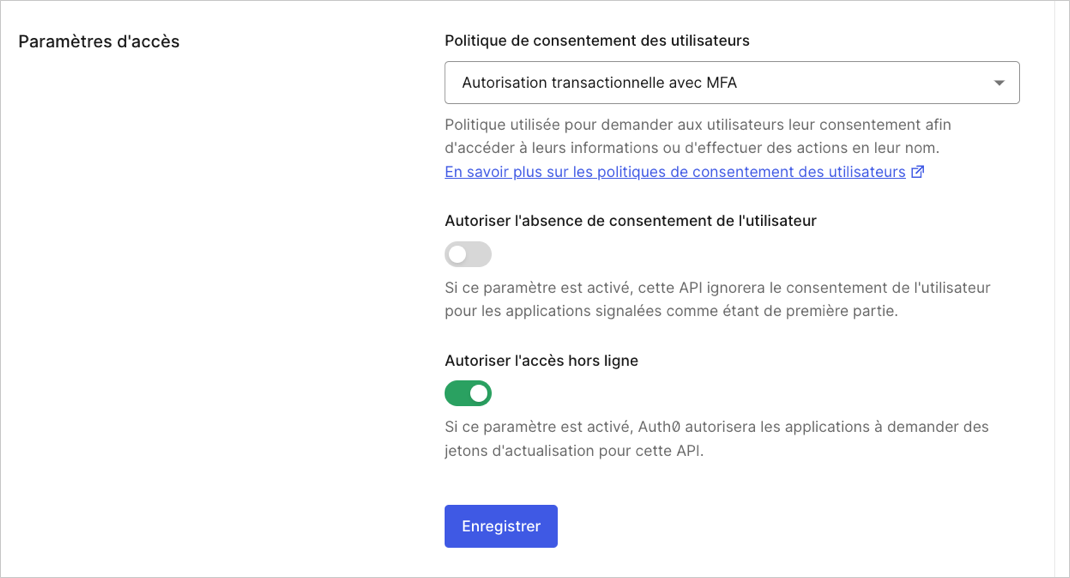 La demande PATCH suivante envoyée au point de terminaison [Mettre à jour un serveur de ressources](https://auth0.com/docs/api/management/v2/resource-servers/patch-resource-servers-by-id) de Management API définit la politique de consentement avec la valeur `transactional-authorization-with-mfa` pour un serveur de ressources existant :
```bash lines theme={null}
curl --location --request PATCH 'https://$tenant/api/v2/resource-servers/$resource-server-id' \ --header 'Authorization: Bearer $management_access_token' \ --header 'Content-Type: application/json' \ --data-raw '{ "consent_policy": "standard" }'
```
La demande PATCH suivante envoyée au point de terminaison [Mettre à jour un serveur de ressources](https://auth0.com/docs/api/management/v2/resource-servers/patch-resource-servers-by-id) de Management API définit la politique de consentement avec la valeur `transactional-authorization-with-mfa` pour un serveur de ressources existant :
```bash lines theme={null}
curl --location --request PATCH 'https://$tenant/api/v2/resource-servers/$resource-server-id' \ --header 'Authorization: Bearer $management_access_token' \ --header 'Content-Type: application/json' \ --data-raw '{ "consent_policy": "standard" }'
```
### Enregistrer les types authorization\_details.
Le serveur de ressources doit enregistrer les types `authorization_details` qui sont acceptés, de la même manière qu’il enregistre les permissions autorisées. Assurez-vous que `authorization_details` respecte ces exigences :
* Maximum de 5 Ko
* La valeur doit être un jeton JSON valide
* Doit être un tableau d’objets
* Maximum de 5 entrées dans le tableau
* Chaque objet doit avoir une propriété `type` (qui est préenregistrée sur l’API)
* Maximum de 10 propriétés par objet
* La longueur maximale des noms de propriété est de 255
* La longueur maximale de la valeur de propriété est de 255
* Maximum de 5 niveaux d’objets imbriqués
* Les noms de propriétés ne peuvent contenir que les caractères suivants : `a-zA-Z0-9_.-`
Vous pouvez enregistrer des types `authorization_details` avec l’[Auth0 Dashboard](https://manage.auth0.com/) ou avec la [Management API](https://auth0.com/docs/api/management/v2).
Vous pouvez ajouter des `authorization_details` dans Auth0 Dashboard.
1. Naviguez jusqu’à [Auth0 Dashboard > Applications > API](https://manage.auth0.com/#/apis).
2. Sélectionnez l’onglet **Autorisations** .
3. Sous **Ajouter un type de détails d’autorisation**, ajoutez `payment_initiation`. Sélectionnez l’option **Ajouter**. Ajoutez `money_transfer` et sélectionnez l’option **Ajouter**.
La demande PATCH suivante envoyée au point de terminaison [Mettre à jour un serveur de ressources](https://auth0.com/docs/api/management/v2/resource-servers/patch-resource-servers-by-id) de Management API enregistre `payment_initiation` et `money_transfer` comme types de `authorization_details` pour un serveur de ressources existant :
```bash lines theme={null}
curl --location --request PATCH 'https://$tenant/api/v2/resource-servers/$resource-server-id' \
--header 'Authorization: Bearer $management_access_token' \
--header 'Content-Type: application/json' \
--data-raw '{
"authorization_details": [{"type": "payment_initiation"}, {"type": "money_transfer"}]
}'
```
### Créer un serveur de ressources pour les demandes RAR
La requête POST suivante crée et configure un serveur de ressources pour recevoir des demandes RAR :
```bash lines theme={null}
curl --location --request POST 'https://$tenant/api/v2/resource-servers' \
--header 'Authorization: Bearer $management_access_token' \
--header 'Content-Type: application/json' \
--data-raw '{
"name": "Payments API",
"identifier": "https://payments.api/",
"consent_policy": "standard",
"authorization_details": [{"type": "payment_initiation"}]
}'
```
## Définir une invite de consentement personnalisée pour afficher les détails de l’autorisation
Pour afficher les détails de l’autorisation d’une demande RAR dans l’écran de consentement, vous devez configurer l’invite `customized-consent` avec les partiels de modèle appropriés.
La demande PUT suivante configure les éléments partiels du consentement personnalisé :
```bash lines theme={null}
curl --location --request PUT "https://$tenant/api/v2/prompts/customized-consent/partials" \
--header "Authorization: Bearer $management_access_token" \
--header "Content-Type: application/json" \
--data '{
"customized-consent": {
"form-content": "Operation Details
Transaction Type
{{ transaction.params.authorization_details[0].type }}
Amount
{{ transaction.params.authorization_details[0].instructedAmount.amount }} {{ transaction.params.authorization_details[0].instructedAmount.currency }}
Recipient
{{ transaction.params.authorization_details[0].beneficiary }}
Destination Account
{{ transaction.params.authorization_details[0].destinationAccount }}
"
}
}'
```
Le modèle de consentement personnalisé rend les détails de l’autorisation dans l’invite de consentement suivante qu’Auth0 affiche à l’utilisateur final :
Pour en savoir plus sur la personnalisation de l’invite de consentement, consultez [Personnaliser les nouvelles pages de connexion universelle](/docs/fr-CA/fr-ca/customize/login-pages/universal-login/customize-templates) et [Personnaliser la nouvelle connexion universelle avec l’éditeur sans code](/docs/fr-CA/fr-ca/customize/login-pages/universal-login/customize-themes).