> ## Documentation Index
> Fetch the complete documentation index at: https://auth0.generaltranslation.app/llms.txt
> Use this file to discover all available pages before exploring further.
> Découvrez comment gérer les flux XAA dans la console d’administration d’Okta.
# Gérer l’accès interapplications (XAA) dans Okta
L’accès interapplications (XAA) est actuellement en version bêta. En utilisant cette fonctionnalité, vous acceptez les conditions applicables de version d’essai gratuite figurant dans le [Master Subscription Agreement](https://www.okta.com/legal) d’Okta. Pour en savoir plus sur le cycle de publication des produits Auth0, consultez la page [Étapes de publication des produits](/docs/fr-CA/troubleshoot/product-lifecycle/product-release-stages). Pour participer à ce programme, contactez le [soutien Auth0](https://support.auth0.com/) ou votre gestionnaire de compte technique.
Une fois que vous avez terminé la configuration de votre environnement de test de bout en bout, vous pouvez gérer la façon dont les applications XAA valides peuvent se connecter entre elles dans la console d’administration d’Okta.
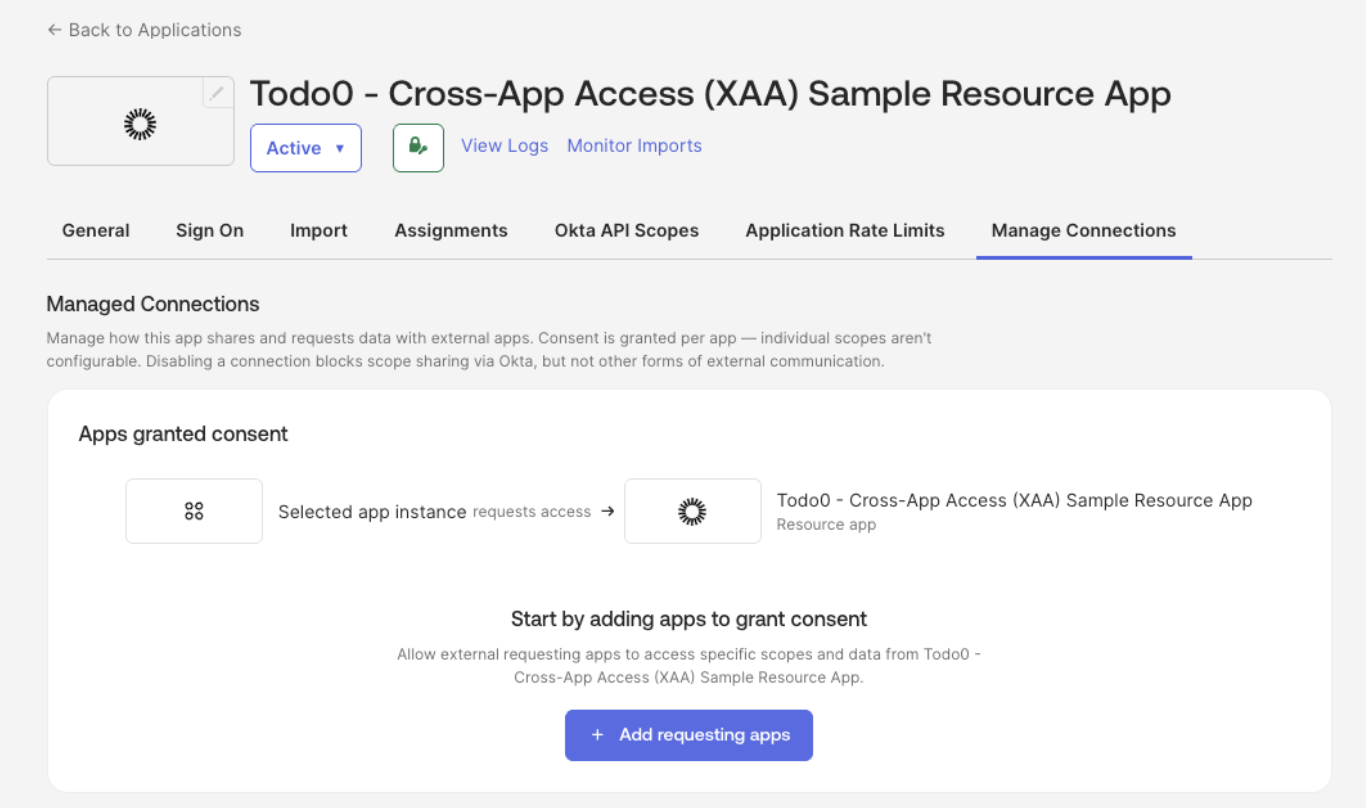 Dans la console d’administration d’Okta :
1. Accédez à **Applications > Applications** et sélectionnez votre application de ressource (par exemple Todo0).
2. Sous l’onglet **Manage Connections**, ajoutez :
* Requesting Apps : applications qui peuvent se connecter à votre application SaaS
* Resource Apps : applications auxquelles votre application SaaS peut se connecter
Pour l’environnement de test de bout en bout, ajoutez Agent0, ou l’application que vous voulez utiliser pour les tests, comme application requérante autorisée.
Dans la console d’administration d’Okta :
1. Accédez à **Applications > Applications** et sélectionnez votre application de ressource (par exemple Todo0).
2. Sous l’onglet **Manage Connections**, ajoutez :
* Requesting Apps : applications qui peuvent se connecter à votre application SaaS
* Resource Apps : applications auxquelles votre application SaaS peut se connecter
Pour l’environnement de test de bout en bout, ajoutez Agent0, ou l’application que vous voulez utiliser pour les tests, comme application requérante autorisée.