> ## Documentation Index
> Fetch the complete documentation index at: https://auth0.generaltranslation.app/llms.txt
> Use this file to discover all available pages before exploring further.
# KerberosでAD/LDAPコネクターの認証を構成する
> Kerberos認証とフェデレーションを行うためにAD/LDAPコネクターを構成する方法について説明します。
AD/LDAPコネクターを介してActive Directoryとフェデレーションを行うことができます。AD/LDAPコネクターを使用すると、ユーザーは企業ネットワーク内のドメイン参加マシンで認証を行うことができます。
## Active Directoryを設定
1. [[Auth0 Dashboard]>[Authentication(認証)]>[Enterprise(エンタープライズ)]>[Active Directory(AD)/LDAP]](https://manage.auth0.com/#/connections/enterprise/ad)に移動して、構成したい接続を選択します。
2. **[Use Windows Integrated Auth (Kerberos)(Windows統合認証(Kerberos)を使用する)]** スイッチを有効にします。
### Kerberosの自動検出範囲
Kerberos認証が有効な場合、ADコネクターが稼働しているサーバーのIPアドレスは、ネットワークIPアドレス範囲に明示的に追加されます。つまり、ユーザーの要求がADコネクターのものと同じIPアドレスから送られてきた場合は、Kerberos認証が試行されます。
1. **IP範囲** を構成します。[CIDR表記](https://en.wikipedia.org/wiki/Classless_Inter-Domain_Routing)を使用します。範囲はAuth0で表示される範囲で指定します。Auth0がクラウドで稼働している場合は、ユーザーの内部IPアドレスを表示することはできません。その場合は、会社のパブリック向け/WAN IPアドレスを構成することになります。
2. この設定が変更されるたびに、ADコネクターをホストするWindows Serviceを再起動することを推奨します。再起動することで、変更がただちに有効になります。
## 認証フロー
ユーザーの場所に応じて、認証フローはIP範囲が設定されるときと異なります。Fabrikamを例として見てみましょう。これは、SaaSバージョンのAuth0を使用するため、接続にパブリックIPアドレス(`24.12.34.56/32`)を構成しました。建物内から接続しているすべてのユーザーの発信元は、(接続で構成されているように)`24.12.34.56`です。認証する場合、ユーザーはAD/LDAPのネイティブフローに従い、シームレスなSSOエクスペリエンスを実現することができます。
これが機能するには、ネットワークでユーザーが`config.json`コネクターの高可用性デプロイメントでは、ユーザーの接続先アドレスはすべてのコネクターインスタンスの前にあるネットワークロードバランサーです。
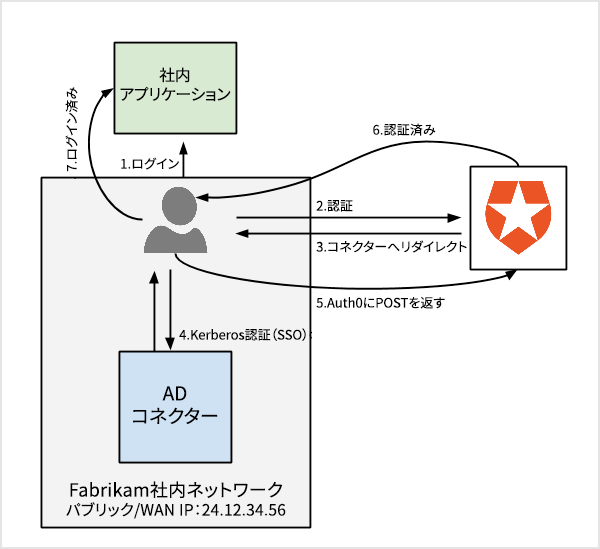 詳細については、「[高可用性環境のAD/LDAPコネクターをデプロイする](/docs/ja-JP/ja-jp/authenticate/identity-providers/enterprise-identity-providers/active-directory-ldap/ad-ldap-connector/ad-ldap-high-availability)
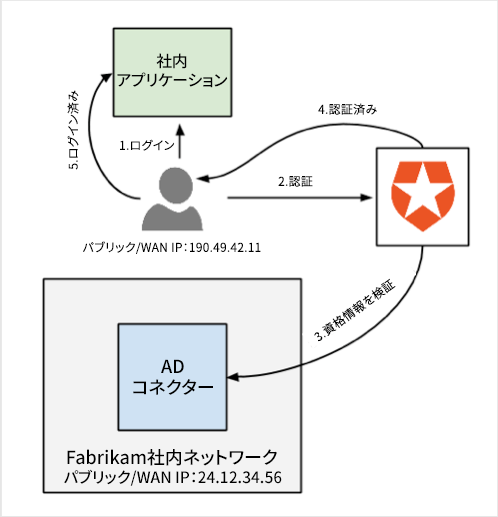
一方、ユーザーが企業ネットワークを使用していない(顧客先にいる、VPNを使わないリモートワークなど)場合は、AD/LDAPコネクターに直接アクセスすることはできません。ユーザーはユーザー名/パスワードを入力する必要があり、Auth0はAD/LDAPコネクターを使ってこれらの資格情報を検証します(今度は、Active Directoryを使用してこれらの資格情報を検証します)。
詳細については、「[高可用性環境のAD/LDAPコネクターをデプロイする](/docs/ja-JP/ja-jp/authenticate/identity-providers/enterprise-identity-providers/active-directory-ldap/ad-ldap-connector/ad-ldap-high-availability)
一方、ユーザーが企業ネットワークを使用していない(顧客先にいる、VPNを使わないリモートワークなど)場合は、AD/LDAPコネクターに直接アクセスすることはできません。ユーザーはユーザー名/パスワードを入力する必要があり、Auth0はAD/LDAPコネクターを使ってこれらの資格情報を検証します(今度は、Active Directoryを使用してこれらの資格情報を検証します)。
## Lockによる自動ログイン
AD/LDAP接続でIP範囲を検出し、ロックでそれらの範囲を使用して統合Windows認証を可能にすることは、Lock 10では機能しますが、Lock 11ではユニバーサルログインのシナリオでのみ使用できます。埋め込みログインのシナリオでLock11を使用している場合、Lock 11ではこの機能が無効になります。
アプリケーションがAuth0でホストされるログインページ内でLock 10または11を使用している(通常、SAML/WS-Fedプロトコルとシングルサインオン(SSO)統合に使用される)場合、「Windows認証」を使用してユーザーが認証することができるボタンが表示されます。
(エンドユーザーのIPアドレスに基づいて)Kerberosを使用できる場合は、ユーザーの自動サインインが必要になることもあります。Kerberosを使用できる場合にユーザーを自動的にサインインするために、以下の変更をAuth0のログインページに追加することができます。
```html lines expandable theme={null}
```
## ランタイム時にKerberosをバイパスする
ユーザーが接続の設定で構成された範囲内のIPアドレスからログインしていても、`rememberLastLogin: false`を`lock.show()`に渡すことで、Kerberosを使用しないようにすることができます。
```javascript lines theme={null}
function useKerberos() {
// return true to use Kerberos, false to bypass
};
lock.show({rememberLastLogin: useKerberos()});
```
## Kerberos要求ログを有効にする
1. Kerberos要求の冗長ロギングを有効にするには、システムレベルの環境変数`DEBUG=kerberos-server`を追加します。
2. コネクターを再起動します。
3. 再度ログインし、詳細をログで確認します。
## Kerberosに対するFirefoxのサポート
デフォルトで、[Firefox](https://www.mozilla.org/firefox)[はユーザーをKerberosで認証するのに必要なすべての「ネゴシエーション」要求を拒否します](https://developer.mozilla.org/en-US/docs/Mozilla/Integrated_authentication)。KerberosでFirefoxを使用したい場合は、コネクターがインストールされているサーバーで許可リストを使用する必要があります。
1. [Firefox]タブを開き、アドレスバーに`about:config`と入力します。
2. 警告メッセージを消し、検索ボックスに`negotiate`と入力します。
3. `network.negotiate-auth.trusted-uris`項目を検索し、ダブルクリックして値を変更します。
4. コネクターがインストールされているサーバーのドメイン名を入力します。ロードバランサーの背後に複数のコネクターのインスタンスがある場合は、バランサーのDNS名を追加します。値はURLの接頭辞またはドメインのカンマ区切りのリストを、`mydomain.com, https://myotherdomain.com`の形式で受け入れます。
5. **[OK]** をクリックします。変更を有効にするのに、サーバーを再起動する必要はありません。
## Kerberosに対するHTTPSのサポート
Kerberos認証はHTTP(HTTPSでなく)で行うことができます。Microsoft Office 365やその他の最新製品は、HTTPに対応していないことがあります。
この制限を解決するには、次のようにします。
1. リバースプロキシを設定し、HTTPSドメインにAD/LDAPコネクターを公開します。`SERVER_URL`(フロントエンドのURL)パラメーターを使用し、AD/LDAPコネクターが受信要求をリッスンする公共の場所を公開することができます。
2. リバースプロキシの`SERVER_URL`をデプロイされたコネクターのすべての内部インスタンスにマッピングします。