> ## Documentation Index
> Fetch the complete documentation index at: https://auth0.generaltranslation.app/llms.txt
> Use this file to discover all available pages before exploring further.

# SMSでのパスワードレス認証

> SMS認証方式でパスワードレス接続を使用する方法を説明します。

パスワードレス接続を構成して、SMS経由でユーザーにワンタイムパスワード（OTP）を送信し、認証を完了できます。

詳細については、「[パスワードレス認証にメールまたはSMSを構成する](/docs/ja-JP/ja-jp/authenticate/login/auth0-universal-login/passwordless-login/email-or-sms)」をお読みください。

Auth0は、[Twilio](https://www.twilio.com)とカスタムSMSゲートウェイを使用したOTPの送信をサポートしています。カスタムSMSゲートウェイを使用する場合は、「[パスワードレス接続用にカスタムSMSゲートウェイを設定する](/docs/ja-JP/ja-jp/authenticate/passwordless/authentication-methods/use-sms-gateway-passwordless)」をお読みください。
<div id="how-it-works">
  ## 仕組み
</div>

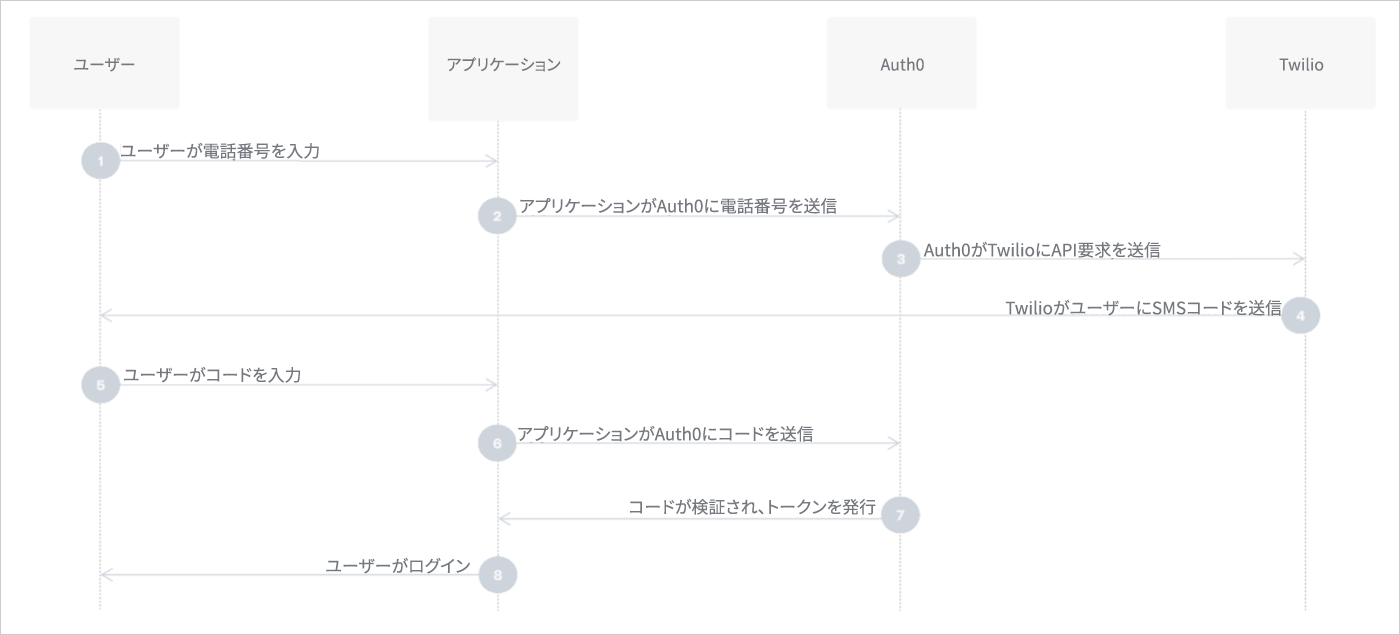
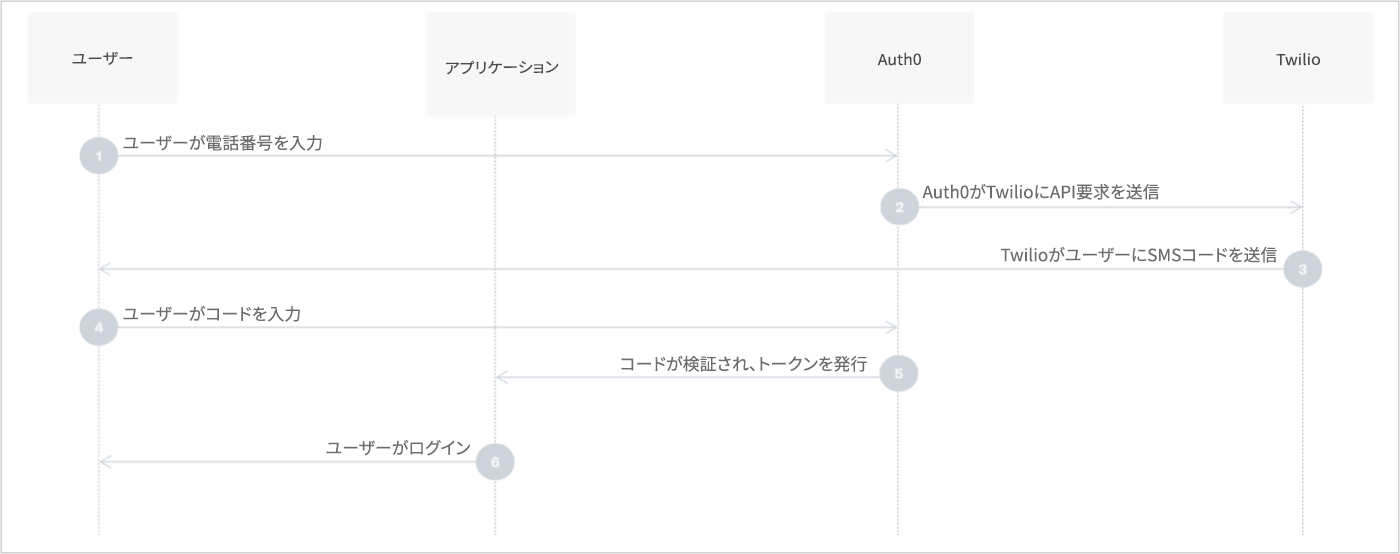
新しいユーザーがコードを受け取り、アプリケーションで初めて入力すると、Auth0によって認証される前に、`sms`接続でユーザープロファイルが作成されます。

OTPが送信された電話番号が既存のユーザーと一致する場合、Auth0はユーザーを認証します。

<div id="embedded-login">
  ### 埋め込みログイン
</div>

<Frame>
  <img src="https://mintcdn.com/generaltranslationinc/tqPYu6gkIVBTtEtD/docs/images/ja-jp/cdy7uua7fh8z/7A1AOmvvAQXheVt9swOtqM/126d50fff7ae6c960e0c15942a7b937e/Embedded-login.png?fit=max&auto=format&n=tqPYu6gkIVBTtEtD&q=85&s=5772581cb77af13096699b606d5cc774" alt="SMS workflow for passwordless authentication" width="1400" height="635" data-path="docs/images/ja-jp/cdy7uua7fh8z/7A1AOmvvAQXheVt9swOtqM/126d50fff7ae6c960e0c15942a7b937e/Embedded-login.png" />
</Frame>

<div id="universal-login">
  ### ユニバーサルログイン
</div>

<Frame>
  <img src="https://mintcdn.com/generaltranslationinc/xVHOwZwVA1KVCQay/docs/images/ja-jp/cdy7uua7fh8z/5EmFoTLgH2ByPcFYdsQvXA/473a0da6aee711f0dcf07cd10d74cd1f/Unvirsal-login.png?fit=max&auto=format&n=xVHOwZwVA1KVCQay&q=85&s=c2389cad6ef59fc554d21a8f804c43ec" alt="Passwordless sms workflow diagram with universal login" width="1400" height="554" data-path="docs/images/ja-jp/cdy7uua7fh8z/5EmFoTLgH2ByPcFYdsQvXA/473a0da6aee711f0dcf07cd10d74cd1f/Unvirsal-login.png" />
</Frame>

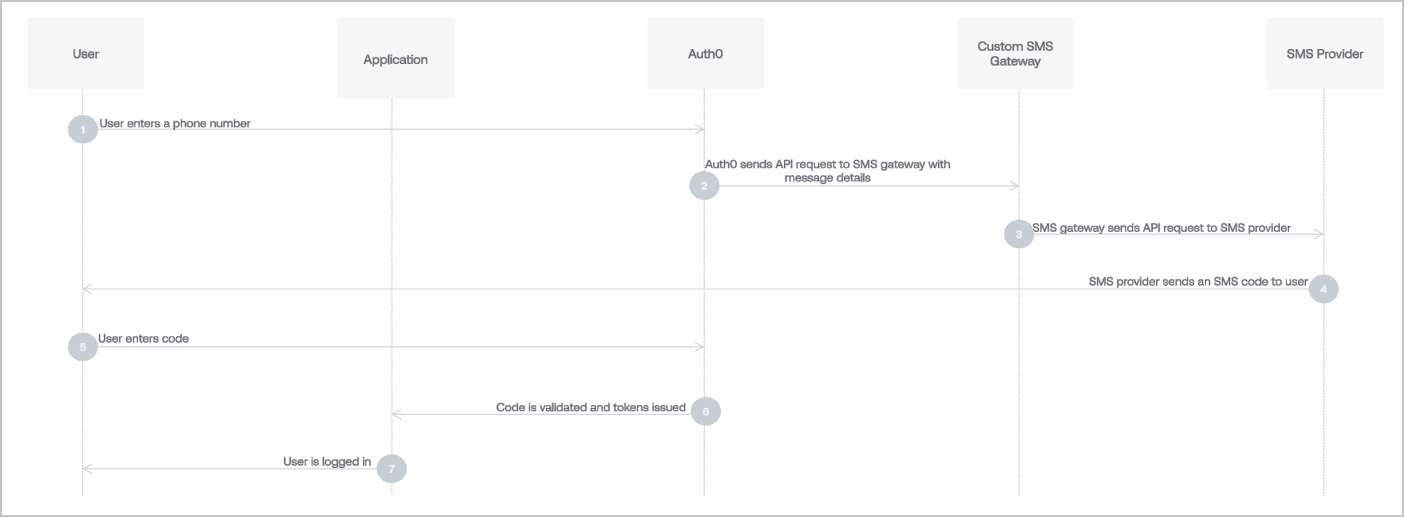
### カスタムSMSゲートウェイ

埋め込みログインまたはユニバーサルログイン用にカスタムSMSゲートウェイを構成することもできます。
<Frame>
  <img src="https://mintcdn.com/generaltranslationinc/RaaDNrCsuR3m7a0Z/docs/images/ja-jp/cdy7uua7fh8z/62Mv7Bg2pvrHvr6GBEOjyK/0be7b3f266a115bd75696f8fe4a63ca9/Screenshot_2024-12-20_at_15.10.08.png?fit=max&auto=format&n=RaaDNrCsuR3m7a0Z&q=85&s=bccb6cd75ce6a2015741a5ab5d167196" alt="Custom SMS gateway workflow for passwordless authentication" width="1404" height="517" data-path="docs/images/ja-jp/cdy7uua7fh8z/62Mv7Bg2pvrHvr6GBEOjyK/0be7b3f266a115bd75696f8fe4a63ca9/Screenshot_2024-12-20_at_15.10.08.png" />
</Frame>

<div id="legacy-sms-gateway">
  ## 接続を構成する
</div>

1. Auth0 Dashboardで、[\[Authentication（認証）\]>\[Passwordless（パスワードレス）\]](https://manage.auth0.com/#/connections/passwordless)に移動し、 **\[SMS]** トグルを有効にします。
2. **\[SMS]** を選択して構成ウィンドウを開きます。

<div id="configure-passwordless-sms-settings">
  ### Twilio設定を構成する
</div>

[TwilioアカウントSID](https://www.twilio.com/docs/glossary/what-is-a-sid)と[Twilio認証トークン](https://www.twilio.com/help/faq/twilio-basics/what-is-the-auth-token-and-how-can-i-change-it)が必要になります。これらは、Auth0がユーザーにSMSを送信するために使用するTwilio API資格情報です。

1. **TwilioアカウントSID** と **Twilio認証トークンを入力します。**

   <Callout icon="file-lines" color="#0EA5E9" iconType="regular">
     Twilio SIDとAuthトークンを確認する方法については、Twilioドキュメントの「[How to create an Application SID（アプリケーションSIDの作成方法）](https://www.twilio.com/help/faq/twilio-basics/what-is-an-application-sid)」と「[Auth Tokens and how to change them（Authトークンとその変更方法）](https://www.twilio.com/help/faq/twilio-basics/what-is-the-auth-token-and-how-can-i-change-it)」を参照してください。
   </Callout>

2. **SMSソース** を選択し、 **TwilioメッセージングサービスSID** または **送信元** 電話番号を入力します。ユーザーには、SMSの送信者として入力したものが表示されます。

   <Callout icon="file-lines" color="#0EA5E9" iconType="regular">
     Twilioのメッセージングサービスについては、Twilioドキュメントの「[Messaging Services（メッセージングサービス）](https://www.twilio.com/docs/messaging/services)」を参照してください。
   </Callout>

### カスタムSMSゲートウェイを構成する

独自のSMSゲートウェイを使用する場合は、パスワードレス接続を作成し、Auth0 <Tooltip data-tooltip-id="react-containers-DefinitionTooltip-0" href="/docs/ja-JP/ja-jp/glossary?term=management-api" tip="Management API: 顧客が管理タスクを実行できるようにするための製品。" cta="用語集の表示">Management API</Tooltip>を使用して変更する必要があります。詳細については、「[パスワードレス接続用にカスタムSMSゲートウェイを設定する](/docs/ja-JP/ja-jp/authenticate/passwordless/authentication-methods/use-sms-gateway-passwordless)」をお読みください。

### パスワードレスSMS設定を構成する

1. **メッセージ** に、SMSの本文を入力します。

   <Callout icon="file-lines" color="#0EA5E9" iconType="regular">
     `@@password@@` placeholderは、ユーザーに送信されたワンタイムパスワードで自動的に置換されます。
   </Callout>

2. **OTPの有効期限** と **OTPの長さ** の設定を調整します。

   * 最後に発行されたワンタイムパスワード（またはリンク）のみが受け入れられます。最新のパスワードが発行されると、他のパスワードは無効になります。最新のパスワードも、一度使用すると無効になります。
   * ワンタイムパスワードの入力は、3回しか試行できません。その後は、新しいコードを要求する必要があります。
   * 発行されたワンタイムパスワードは、期限が切れるまで（デフォルトでは）3分間有効です。
   * ワンタイムパスワードの有効期限を延長する場合は、ワンタイムパスワードコードの長さも延長する必要があります。そうしないと、攻撃者が短いコードを推測しようとする時間が長くなります。

3. **サインアップを無効にする** かどうかを決定します。この設定を有効にすると、既存のユーザーのみにパスワードレスアクセスを許可できますが、アプリケーションがユーザー列挙攻撃の脅威にさらされる可能性があります。詳細については、「[パスワードレス接続のベストプラクティス](/docs/ja-JP/ja-jp/authenticate/passwordless/best-practices)」をお読みください。

4. **［Save（保存）］** を選択します。

#### 多言語サポート

**メッセージ** 領域は複数の言語をサポートしています。

言語を指定するには、[Auth0 Authentication API Get CodeまたはLinkエンドポイント](https://auth0.com/docs/api/authentication#get-code-or-link)を呼び出して、`x-request-language`ヘッダーの値を設定します。このヘッダーが設定されていない場合、言語はブラウザによって自動的に設定される`accept-language`ヘッダーから抽出されます。

#### メッセージ構文

**メッセージ** 領域はLiquid構文を受け入れます。この構文をパラメーター値と組み合わせて使用​​して、プログラムでメッセージの要素を構築できます。

たとえば、`request_language`パラメーターを参照してメッセージの言語を変更できます。

```liquid lines theme={null}
{% if request_language contains 'dutch' %}
   Hier is uw verificatie code: {{ password }}
{% endif %}
{% if request_language contains 'fr-FR' %}
   Ceci est votre code: {{ password }}
{% endif %}
```

メッセージテンプレートを定義するときに使用できるパラメーターは次のとおりです。

<table class="table">
  <thead>
    <tr>
      <th><b>パラメーター</b></th>
      <th><b>説明</b></th>
    </tr>
  </thead>

  <tbody>
    <tr>
      <td>`password`または`code`</td>
      <td>使用するパスワード。</td>
    </tr>

    <tr>
      <td>`phone_number`</td>
      <td>ユーザーの電話番号。</td>
    </tr>

    <tr>
      <td>`application.name`</td>
      <td>ユーザーがサインアップしているアプリケーションの名前。</td>
    </tr>

    <tr>
      <td>`request_language`</td>
      <td>メッセージの内容で要求されている言語。</td>
    </tr>
  </tbody>
</table>

Liquidの使用について詳しくは、[「Liquid for Designers on GitHub」](https://github.com/Shopify/liquid/wiki/Liquid-for-Designers)をご覧ください。

### アプリケーションを有効にする

**アプリケーション** ビューに切り替えて、パスワードなしの SMS を使用するアプリケーションを有効にします。

## もっと詳しく

* [Auth0's Unified Phone Experience](/docs/ja-JP/ja-jp/customize/phone-messages/unified-phone)
* [Use the Unified Phone Experience for Passwordless](/docs/ja-JP/ja-jp/customize/phone-messages/unified-phone/unified-phone-experience-passwordless)
* [Configure Auth0 Unified Phone Experience](/docs/ja-JP/ja-jp/customize/phone-messages/unified-phone/configure-unified-phone)
