> ## Documentation Index
> Fetch the complete documentation index at: https://auth0.generaltranslation.app/llms.txt
> Use this file to discover all available pages before exploring further.
# IdP起点SAMLサインオンをOIDCアプリに構成する
> Auth0 SAML接続を構成し、OIDCアプリケーションのために、SAMLP IDプロバイダーへのIDプロバイダー起点サインオンに対応する方法を説明します。
Auth0はアプリケーションのために、IDプロバイダー(IdP)起点のSAML応答をOpenID Connect(OIDC)応答に変換する方法を提供しています。
OIDプロトコルはIdP起点の認証フローに対応しませんが、この方法では[フォームPOSTを使用した暗黙フロー](/docs/ja-JP/ja-jp/get-started/authentication-and-authorization-flow/implicit-flow-with-form-post)を使ってIdP起点の認証フローを模倣することができます。
ログインフローの起点はIdPではなく、OIDCアプリケーションにすることを強くお勧めします。詳細については、「[SAML IDプロバイダー起点のシングルサインオンを構成する](/docs/ja-JP/ja-jp/authenticate/protocols/saml/saml-sso-integrations/identity-provider-initiated-single-sign-on)」をお読みください。
これを実装するには、以下を行う必要があります。
* カスタムログイン経路ハンドラーをアプリケーションに追加します。
* 以下を許可するようにSAML接続を更新します。
1. IdP起点のSAML応答の受信を受け付ける
2. サービスプロバイダー起点の認証要求を送信するデフォルトのアプリケーションにリダイレクトする
## 仕組み
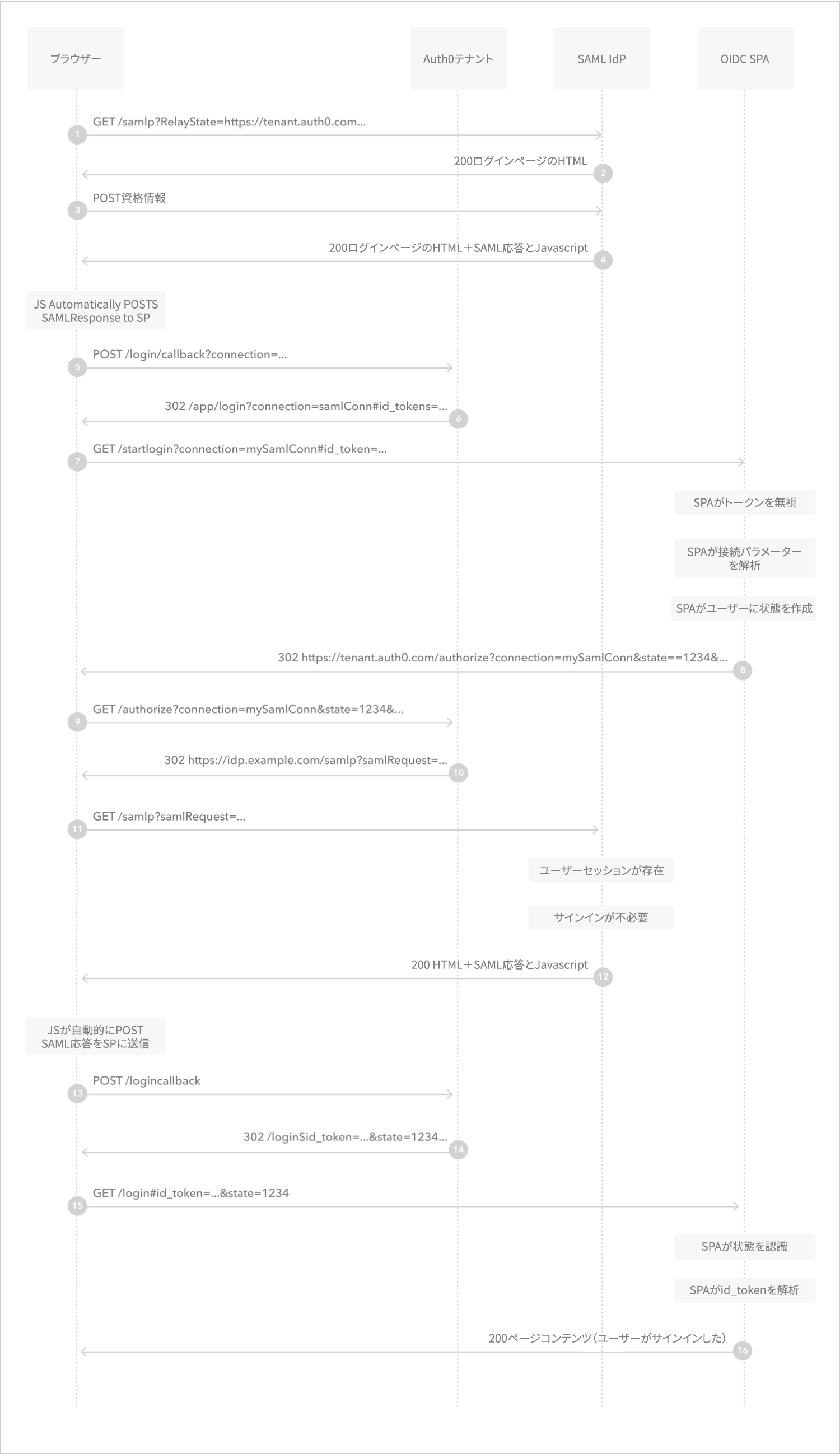 1. ユーザーがSAML IdPのログインエンドポイントに移動します。
2. SAML IdPがログインページを返します。
3. ユーザーが資格情報をSAML IdPに送信します。
4. SAML IdPがユーザーのセッションを作成し、フォームPostとSAML応答のあるHTMLページを返します。
5. ページがHTTP `POST`呼び出しを行って、自動的にSAML応答をAuth0テナントに送信します。
6. Auth0テナントがユーザーのブラウザーでOIDCアプリケーションのカスタムログイン経路ハンドラーにリダイレクトし、DトークンをURLフラグメントとして渡します。
7. ブラウザーがOIDCアプリケーションのカスタムログイン経路ハンドラーを呼び出して、`connection`パラメーターとIDトークンを渡します。
8. OIDCアプリケーションがIDトークンを無視して`connection`パラメーターを解析し、セッションの`state`パラメーターを作成してから、ユーザーのブラウザーをAuth0テナントの`/authorize`エンドポイントにリダイレクトします。
9. ブラウザーがAuth0テナントの`/authorize`エンドポイントを呼び出して、提供された`connection`と`state`のパラメーターを渡します。
10. Auth0テナントがSAMLログイン要求を生成し、ユーザーのブラウザーをSAML IdPのログインエンドポイントにリダイレクトします。
11. ブラウザーがSAMLログイン要求をSAML IdPのログインエンドポイントに送信します。
12. SAML IdPがユーザーのセッションを見つけて、フォームPostとSAML応答のあるHTMLページを返します。
13. ページがHTTP `POST`呼び出しを行って、自動的にSAML応答をAuth0テナントに送信します。
14. Auth0テナントがユーザーのブラウザーをアプリケーションのログイン経路ハンドラーにリダイレクトします。
15. ブラウザーばアプリケーションのログイン経路ハンドラーを呼び出して、提供された`state`パラメーターとIDトークンを渡します。
16. OIDCアプリケーションが`state`パラメーターを検証して、IDトークンを解析し、ユーザーにアプリケーションセッションを作成します。
1. ユーザーがSAML IdPのログインエンドポイントに移動します。
2. SAML IdPがログインページを返します。
3. ユーザーが資格情報をSAML IdPに送信します。
4. SAML IdPがユーザーのセッションを作成し、フォームPostとSAML応答のあるHTMLページを返します。
5. ページがHTTP `POST`呼び出しを行って、自動的にSAML応答をAuth0テナントに送信します。
6. Auth0テナントがユーザーのブラウザーでOIDCアプリケーションのカスタムログイン経路ハンドラーにリダイレクトし、DトークンをURLフラグメントとして渡します。
7. ブラウザーがOIDCアプリケーションのカスタムログイン経路ハンドラーを呼び出して、`connection`パラメーターとIDトークンを渡します。
8. OIDCアプリケーションがIDトークンを無視して`connection`パラメーターを解析し、セッションの`state`パラメーターを作成してから、ユーザーのブラウザーをAuth0テナントの`/authorize`エンドポイントにリダイレクトします。
9. ブラウザーがAuth0テナントの`/authorize`エンドポイントを呼び出して、提供された`connection`と`state`のパラメーターを渡します。
10. Auth0テナントがSAMLログイン要求を生成し、ユーザーのブラウザーをSAML IdPのログインエンドポイントにリダイレクトします。
11. ブラウザーがSAMLログイン要求をSAML IdPのログインエンドポイントに送信します。
12. SAML IdPがユーザーのセッションを見つけて、フォームPostとSAML応答のあるHTMLページを返します。
13. ページがHTTP `POST`呼び出しを行って、自動的にSAML応答をAuth0テナントに送信します。
14. Auth0テナントがユーザーのブラウザーをアプリケーションのログイン経路ハンドラーにリダイレクトします。
15. ブラウザーばアプリケーションのログイン経路ハンドラーを呼び出して、提供された`state`パラメーターとIDトークンを渡します。
16. OIDCアプリケーションが`state`パラメーターを検証して、IDトークンを解析し、ユーザーにアプリケーションセッションを作成します。
## カスタムログイン経路ハンドラーを作成する
カスタムログイン経路ハンドラーはアプリケーションのログインメソッドを呼び出します。ハンドラーは`connection`パラメーターを受け付けて、Auth0テナントに送信する認証要求に含めます。
カスタムログイン経路ハンドラーに関係付けるエンドポイントは、標準のログイン経路ハンドラーに関係付けているものとは別にすることをお勧めします。たとえば、標準のログイン経路ハンドラーを`/login`エンドポイントと関連付けている場合には、カスタムログイン経路ハンドラーを`/startlogin`エンドポイントと関連付けます。
Auth0 SDKを認証の処理に使用していない場合には、CSRF攻撃から保護するために、アプリケーションのログインメソッドが`state`パラメーター値を`/authorize`エンドポイントに渡し、IDプロバイダーからの応答で`state`パラメーターを検証しなければなりません。詳しくは、「[OAuth 2.0の状態パラメーターを使って攻撃を防ぎ、ユーザーをリダイレクトする](/docs/ja-JP/ja-jp/secure/attack-protection/state-parameters)」をお読みください。
### 例
[Auth0 Single Page App SDK](https://auth0.com/docs/libraries/auth0-single-page-app-sdk)を使用している場合には、カスタムログイン経路ハンドラーを追加して、ログインメソッドを更新し、以下のように接続パラメーターに対応させることができます。
```javascript lines expandable theme={null}
const router = {
"/": () => showContent("content-home"),
"/profile": () =>
requireAuth(() => showContent("content-profile"), "/profile"),
"/login": () => login(),
"/startlogin": () => startlogin()
};
//new method to start login from idp-initiated callback
const startlogin = async () => {
console.log(window.location.href)
let myURL = new URL(window.location.href);
let conn = myURL.searchParams.get("connection");
return login(null, conn);
}
/**
* Starts the authentication flow
*/
const login = async (targetUrl, connection) => {
try {
console.log("Logging in", targetUrl);
const options = {
redirect_uri: window.location.origin,
};
if (connection) {
options.connection = connection;
}
if (targetUrl) {
options.appState = { targetUrl };
}
await auth0.loginWithRedirect(options);
} catch (err) {
console.log("Log in failed", err);
}
};
```
## クエリ文字列を作成する
クエリ文字列には`redirect_uri`パラメーターを含めます。パラメーターの値はURLエンコードされ、以下で構成されなければなりません。
1. カスタムログイン経路ハンドラーに関連付けられているアプリケーションのエンドポイント
2. SAML接続名の値が指定された`connection`パラメーター
### 例
アプリケーションのエンドポイントが`https://exampleco.com/startlogin`でSAML接続名が`my-saml-connection`の場合、クエリ文字列は`redirect_uri=https%3A%2F%2Fexampleco.com%2Fstartlogin%3Fconnection%3Dmy-saml-connection`になります。
## アプリケーションを構成する
1. [[Auth0 Dashboard]>[Applications(アプリケーション)]>[Application(アプリケーション)]](https://manage.auth0.com/#/applications)に移動します。
2. Auth0にあるOIDCアプリケーションを表す新しいアプリケーションを作成します。
3. **[Allowed Callback URL(許可されているコールバックURL)]** に、カスタムログイン経路ハンドラーに関連付けられているアプリケーションのエンドポイントを含めて更新します。
## 接続を構成する
1. [[Auth0Dashboard]>[Authentication(認証)]>[Enterprise(エンタープライズ)]>[SAML]](https://manage.auth0.com/#/connections/enterprise/samlp)に移動します。
2. 新しいSAML接続を作成します。
3. **[IdP-Initiated SSO(IdP起点のSSO)]** ビューに切り替えます。
4. **[Accept Requests(要求を許可する)]** を選択します。
5. **[Default Application(デフォルトのアプリケーション)]** に、先ほど作成したアプリケーションを選択します。
6. **[Response Protocol(応答プロトコル)]** に **[OpenID Connect]** を選択します。
7. **[Query String(クエリ文字列)]** に、先ほど作成したクエリ文字列を入力します。
## もっと詳しく
* [アプリをSAML IDプロバイダーに接続する](/docs/ja-JP/ja-jp/authenticate/identity-providers/enterprise-identity-providers/saml)
* [SAML IDプロバイダー起点のシングルサインオンを構成する](/docs/ja-JP/ja-jp/authenticate/protocols/saml/saml-sso-integrations/identity-provider-initiated-single-sign-on)
* [ユーザーをSAML IDプロバイダーからログアウトする](/docs/ja-JP/ja-jp/authenticate/login/logout/log-users-out-of-saml-idps)
* [SAML構成のトラブルシューティング](/docs/ja-JP/ja-jp/troubleshoot/authentication-issues/troubleshoot-saml-configurations)