> ## Documentation Index
> Fetch the complete documentation index at: https://auth0.generaltranslation.app/llms.txt
> Use this file to discover all available pages before exploring further.
# Microsoft Entra ID SAML接続のインバウンドSCIM
> SAML SCIM経由のEntra ID接続セットアップの手順
この機能を使用するには、Auth0プランまたはカスタム契約にエンタープライズ接続が含まれている必要があります。詳細については、「[Auth0の価格設定](https://auth0.com/pricing)」ページを参照してください。
インバウンドSCIM接続をテストするには、[Postman](https://www.postman.com/downloads/)がローカルにインストールされている必要があります。
このセクションでは、Microsoft Entra ID(旧Microsoft Azure Active Directory)で非ギャラリーエンタープライズアプリケーションを構成する方法を説明します。これは、ユーザーをAuth0 SCIMエンドポイントにプロビジョニングするために使用できます。
### Auth0でSCIM設定を構成する
1. [Auth0 Dashboard](https://manage.auth0.com/#/)を開いて、 **[Authentication(認証)]>[Enterprise(エンタープライズ)]>[SAML]> \[あなたの接続] >[Settings(設定)]** に移動します。
2. [ログイン時に追加属性を同期](/docs/ja-JP/ja-jp/authenticate/protocols/scim/configure-inbound-scim)したい場合を除き、 **[Authentication(認証)]>[Enterprise(エンタープライズ)]>[SAML]> \[あなたの接続] >[Provisioning(プロビジョニング)]** に進んで、 **[Sync user profile attributes at each login(ログインの度にユーザープロファイル属性を同期する)]** を無効にします。
3. 同じセクションで、 **[Sync user profiles using SCIM(SCIMを使ってユーザープロファイルを同期する)]** を有効にします。
4. **[Mapping(マッピング)]** タブで、 **[SCIM attribute containing the User ID(ユーザーIDを含むSCIM属性)]** 設定が **[userName]** になっていることを確認します。
5. **[Additional Mappings(追加マッピング)]** 領域に移動して、以下を:
```json lines theme={null}
{
"scim": "emails[primary eq true].value",
"auth0": "email"
},
```
以下に置き換えます。
```json lines theme={null}
{
"scim": "emails[type eq \"work\"].value",
"auth0": "email"
},
```
6.その他の **[Additional Mappings(追加マッピング)]** を確認して、SCIMの拡張属性が希望するAuth0属性にマッピングされていることを確かめます。詳しくは、「[属性マッピング](/docs/ja-JP/ja-jp/authenticate/protocols/scim/configure-inbound-scim#attribute-mapping)」をご覧ください。
7. **[Save Changes(変更を保存)]** を選択します。
### SCIMエンドポイントURLとトークンを取得する
Microsoft Entra IDテナントでSCIMを構成するには、Auth0からのSCIMエンドポイントURLとトークンが必要です。これらの値は、Auth0 Dashboard経由で手動で取得することも、Management API経由でプログラム的に取得することもできます。ベストプラクティスは、「[導入のガイドライン](/docs/ja-JP/ja-jp/authenticate/protocols/scim/configure-inbound-scim#deployment-guidelines)」セクションをご覧ください。Dashboardを使って以下を行います。
1. Auth0 Dashboardで、SCIMの **[Setup(セットアップ)]** タブを参照し、 **SCIMエンドポイントURL** をコピーして、安全な場所に貼り付けます。
2. **[Generate New Token(新しいトークンを生成)]** を選択してSCIMトークンを生成してから、必要な場合にはトークンの有効期限を設定します。
3. Microsoft Entra IDに付与したいスコープを選択します。デフォルトでは、Microsoft Entra IDによって使用されるスコープには`get:users`、`post:users`、`patch:users`、および`delete:users`が必要です。
### SAMLアプリ用にEntra IDでSCIMを構成する
1. SAMLアプリケーションがまだ登録されていない場合は、[こちらの手順に沿って](https://community.auth0.com/t/setting-up-azure-ad-as-saml-enterprise-connection/87829)、Microsoft Entra IDテナントでカスタムの **非ギャラリーエンタープライズアプリケーション** を登録します。
2. **[Manage(管理)]>[Properties(プロパティ)]** タブに移動して、 **[Assignment Required(割り当て必須)]** が **[Yes(はい)]** に設定されていることを確認します。
3. **[Manage(管理)]>[Users and Groups(ユーザーとグループ)]** タブに移動して、プロビジョニングしたいMicrosoft Entra IDユーザーを割り当てます。グループを割り当てると、そのグループのユーザーがプロビジョニングされます。
4. **[Manage(管理)]>[Provisioning(プロビジョニング)]** タブを選択し、 **[Get started(はじめる)]** を選んでから、 **[Provisioning Mode(プロビジョニングモード)]** として **[Automatic(自動)]** を選択します。
5. **[Admin Credentials(管理者の資格情報)]** を選び、 **[Tenant URL(テナントURL)]** として先に保存した **[SCIM Endpoint URL(SCIMエンドポイントURL)]** の値を入力します。[こちらで説明されている既知の問題](https://learn.microsoft.com/en-us/azure/active-directory/app-provisioning/application-provisioning-config-problem-scim-compatibility)を修正するために、URLの末尾に`?aadOptscim062020`
6. トークン値を **[Secret Token(シークレットトークン)]** フィールドに貼り付けて、 **[Save(保存)]**
7. **[Mappings(マッピング)]** に移動して、 **[Provision Microsoft Entra ID Users(Microsoft Entra IDユーザーのプロビジョニング)]** を選んでから、 **[Attribute Mappings(属性マッピング)]** に進み、`emails[type eq "work"].value`と`mail`を含む行を選択します。
8. **[Edit Attribute(属性の編集)]** 画面で、 **[Match objects using this attribute(この属性を使用してオブジェクトを一致させる)]** を **[Yes(はい)]** にし、 **[Matching precedence(一致の優先度)]** を **[2]** に設定して、 **[OK]** を選択します。
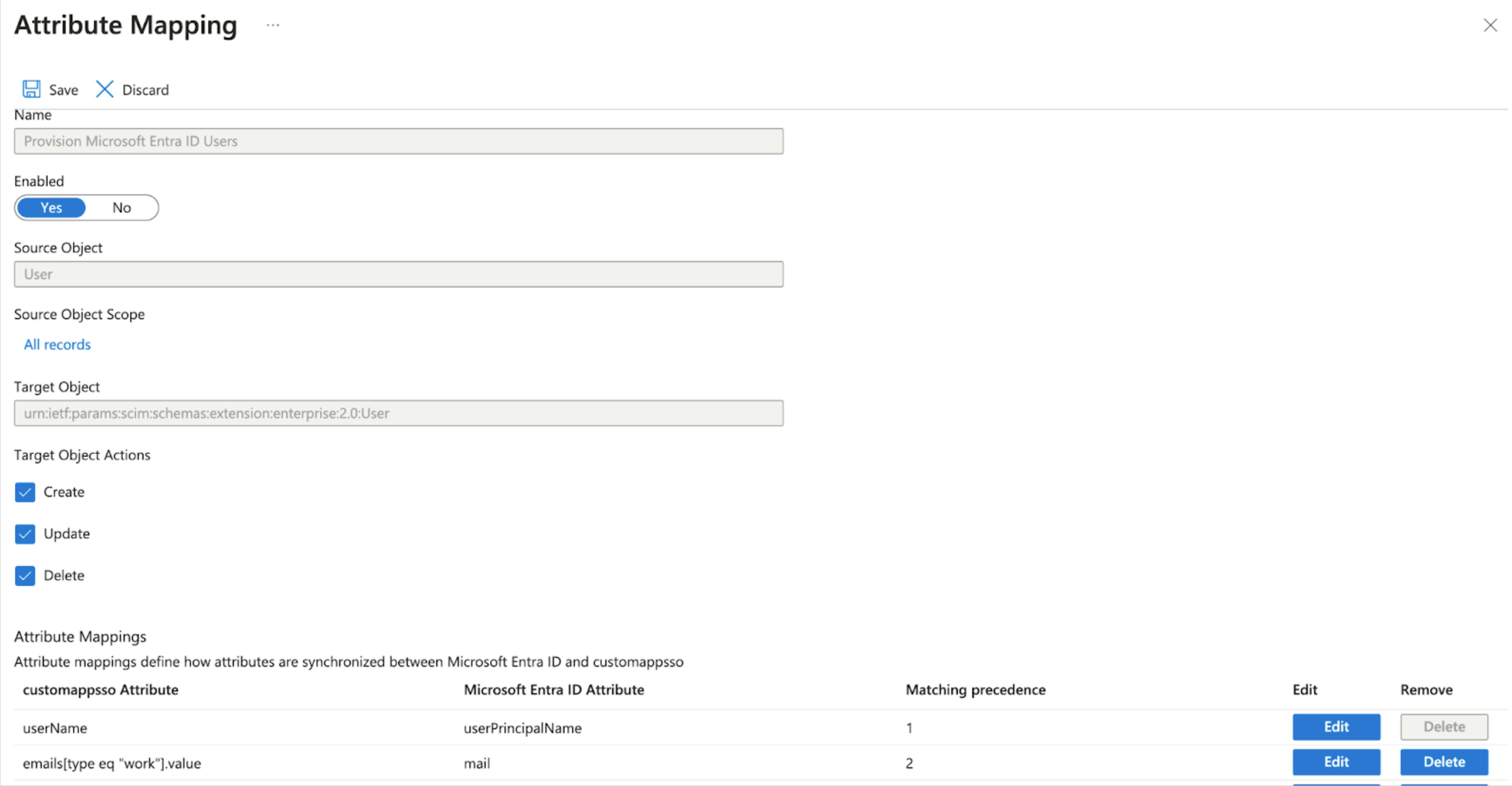 **[Save(保存)]** を選択して属性マッピングを保存してから、右上の **[X]** を選択して **[Provisioning(プロビジョニング)]** 画面に戻ります。
#### テストを行う
1. エンタープライズアプリケーションの概要画面で、 **[Manage(管理)]>[Provisioning(プロビジョニング)]** の次に **[Provision on Demand(オンデマンドのプロビジョニング)]** を選択してSCIM接続をテストします。
2. **[Select a user or group(ユーザーまたはグループを選択)]** に移動して、アプリケーションに割り当てたユーザーの名前を入力してから、そのユーザーを選択し、 **[Provision(プロビジョニング)]** を選びます。これで、Auth0テナントにユーザーが作成されます。
3. 割り当て済みの全ユーザーを[こちらの手順に沿って](https://learn.microsoft.com/en-us/entra/identity/app-provisioning/configure-automatic-user-provisioning-portal#provisioning-status)プロビジョニングし、 **[Provisioning Status(プロビジョニングステータス)]** を **[On(オン)]** にします。