> ## Documentation Index
> Fetch the complete documentation index at: https://auth0.generaltranslation.app/llms.txt
> Use this file to discover all available pages before exploring further.
# SAML IDプロバイダーとしてのAuth0の構成
> SAMLフェデレーションでSAML IDプロバイダーとして機能するようにAuth0を構成する方法について説明します。
SAML 2.0を使用したSAML構成では、Auth0をIDプロバイダーとして使用できます。
## Auth0サポートを組み込んだSSO統合
1. [Dashboard>Applications>SSO Integrations](https://manage.auth0.com/#/externalapps)に移動して、 **[Create SSO Integration(SSO統合の作成)]** を選択します。
2. SSO IDプロバイダー統合を選択します。次の画面で **[Continue(続行)]** をクリックします。
3. 選択したプロバイダーの必要な詳細を入力し、 **[Save(保存)]** をクリックします。
チュートリアルビューには、選択した統合に固有の追加の構成手順が表示されます。
次の統合の一部では、[SAML2 Webアプリアドオン](/docs/ja-JP/ja-jp/authenticate/protocols/saml/saml-sso-integrations/enable-saml2-web-app-addon)が使用されます。
* [Amazon Web Services(AWS)](/docs/ja-JP/ja-jp/authenticate/single-sign-on/outbound-single-sign-on/configure-auth0-saml-identity-provider/configure-saml2-web-app-addon-for-aws)
* [Atlassian](/docs/ja-JP/ja-jp/authenticate/single-sign-on/outbound-single-sign-on/configure-auth0-saml-identity-provider/configure-auth0-as-identity-provider-for-atlassian)
* [Cisco-WebEx](/docs/ja-JP/ja-jp/authenticate/single-sign-on/outbound-single-sign-on/configure-auth0-saml-identity-provider/configure-auth0-as-identity-provider-for-cisco-webex)
* [DataDog](/docs/ja-JP/ja-jp/authenticate/single-sign-on/outbound-single-sign-on/configure-auth0-saml-identity-provider/configure-auth0-as-identity-provider-for-datadog)
* [Egencia](/docs/ja-JP/ja-jp/authenticate/single-sign-on/outbound-single-sign-on/configure-auth0-saml-identity-provider/configure-auth0-as-identity-provider-for-egencia)
* [Oracle Eloqua Marketing Cloud](/docs/ja-JP/ja-jp/authenticate/single-sign-on/outbound-single-sign-on/configure-auth0-saml-identity-provider/configure-saml2-addon-eloqua)
* [Freshdesk](/docs/ja-JP/ja-jp/authenticate/single-sign-on/outbound-single-sign-on/configure-auth0-saml-identity-provider/configure-auth0-as-identity-provider-for-freshdesk)
* [GitHub Enterprise Cloud](/docs/ja-JP/ja-jp/authenticate/single-sign-on/outbound-single-sign-on/configure-auth0-saml-identity-provider/configure-saml2-web-app-addon-for-github-enterprise-server)
* [GitHub Enterprise Server](/docs/ja-JP/ja-jp/authenticate/single-sign-on/outbound-single-sign-on/configure-auth0-saml-identity-provider/configure-saml2-web-app-addon-for-github-enterprise-server)
* [Google Workspace](/docs/ja-JP/ja-jp/authenticate/single-sign-on/outbound-single-sign-on/configure-auth0-saml-identity-provider/configure-auth0-as-idp-for-google-g-suite)
* [Heroku](/docs/ja-JP/ja-jp/authenticate/single-sign-on/outbound-single-sign-on/configure-auth0-saml-identity-provider/configure-saml2-web-app-addon-for-heroku)
* [Hosted Graphite](/docs/ja-JP/ja-jp/authenticate/single-sign-on/outbound-single-sign-on/configure-auth0-saml-identity-provider/configure-auth0-as-identity-provider-for-hosted-graphite)
* [Litmos](/docs/ja-JP/ja-jp/authenticate/single-sign-on/outbound-single-sign-on/configure-auth0-saml-identity-provider/configure-auth0-as-identity-provider-for-litmos)
* [PluralSight](/docs/ja-JP/ja-jp/authenticate/single-sign-on/outbound-single-sign-on/configure-auth0-saml-identity-provider/configure-auth0-as-identity-provider-for-pluralsight)
* [Sprout Video](/docs/ja-JP/ja-jp/authenticate/single-sign-on/outbound-single-sign-on/configure-auth0-saml-identity-provider/configure-auth0-as-identity-provider-for-sprout-video)
* [Tableau Online](/docs/ja-JP/ja-jp/authenticate/single-sign-on/outbound-single-sign-on/configure-auth0-saml-identity-provider/configure-auth0-as-identity-provider-for-tableau-online)
* [Tableau Server](/docs/ja-JP/ja-jp/authenticate/single-sign-on/outbound-single-sign-on/configure-auth0-saml-identity-provider/configure-auth0-as-identity-provider-for-tableau-server)
* [Workday](/docs/ja-JP/ja-jp/authenticate/single-sign-on/outbound-single-sign-on/configure-auth0-saml-identity-provider/configure-auth0-as-identity-provider-for-workday)
* [Workpath](/docs/ja-JP/ja-jp/authenticate/single-sign-on/outbound-single-sign-on/configure-auth0-saml-identity-provider/configure-auth0-as-identity-provider-for-workpath)
## SSO統合を手動で構成する
Auth0ダッシュボードで、SAML2 Webアプリアドオンを使用してSAML SSO統合を手動で構成できます。画面上の指示とサービスプロバイダーの設定で利用可能な情報を使用して、SAMLアドオンを構成できます。
### サービスプロバイダーからアプリケーションコールバックURLを取得する
サービスプロバイダーからSAML認証アサーションを送信するURLを取得します。これは、 **[Assertion Consumer Service URL(アサーションコンシューマーサービスURL)]** 、 **[Post-back URL(ポストバックURL)]** 、または **[Callback URL(コールバックURL )]** と呼ばれることもあります。
### Auth0でSAML SSOを構成する
1. [Dashboard>Applications> Applications](https://manage.auth0.com/#/applications)に移動し、新しいアプリケーションを作成するか、構築するアプリケーションの名前をクリックします。
2. **[Settings(設定)]** ページの下までスクロールし、 **[Advanced Settings(詳細設定)]** をクリックします。
3. **[Certificates(証明書)]** タブを選択し、 **[Download Certificates(証明書のダウンロード)]** をクリックして、 **`PEM`** 形式を選択します。証明書は`{yourTenant}.pem`というファイルにダウンロードされます。このファイルを保存します。サービスプロバイダーを構成するときにアップロードする必要があります。
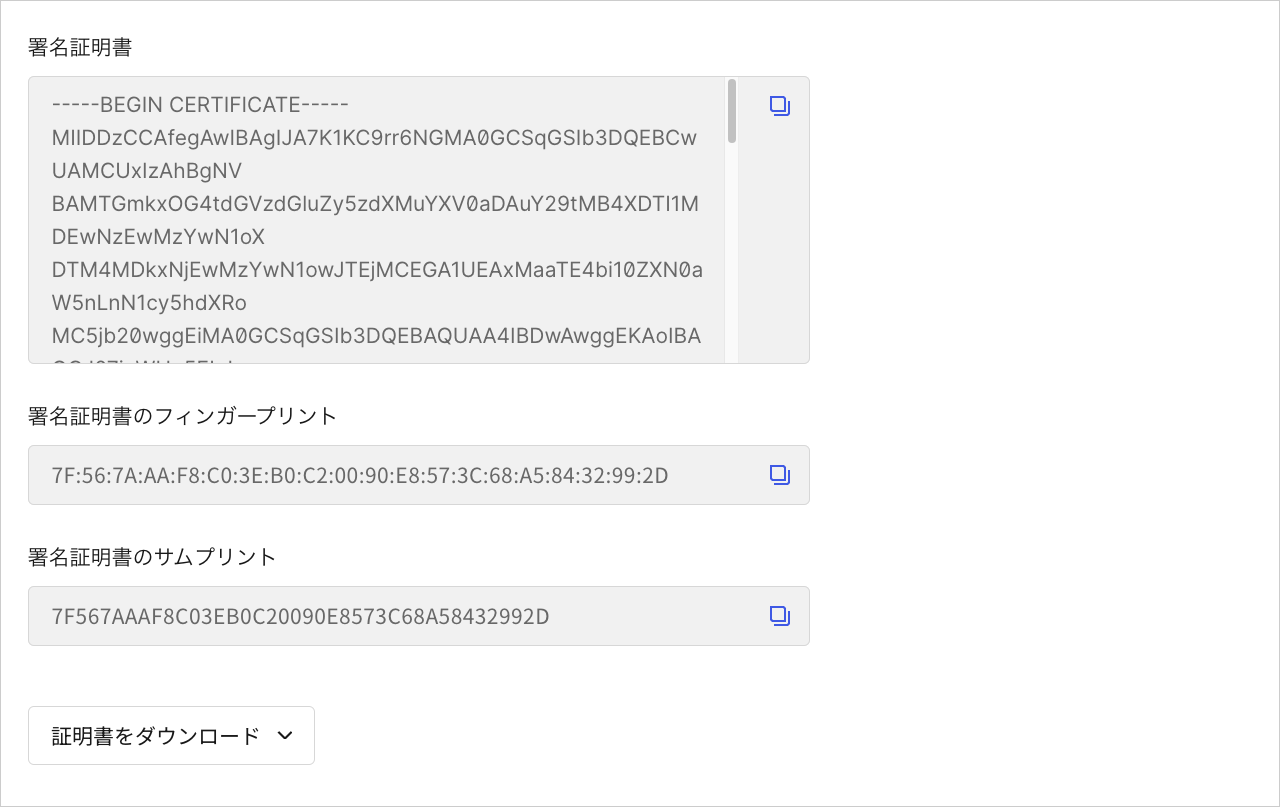 4. **[Endpoints(エンドポイント)]** タブを選択し、 **[SAML Protocol URL(SAMLプロトコルURL)]** を見つけます。コピーして保存します。サービスプロバイダーに提供する必要があります。
5. 一番上までスクロールして、 **[Addons(アドオン)]** タブを選択します。
6. **[SAML2 Web App(SAML2 Webアプリ)]** の切り替えを有効にします。
1つのクライアントに対してSAMLアドオンとWD-Fedアドオンの両方を有効化することは、サポートされていません。動作が一貫しない可能性があります。アドオンごとに個別のクライアントを使用してください。
7. **[Settings(設定)]** タブで、Auth0がユーザーを認証した後に SAMLアサーションを送信するサービスプロバイダー(またはアプリケーション)からの **[Application Callback(アプリケーションコールバックURL)]** を入力します。これはアサーションコンシューマサービス(ACS)のURLです。
4. **[Endpoints(エンドポイント)]** タブを選択し、 **[SAML Protocol URL(SAMLプロトコルURL)]** を見つけます。コピーして保存します。サービスプロバイダーに提供する必要があります。
5. 一番上までスクロールして、 **[Addons(アドオン)]** タブを選択します。
6. **[SAML2 Web App(SAML2 Webアプリ)]** の切り替えを有効にします。
1つのクライアントに対してSAMLアドオンとWD-Fedアドオンの両方を有効化することは、サポートされていません。動作が一貫しない可能性があります。アドオンごとに個別のクライアントを使用してください。
7. **[Settings(設定)]** タブで、Auth0がユーザーを認証した後に SAMLアサーションを送信するサービスプロバイダー(またはアプリケーション)からの **[Application Callback(アプリケーションコールバックURL)]** を入力します。これはアサーションコンシューマサービス(ACS)のURLです。
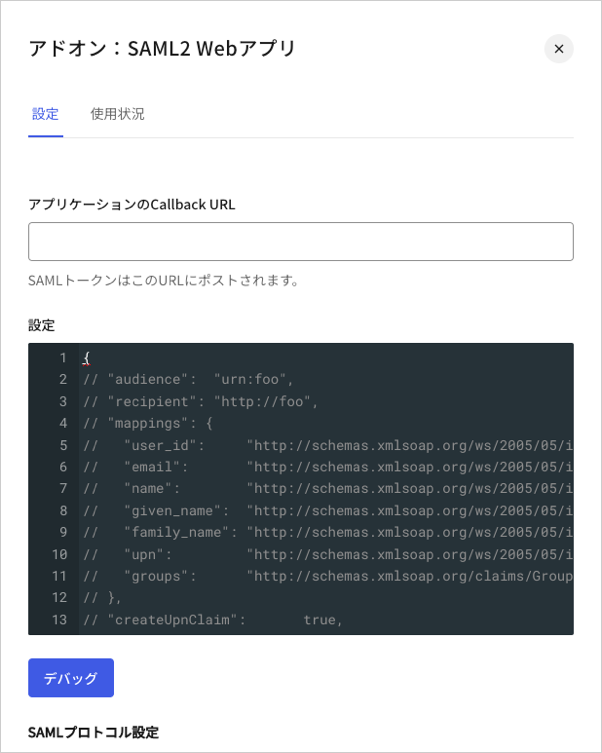 許可されているコールバックURLをSAML2アドオンに追加すると、そのURLが最初の項目として、アプリケーションの許可されているコールバックリストに追加されます。これは、デフォルトでこのリストの最初のURLに依存している機能に影響を与えます。
また、アプリケーションの許可されているコールバックリストにある最初のURLが更新または変更されると、SAML2アドオンにも反映され、機能しなくなる可能性があります。
8. タブの最後までスクロールし、 **[Enable(有効)]** をクリックします。
9. サービスプロバイダーがSAML要求で複数のACS URLを送信する場合は、アプリケーションの **[Settings(設定)]** タブに移動し、 **[Allowed Callback URLs(許可されたコールバック URL)]** を見つけて追加することで、それらを許可リストに追加する必要があります。
許可されているコールバックURLをSAML2アドオンに追加すると、そのURLが最初の項目として、アプリケーションの許可されているコールバックリストに追加されます。これは、デフォルトでこのリストの最初のURLに依存している機能に影響を与えます。
また、アプリケーションの許可されているコールバックリストにある最初のURLが更新または変更されると、SAML2アドオンにも反映され、機能しなくなる可能性があります。
8. タブの最後までスクロールし、 **[Enable(有効)]** をクリックします。
9. サービスプロバイダーがSAML要求で複数のACS URLを送信する場合は、アプリケーションの **[Settings(設定)]** タブに移動し、 **[Allowed Callback URLs(許可されたコールバック URL)]** を見つけて追加することで、それらを許可リストに追加する必要があります。
### サービスプロバイダーでSAML SSOを構成する
1. サービスプロバイダーアプリケーションを構成するために必要な情報を表示するには、SAMLアドオンの **[Usage(使用法)]** タブに移動します。
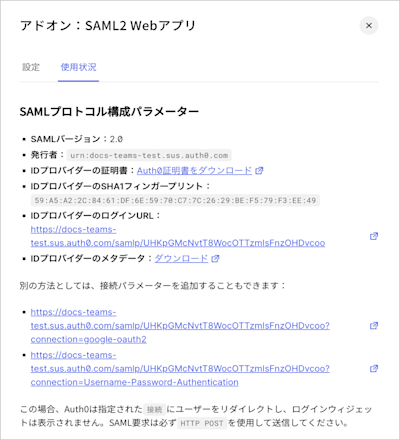 2. **[Identity Provider Metadata(IDプロバイダーメタデータ)]** を見つけて、 **[Download(ダウンロード)]** をクリックしてメタデータファイルをダウンロードします。サービスプロバイダーに情報を追加して、Auth0にSAMLベースの認証要求を送信する方法を知らせます。ここで提供される手順は一般的なものです。サービスプロバイダーで適切な画面とフィールドを見つける必要があります。
* サービスプロバイダーがメタデータファイルのアップロードをサポートしている場合は、SAML2 Webアドオンの **[Usage(使用状況)]** タブで取得したメタデータURLを指定します。
* サービスプロバイダーがメタデータファイルのアップロードをサポートしていない場合は、SAMLアドオンの **[Usage(使用状況)]** ビューの情報を使用して、手動で設定を構成します。
* ログインURLには、サービス プロバイダーがSAML認証要求を送信するURLである **[Identity Provider Login(IDプロバイダーログインURL)]** を使用します。
* カスタムドメインがある場合は、Auth0ドメインではなく、カスタムドメインベースのURLを使用します。この形式のURLを使用する代わりに:
`https://{yourTenant}.auth0.com/samlp/CLIENTID?connection=Username-Password-Authentication`
この形式のURLを使用します:
`https://{yourCustomDomain}/samlp/CLIENTID?connection=Username-Password-Authentication`.
* [[Organizations(組織)]](/docs/ja-JP/ja-jp/manage-users/organizations)を使用している場合は、クエリ文字列に`organization`パラメータとして組織IDを指定することにより、ユーザーを特定の組織のログインプロンプトに誘導できます。オプションで、`connection`パラメータを含めて接続を指定することもできます。例:`https://{yourTenant}.auth0.com/samlp/CLIENTID?connection=Acme-Saml-Connection&organization=org_123456789`
* サービスプロバイダーにログアウトURLのフィールドもある場合は、 **[Identity Provider Login URL(IDプロバイダーログインURL)]** を再度入力します。ログインとログアウトはどちらも同じURLで処理されます。
* SAMLアドオンの **[Usage(使用状況)]** ビューから証明書をダウンロードし、サービスプロバイダーに提供します。この証明書は、Auth0からサービスプロバイダーに送信される SAML認証アサーションの署名を検証するために使用されます。サービスプロバイダーが **[Issuer(発行者)]** を要求した場合は、SAMLアドオンの **[Usage(使用状況)]** ビューから発行者を取得することもできます。
2. **[Identity Provider Metadata(IDプロバイダーメタデータ)]** を見つけて、 **[Download(ダウンロード)]** をクリックしてメタデータファイルをダウンロードします。サービスプロバイダーに情報を追加して、Auth0にSAMLベースの認証要求を送信する方法を知らせます。ここで提供される手順は一般的なものです。サービスプロバイダーで適切な画面とフィールドを見つける必要があります。
* サービスプロバイダーがメタデータファイルのアップロードをサポートしている場合は、SAML2 Webアドオンの **[Usage(使用状況)]** タブで取得したメタデータURLを指定します。
* サービスプロバイダーがメタデータファイルのアップロードをサポートしていない場合は、SAMLアドオンの **[Usage(使用状況)]** ビューの情報を使用して、手動で設定を構成します。
* ログインURLには、サービス プロバイダーがSAML認証要求を送信するURLである **[Identity Provider Login(IDプロバイダーログインURL)]** を使用します。
* カスタムドメインがある場合は、Auth0ドメインではなく、カスタムドメインベースのURLを使用します。この形式のURLを使用する代わりに:
`https://{yourTenant}.auth0.com/samlp/CLIENTID?connection=Username-Password-Authentication`
この形式のURLを使用します:
`https://{yourCustomDomain}/samlp/CLIENTID?connection=Username-Password-Authentication`.
* [[Organizations(組織)]](/docs/ja-JP/ja-jp/manage-users/organizations)を使用している場合は、クエリ文字列に`organization`パラメータとして組織IDを指定することにより、ユーザーを特定の組織のログインプロンプトに誘導できます。オプションで、`connection`パラメータを含めて接続を指定することもできます。例:`https://{yourTenant}.auth0.com/samlp/CLIENTID?connection=Acme-Saml-Connection&organization=org_123456789`
* サービスプロバイダーにログアウトURLのフィールドもある場合は、 **[Identity Provider Login URL(IDプロバイダーログインURL)]** を再度入力します。ログインとログアウトはどちらも同じURLで処理されます。
* SAMLアドオンの **[Usage(使用状況)]** ビューから証明書をダウンロードし、サービスプロバイダーに提供します。この証明書は、Auth0からサービスプロバイダーに送信される SAML認証アサーションの署名を検証するために使用されます。サービスプロバイダーが **[Issuer(発行者)]** を要求した場合は、SAMLアドオンの **[Usage(使用状況)]** ビューから発行者を取得することもできます。
### 構成をテストする
上記の設定が完了したら、ログインをテストします。
* アプリケーションが最初に動作しない場合は、テストする前に毎回ブラウザの履歴と(理想的には)クッキーをクリアしてください。そうしないと、ブラウザがHTMLページの最新バージョンを取得できないか、実行に影響する古いクッキーが含まれる可能性があります。
* SSOのトラブルシューティングを支援するために、インタラクションのHTTPトレースをキャプチャします。多くのツールは、分析のためにブラウザからのHTTPトラフィックをキャプチャします。
* インターネットで「HTTP Trace」を検索し、ツールを見つけてインストールします。
* ログインシーケンスを最初から最後までキャプチャし、トレースを分析します。GETのシーケンスを追跡して、予想されるシーケンスのどこまで取得できるかを確認します。元のサイトからSPへ、次にIdPへリダイレクトされ、ログインする必要がある場合は資格情報が投稿され、コールバック URLまたはSPへリダイレクトされ、最後にアプリケーションで指定されたコールバックURLへリダイレクトされます。
* ブラウザでクッキーとJavaScriptが有効になっていることを確認してください。
* [http://samltool.io](http://samltool.io)ツールを使用してSAMLアサーションをデコードします。
## もっと詳しく
* [SAMLアサーションをカスタマイズする](/docs/ja-JP/ja-jp/authenticate/protocols/saml/saml-configuration/customize-saml-assertions)
* [SAML構成のトラブルシューティング](/docs/ja-JP/ja-jp/troubleshoot/authentication-issues/troubleshoot-saml-configurations)
* [SAML IDプロバイダーの構成設定](/docs/ja-JP/ja-jp/authenticate/protocols/saml/saml-identity-provider-configuration-settings)