> ## Documentation Index
> Fetch the complete documentation index at: https://auth0.generaltranslation.app/llms.txt
> Use this file to discover all available pages before exploring further.
# アクションをテストする
> Auth0 Actionsのテスト・デバッグ方法をご紹介します。
Auth0 Actionsのテスト・デバッグ方法は、実装段階によって異なります。
アクションを実装するときは、Auth0 Dashboardから個別にテストすることをお勧めします。準備が完了したら、エンドツーエンドのフローが想定どおりに動作するかをAuth0 Dashboardのテナントログで検証しましょう。
## 個別のアクションをテストする
個々のアクションは、Actions Code Editorでテストできます。このエディターのテスト機能は、アクションに関連付けられたフローに従って、サンプルペイロードを使用してアクションへの呼び出しをシミュレーションします。個々のアクションをテストするには:
1. [[Auth0 Dashboard]>[Actions(アクション)]](https://manage.auth0.com/#/actions)に移動し、編集するフローとアクションを選択します。
2. アクションコードエディターを見つけて、サイドバーから **[Test(テスト)]** (再生アイコン)を選択します。異なるペイロードでの結果を分析するために、[Test(テスト)]サイドバーのペイロードを編集します。
3. **\[Run(実行)]** を選択します。
テスト結果には、アクションが実行したステップや、コンソールの出力、生じたエラー、アクションの実行に関する統計が表示されます。
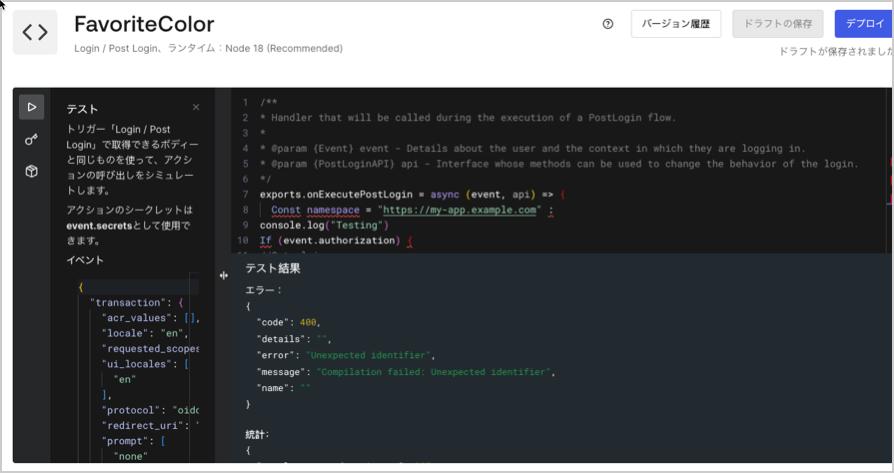 アクションをテストするには、Management APIの[**Test an Action(アクションのテスト)** エンドポイント](https://auth0.com/docs/api/management/v2#!/Actions/post_test_action)を使って、アクション関連のフローに対応したペイロードを提供する方法もあります。サンプルペイロードを取得するには、Actionsコードエディターのテスト機能を使用してアクションをテストします。
## デプロイしたアクションをデバッグする
アクションのテストが終わったら、デプロイしてその実行を観察しましょう。アクションのデプロイとフローへの追加が終わっていれば(アクションをフローにアタッチする方法については、「[初めてのアクションを作成する](/docs/ja-JP/ja-jp/customize/actions/write-your-first-action)」の「アクションをフローにアタッチする」セクションを参照)、ライブアクションを数ステップでデバッグできます。
### エンドツーエンドのログインフローを検証する
`post-login`(ログイン後)アクションの場合は、テナントのログインを試行することでエンドツーエンドログインフローを検証できます。
1. [[Auth0 Dashboard]>[Authentication(認証)]>[Authentication Profile(認証プロファイル)]](https://manage.auth0.com/#/authentication-profiles)に移動し、 **[Try(試す)]** を選択します。ウィンドウが開き、サンプルログインが表示されます。
2. ログインフローを続行します。ログインフローは、設定されているアクションを実行します。
プロセスが完了するとリダイレクトが行われ、リダイレクト先のページにアプリケーションが受け取るユーザープロファイル属性、またはエラーメッセージとその内容が表示されます。
### テナントログを分析する
フローに関連付けられたアクションがバインドされているトリガーが実行されるたびに、[テナントログ](/docs/ja-JP/ja-jp/deploy-monitor/logs/view-log-events)にアクション実行の詳細が含まれます。
テナントログのリストでは、アクションに関連するログを確認できます。以下の例では、`Success Login`(ログイン成功)のログタイプが、このテナントの`post-login`(ログイン後)トリガーのアクションに関連付けられています。
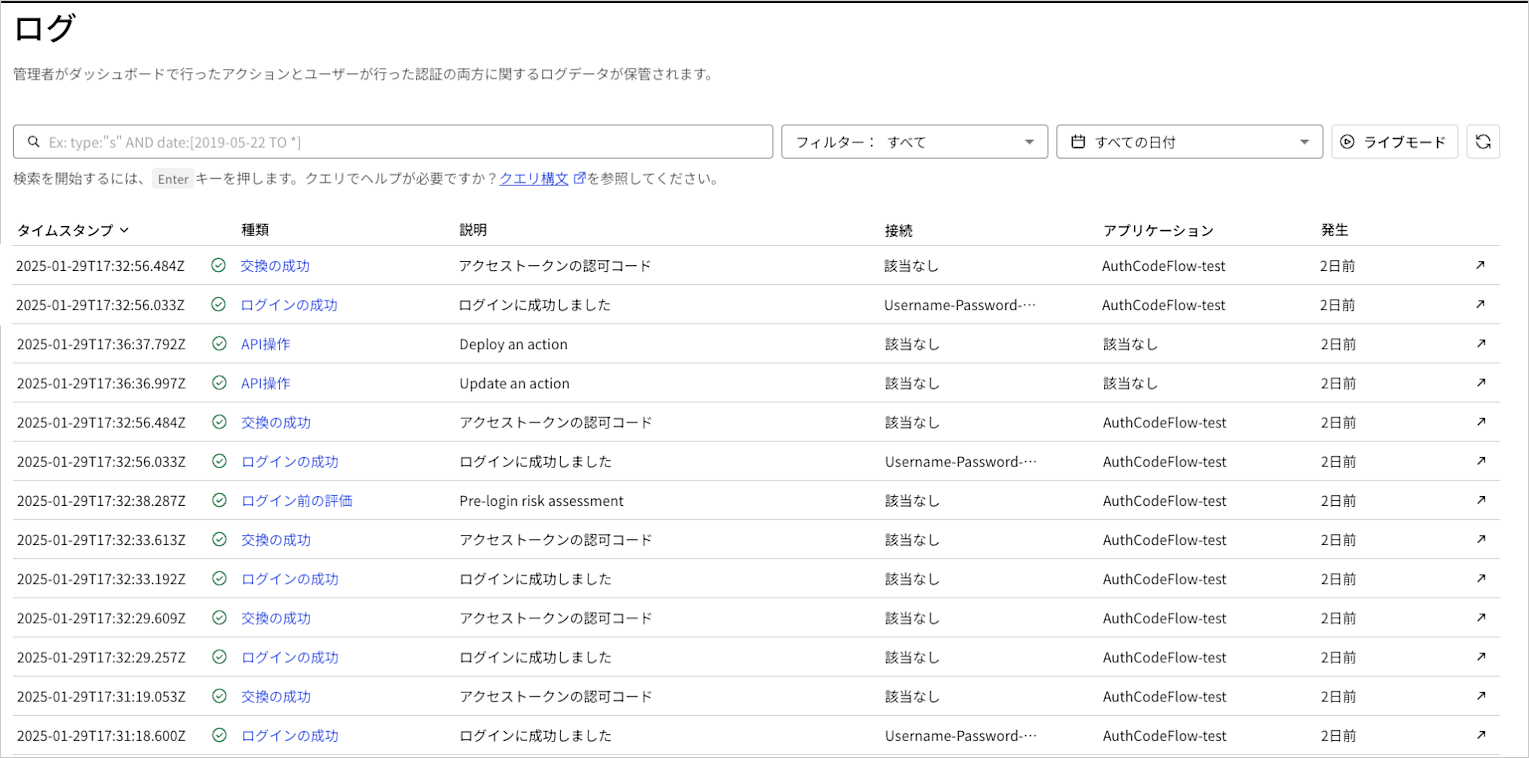 アクションに関連付けられるログタイプの例としては、次のようなものが挙げられます:
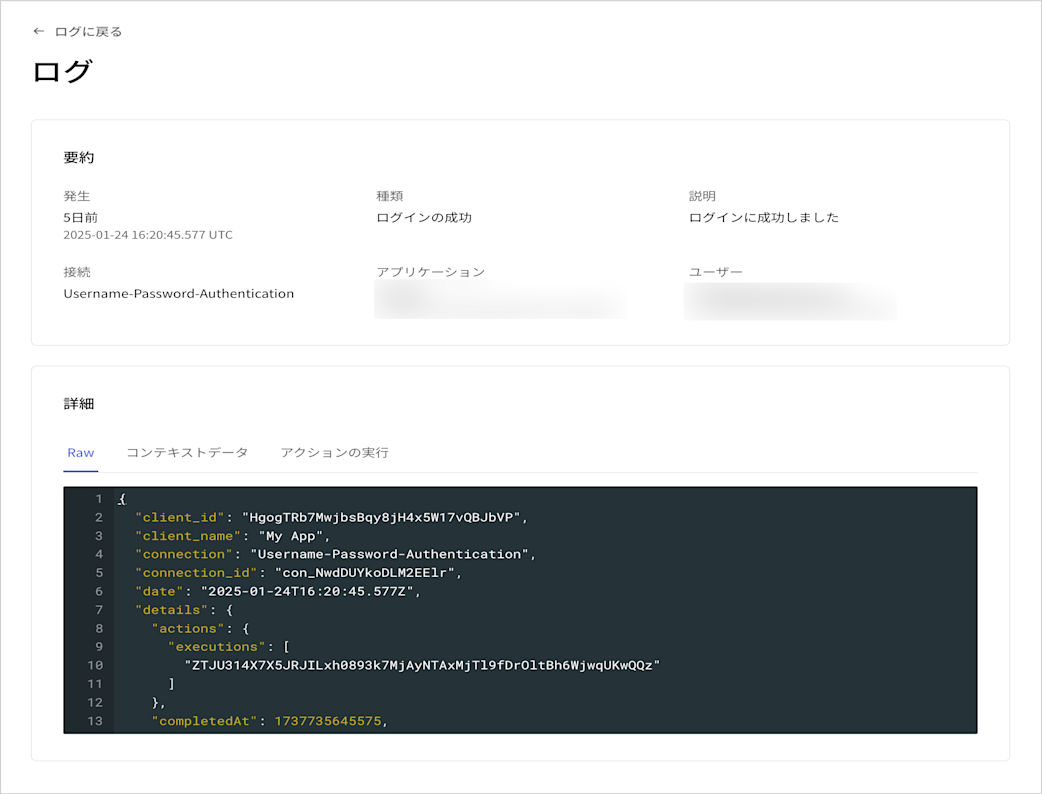
アクション実行に関する詳細を表示するには、アクション実行に関連しているログを選択してから、 **[Action Details(アクションの詳細)]** ビューを選択します。[Action Details(アクションの詳細)]には、実行の統計、コンソールの出力、エラーが表示されます。
アクションに関連付けられるログタイプの例としては、次のようなものが挙げられます:
アクション実行に関する詳細を表示するには、アクション実行に関連しているログを選択してから、 **[Action Details(アクションの詳細)]** ビューを選択します。[Action Details(アクションの詳細)]には、実行の統計、コンソールの出力、エラーが表示されます。
## アクションのユニットテスト
Auth0 Actionsのユニットテストを行うには、アクション関数に渡されるイベントとAPIをモックします。アクションは、バージョン制御またはローカルディレクトリに配置でき、Jestなどのツールを使って自動的にテストできます。次の例では、[Login/Post Login](/docs/ja-JP/ja-jp/customize/actions/explore-triggers/signup-and-login-triggers/login-trigger)トリガーと[Jest](https://jestjs.io/)を使用してモックとテストを行います。
**アクションコード:**
```javascript lines theme={null}
// action.js
exports.onExecutePostLogin = async (event, api) => {
const namespace = "https://my-app.example.com";
if (event.authorization) {
api.idToken.setCustomClaim(`${namespace}/favorite_color`, "pink");
}
};
```
**テストファイルコード:**
```javascript lines theme={null}
// action.spec.js
const { onExecutePostLogin } = require("./action.js");
test("sets favorite_color ID token claim to pink", async () => {
const namespace = "https://my-app.example.com";
const mockFunction = jest.fn();
const mockApi = { idToken: { setCustomClaim: mockFunction } };
const mockEvent = {authorization: {}};
await onExecutePostLogin(mockEvent, mockApi);
expect(mockFunction).toBeCalledWith(
`${namespace}/favorite_color`,
"pink"
);
});
```
## ベストプラクティス
Auth0でアクションを構築する場合は、[環境ごとに専用のAuth0テナントを作成することをお勧めします](/docs/ja-JP/ja-jp/get-started/auth0-overview/create-tenants/set-up-multiple-environments)。そうすれば、運用環境のユーザーベースをその他の環境から隔離できるだけでなく、環境ごとに別々の管理者を設定できます(たとえば、エンジニアが運用設定へのアクセス権を持たない場合など)。
CLIやCI/CDのパイプラインを介してアクションを完全に管理、テストして、デプロイしたい場合は、[Deploy CLI Tool](/docs/ja-JP/ja-jp/deploy-monitor/deploy-cli-tool)を使用します。