> ## Documentation Index
> Fetch the complete documentation index at: https://auth0.generaltranslation.app/llms.txt
> Use this file to discover all available pages before exploring further.
> ACUL の設定方法を学ぶ
# ACUL を設定する
Auth0 Dashboard、Management API、Infrastructure-as-Code(IaC)ツールを使用して ACUL を設定できます。
ACUL を設定するには、カスタム設定ファイルとアセットがパブリック CDN 上でホストされていることを確認してください。
## Auth0 Dashboard
Auth0 Dashboard を使用して、ACUL で画面をカスタマイズできます。
A. [Dashboard > Branding > Universal Login](https://manage.auth0.com/dashboard/#/universal-login/customizations-new) に移動します。
1. **Customize authentication screens** を選択します。
2\. カスタマイズする screen を選択します。
3\. **Settings > Rendering mode** から **Advanced mode** を選択します。
4\. (任意)**Use custom page template** を選択します。
5\. (任意)**Advanced mode filters** を選択します。
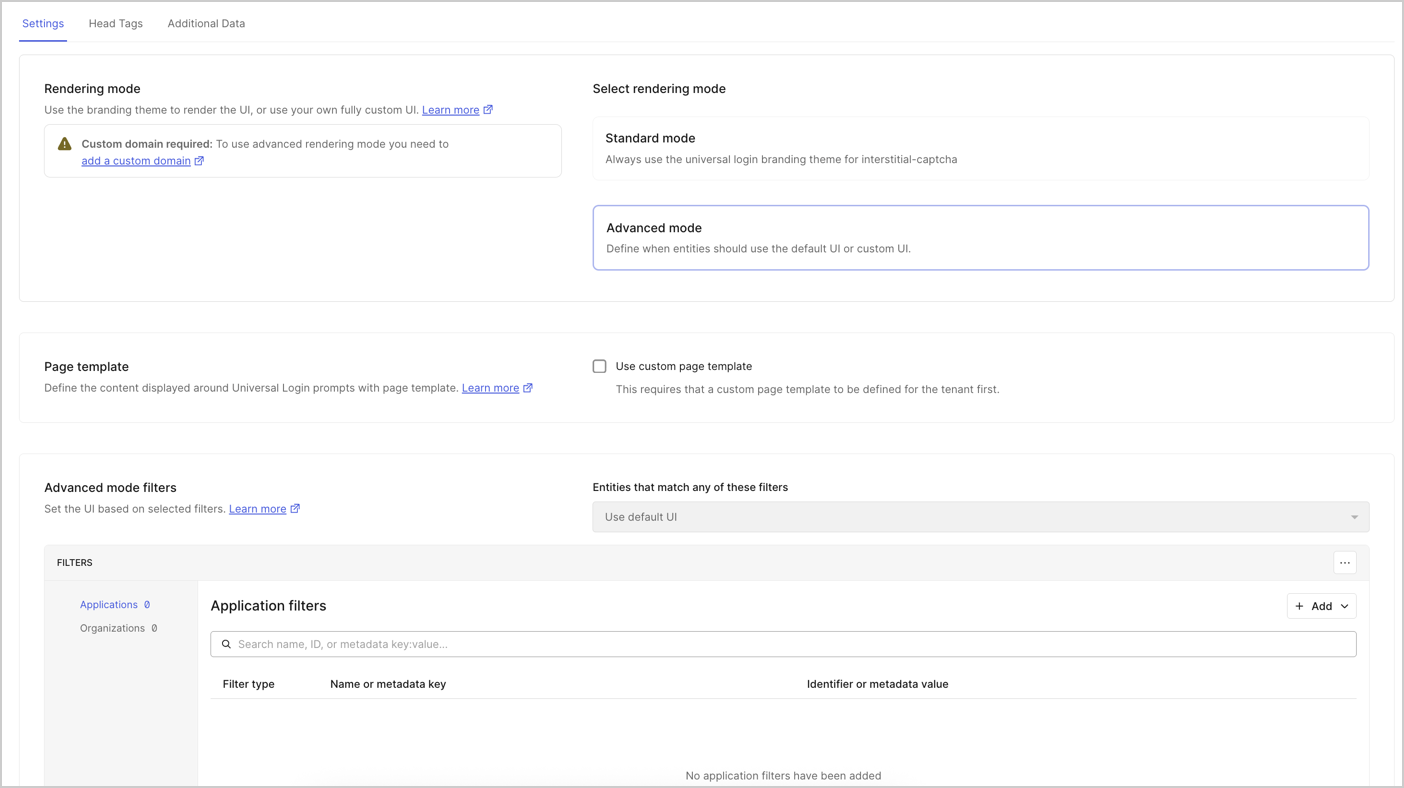 6. 独自の HTML `Head Tags` を追加するには、**Head Tags** を選択します。
7\. (任意)ブラウザーに送信する追加データを選択するには、**Additional Data** を選択します。
B. **Save & Publish** を選択します。
**ACUL レンダリング構成オブジェクトを使用する**
ACUL レンダリング構成は、ACUL を有効化し、画面ごとに利用可能なすべてのプロパティを列挙するために使用される単一の JSON オブジェクトです。これらのプロパティは、特定のアセット、コンテキストデータ、および適用可能な条件付きロジックで構成されます。ACUL レンダリング構成オブジェクトは、IaC ツールおよび Auth0 Management API と併用できます。
詳細については、[`/v2/prompts/patch-rendering`](https://auth0.com/docs/api/management/v2/prompts/patch-rendering) エンドポイントを参照してください。
6. 独自の HTML `Head Tags` を追加するには、**Head Tags** を選択します。
7\. (任意)ブラウザーに送信する追加データを選択するには、**Additional Data** を選択します。
B. **Save & Publish** を選択します。
**ACUL レンダリング構成オブジェクトを使用する**
ACUL レンダリング構成は、ACUL を有効化し、画面ごとに利用可能なすべてのプロパティを列挙するために使用される単一の JSON オブジェクトです。これらのプロパティは、特定のアセット、コンテキストデータ、および適用可能な条件付きロジックで構成されます。ACUL レンダリング構成オブジェクトは、IaC ツールおよび Auth0 Management API と併用できます。
詳細については、[`/v2/prompts/patch-rendering`](https://auth0.com/docs/api/management/v2/prompts/patch-rendering) エンドポイントを参照してください。
## ACUL レンダリング設定オブジェクト
ACUL レンダリング設定は 1 つの JSON オブジェクトであり、ACUL を有効にし、各画面ごとに利用可能なすべてのプロパティを列挙するために使用されます。これらのプロパティは、特定のアセット、コンテキストデータ、および適用可能な条件付きロジックで構成されます。ACUL レンダリング設定オブジェクトは、IaC ツールや Auth0 Management API と併用できます。
詳細については、[`/v2/prompts/patch-rendering`](https://auth0.com/docs/api/management/v2/prompts/patch-rendering) エンドポイントを参照してください。
## Infrastructure-as-Code (IaC)
IaC ツールを使用して ACUL を構成できます。使用できるツールには次のものがあります:
* **Auth0 CLI** の [`auth0 acul`](https://auth0.github.io/auth0-cli/auth0_acul.html) コマンド
* **Auth0 Terraform Provider** の [`auth0_prompt_screen_renderer`](https://registry.terraform.io/providers/auth0/auth0/latest/docs/resources/prompt_screen_renderer) リソース
* **Auth0 Deploy CLI** の [`prompts`](https://github.com/auth0/auth0-deploy-cli/blob/master/docs/resource-specific-documentation.md#prompts) リソース
## Auth0 Management API
ACUL Management API エンドポイントを使用して、Universal Login 画面を個別に設定したり、1 回の API 呼び出しで複数の画面をまとめて更新したりできます。リクエストには [Management API アクセストークン](/docs/ja-JP/secure/tokens/access-tokens/management-api-access-tokens) が必要です。
**個別画面の設定**
* [`GET /v2/prompts/{prompt}/screen/{screen}/rendering` エンドポイント](/docs/ja-JP/api/management/v2/prompts/get-rendering)を使用すると、特定の画面の設定を取得できます。
* [`PATCH /v2/prompts/{prompt}/screen/{screen}/rendering` エンドポイント](/docs/ja-JP/api/management/v2/prompts/patch-rendering)を使用すると、特定の画面で ACUL を設定できます。
**画面設定の一括更新**
* [`GET /v2/prompts/rendering` エンドポイント](/docs/ja-JP/api/management/v2/prompts/get-all-rendering)を使用すると、すべての画面の設定を取得できます。
* [`PATCH /v2/prompts/rendering` エンドポイント](/docs/ja-JP/api/management/v2/prompts/patch-bulk-rendering)を使用すると、画面を一括で更新できます。