> ## Documentation Index
> Fetch the complete documentation index at: https://auth0.generaltranslation.app/llms.txt
> Use this file to discover all available pages before exploring further.

# APIを登録する

> Auth0 DashboardでAPIを登録する方法を説明します。

<Callout icon="file-lines" color="#0EA5E9" iconType="regular">
  Auth0 Dashboardには、APIを追加しなくても最初から**Auth0 Management API** というAPIがあります。Management APIの機能と使用可能なエンドポイントについては、「[Management API](/docs/ja-JP/ja-jp/api/management/v2)」を参照してください。
</Callout>

1. [［Dashboard］>［Applications（アプリケーション）］>［APIs（API）］](https://manage.auth0.com/#/apis)に移動して、**［+Create API（APIの作成）］** を選択します。
2. APIのために以下の情報を入力して、**［Create（作成）］** をクリックします。

   <table class="table">
     <thead>
       <tr>
         <th><strong>フィールド</strong></th>
         <th><strong>説明</strong></th>
         <th><strong>例</strong></th>
       </tr>
     </thead>

     <tbody>
       <tr>
         <td><strong>Name（名前）</strong></td>
         <td>APIのわかりやすい名前です。機能性には影響しません。</td>
         <td>`yourDomain`</td>
       </tr>

       <tr>
         <td><strong>Identifier（識別子）</strong></td>
         <td>APIの一意の識別子です。URLの使用を推奨します。Auth0では、末尾にスラッシュを含むURLが区別されます。たとえば、`https://example.com`と`https://example.com/`は異なる識別子として扱われます。このURLは公開されているURLでなくても構いません。Auth0がAPIを呼び出すことはありません。この値は後で変更できません。</td>
         <td>`https://{yourDomain}`</td>
       </tr>

       <tr>
         <td><strong>JSON Web Token (JWT) Profile（JSON Web Token（JWT）プロファイル）</strong></td>
         <td>このプロファイルが、APIに発行されるアクセストークンの形式を決定します。使用できる値は`Auth0`と`RFC 9068`です。詳細については、「<a href="/docs/ja-JP/ja-jp/secure/tokens/access-tokens/access-token-profiles">アクセストークンのプロファイル</a>」を参照してください。</td>
         <td>`access_token`</td>
       </tr>

       <tr>
         <td><strong>JSON Web Token (JWT) Signing Algorithm（JSON Web Token（JWT）署名アルゴリズム）</strong></td>
         <td>アクセストークンの署名に使用されるアルゴリズムです。使用できる値は`HS256`、`PS256`、`RS256`です。`RS256`を選択すると、トークンはテナントの秘密鍵で署名されます。</td>
         <td>`HS256`</td>
       </tr>
     </tbody>
   </table>
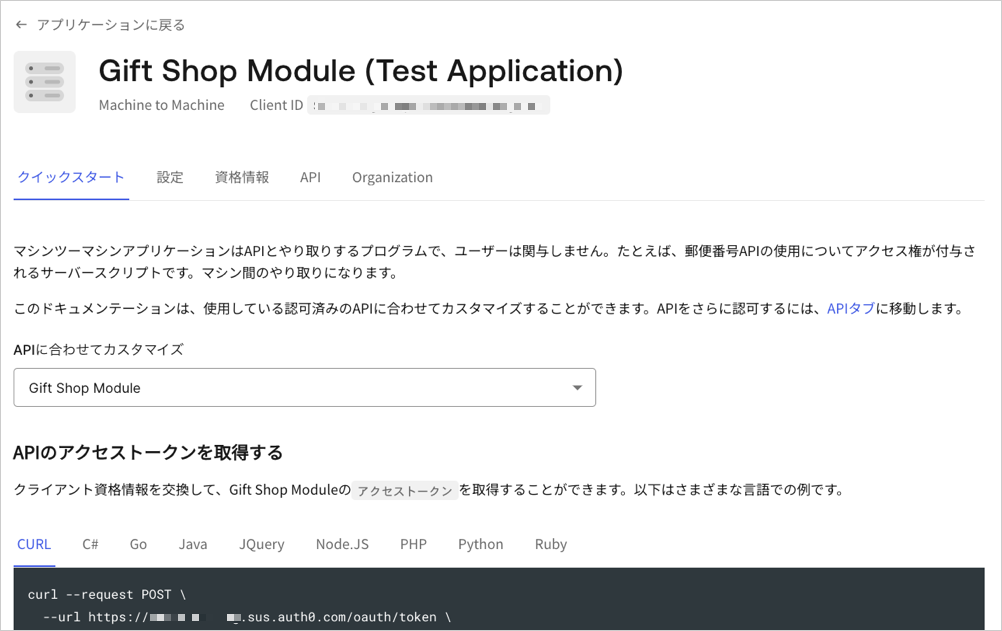
3. QuickStartで説明されているように、APIに構成変更を加えます。これらの変更は、定義済みリストからJWTライブラリーを選択すること、APIのアクセストークンを検証するようにこのライブラリーを構成することを含みます。

   <Frame>
     <img src="https://mintcdn.com/generaltranslationinc/JoMgZsgQxj2_Gov3/docs/images/ja-jp/cdy7uua7fh8z/3nk0LfDGkGv4WhwpEDiaW4/301960ca11ad471b3a732c6de2ccdff6/Applications_-_Quickstart_tab_-_Japanese.png?fit=max&auto=format&n=JoMgZsgQxj2_Gov3&q=85&s=0feb3ce31844385ff11c55de6a693be7" alt="Dashboard - アプリケーション - API - Quickstart" width="1002" height="631" data-path="docs/images/ja-jp/cdy7uua7fh8z/3nk0LfDGkGv4WhwpEDiaW4/301960ca11ad471b3a732c6de2ccdff6/Applications_-_Quickstart_tab_-_Japanese.png" />
   </Frame>

   <Warning>
     新しいカスタムAPIを作成していて、テナントにシングルページまたはネイティブアプリケーションがある場合には、Role-based Access Control（RBAC）を有効にしなければなりません。そうすることで、それらのアプリケーションにログインしているユーザーが、スコープを考慮しないAPIにアクセストークンを生成するのを防ぎます。APIに対してRBACを有効化する方法については、「[APIのRole-Based Access Controlを有効にする](/docs/ja-JP/ja-jp/get-started/apis/enable-role-based-access-control-for-apis)」をお読みください。
   </Warning>

APIで利用できる他のDashboardビューは以下です。

* **Settings（設定）**：APIの設定のリストです。その中の一部は編集可能です。ここでは、トークンの有効期間を変更し、オフラインアクセスを有効にできます（これにより、Auth0はこのAPIのリフレッシュトークンのためにアプリケーションにアクセスできます）。
* **スコープ**：名前と説明を設定して、このAPIのスコープを定義できます。
* **Machine-to-Machine Applications（M2Mアプリケーション）**： **クライアントの資格情報** 付与が有効になっている全アプリケーションをリスト表示します。デフォルトでは、この付与は、通常のウェブアプリケーションおよびM2Mアプリケーションに対して有効になっています。APIのアクセストークンを要求するようにこれらのいずれかのアプリケーションに権限を付与できます。オプションとして、認可されたアプリケーションのアクセスを制限するために、定義済みスコープのサブセットを選択できます。
* **Test（テスト）**：認可されたアプリケーションでクライアントの資格情報フローを実行して、すべてが期待通りに機能することを確認します。

<div id="learn-more">
  ## もっと詳しく
</div>

* [APIの設定](/docs/ja-JP/ja-jp/get-started/apis/api-settings)
* [トークンのベストプラクティス](/docs/ja-JP/ja-jp/secure/tokens/token-best-practices)
* [どちらのOAuth 2.0フローを使用するべきですか？](/docs/ja-JP/ja-jp/get-started/authentication-and-authorization-flow/which-oauth-2-0-flow-should-i-use)