> ## Documentation Index
> Fetch the complete documentation index at: https://auth0.generaltranslation.app/llms.txt
> Use this file to discover all available pages before exploring further.
> 認証要素を変更する場合やデバイスを紛失・廃棄した場合の手順を示します
# ダッシュボードの多要素認証を削除または変更する
Dashboard ユーザーは、不要になった、または利用できなくなった multi-factor authentication(MFA)要素を削除または変更できます。Dashboard ユーザー向けの MFA について詳しくは、「[Multi-Factor Authentication for Dashboard Users](/docs/ja-JP/get-started/manage-dashboard-access/add-change-remove-mfa)」を参照してください。
Auth0 では、最も安全かつ使いやすい認証手段として WebAuthn 要素を推奨しています。詳細については、「[FIDO Authentication with WebAuthn](/docs/ja-JP/secure/multi-factor-authentication/fido-authentication-with-webauthn)」を参照してください。
管理者は、MFA を使用するために少なくとも 1 つの要素を有効にする必要があります。Auth0 では、プライマリ デバイスを紛失した場合でもアカウントにアクセスできるよう、複数の要素を設定することを強く推奨します。
理想的な構成は、次の 3 つの要素を使用することです。
1. WebAuthn、Guardian、または OTP をプライマリの方法として使用する。
2. バックアップとして、1 つ以上の SMS 番号を設定する(サブスクリプションプランに紐づくテナントでのみ利用可能)。
3. 復旧コードを用意する。
MFA トークンを提示できず、適切なバックアップ手段もない場合、アカウントを復旧できない可能性があります。
## Dashboard から MFA 要素を削除または変更する
デバイスの生体認証要素(MacBook の Touch Bar、Windows Hello、iOS の Touch ID や Face ID、Android の指紋認証や顔認証など)は、Dashboard から追加することはできません。デバイスの生体認証要素を追加する方法については、「[Dashboard ユーザー向けに Multi-factor Authentication(MFA)を追加する](/docs/ja-JP/get-started/manage-dashboard-access/add-change-remove-mfa/add-mfa)」を参照してください。
現在の MFA 要素を使ってログインできる Dashboard ユーザーは、次の手順に従うことができます。
1. Dashboard の右上隅にある自分のユーザー名をクリックし、[Your profile](https://manage.auth0.com/#/profile) をクリックします。
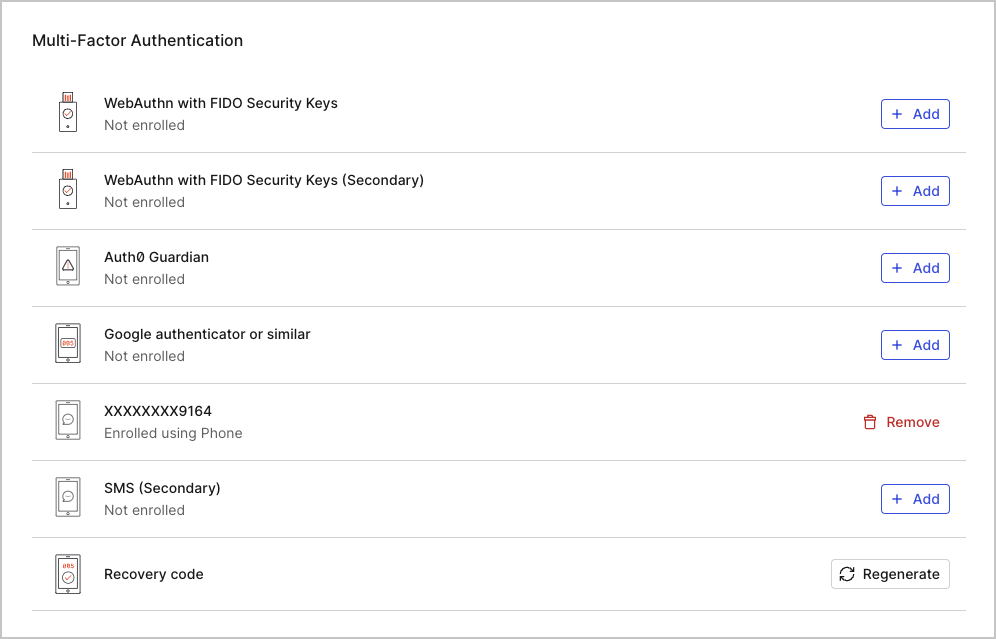 2. 使用したい新しい認証要素を探し、その行で **+ ADD** をクリックします。画面の指示に従って登録を完了します。
3. 引き続き [Your profile](https://manage.auth0.com/#/profile) の画面で、今後使用したくない認証要素を探し、**REMOVE** をクリックします。
4. 削除を確認するために **Yes** をクリックします。
5. Auth0 から、現在使用している(古い)MFA 要素で認証するよう求められます。認証が成功すると、Auth0 はその要素を削除します。
2. 使用したい新しい認証要素を探し、その行で **+ ADD** をクリックします。画面の指示に従って登録を完了します。
3. 引き続き [Your profile](https://manage.auth0.com/#/profile) の画面で、今後使用したくない認証要素を探し、**REMOVE** をクリックします。
4. 削除を確認するために **Yes** をクリックします。
5. Auth0 から、現在使用している(古い)MFA 要素で認証するよう求められます。認証が成功すると、Auth0 はその要素を削除します。
## 紛失した MFA 要素を削除または変更する
現在の MFA 要素を使ってログインできないダッシュボードユーザーは、次の手順に従ってください。
1. ダッシュボードへのログインを試します。Auth0 により、現在設定されている認証要素での認証を求められます。
2. Auth0 に紛失したデバイスまたは認証情報での認証を求められたら、**Try another method** をクリックします。
3. **Other Methods** ボックスで、別の認証方法をクリックします。
4. ログインしてダッシュボードにアクセスします。
5. ダッシュボード右上隅で自分のユーザー名をクリックし、[Your profile](https://manage.auth0.com/#/profile) をクリックします。
6. 使えなくなった認証方法を見つけて、**REMOVE** をクリックします。
7. 削除を確定するために **Yes** をクリックします。
8. Auth0 により、再度現在の認証要素を使って認証するよう求められます。本人確認のために手順 2~4 を繰り返します。Auth0 は紛失した要素を削除します。
## Auth0サポートに問い合わせる
ロックアウトされ、有効になっているMFA要素のいずれにもアクセスできない場合は、アカウントに再度アクセスできる保証はありません。別の管理者が、あなたに代わってAuth0サポートチケットを提出する必要があります。場合によっては、Auth0が要求を検証し、MFAのリセットを実行できます。ただし、アカウントの所有権を確認できない場合があります。そうした理由から、複数かつ多様な要素を有効にしておくことが重要です。
Auth0のサポートは**エンドユーザー**のアカウントをリセットしません。お客様のアプリケーションおよびAPIにアクセスするアカウントについては、お客様が責任を負うものとします。エンドユーザーアカウントについては、「[ユーザーの管理](/docs/ja-JP/manage-users)」をお読みください。
## 詳細情報
* [Auth0 Dashboard ユーザー向け MFA(多要素認証)](/docs/ja-JP/get-started/manage-dashboard-access/add-change-remove-mfa)
* [Auth0 Dashboard へのアクセスに MFA(多要素認証)を追加する](/docs/ja-JP/get-started/manage-dashboard-access/add-change-remove-mfa/add-mfa)
* [多要素認証に関する問題のトラブルシューティング](/docs/ja-JP/troubleshoot/authentication-issues/troubleshoot-mfa-issues)