> ## Documentation Index
> Fetch the complete documentation index at: https://auth0.generaltranslation.app/llms.txt
> Use this file to discover all available pages before exploring further.
> Okta 管理コンソールで XAA フローを管理する方法を学びます。
# Okta で Cross App Access (XAA) を管理する
Cross App Access (XAA) は現在ベータ版です。この機能を使用すると、お客さまは Okta の [Master Subscription Agreement](https://www.okta.com/legal) に定められた該当の無料トライアル条件に同意したものとみなされます。Auth0 のプロダクトリリースサイクルの詳細については、[プロダクトリリースステージ](/docs/ja-JP/troubleshoot/product-lifecycle/product-release-stages) を参照してください。このプログラムに参加するには、[Auth0 Support](https://support.auth0.com/) または担当の Technical Account Manager までお問い合わせください。
エンドツーエンドのテスト環境のセットアップが完了したら、Okta 管理コンソールで有効な XAA アプリケーション同士がどのように接続できるかを管理できます。
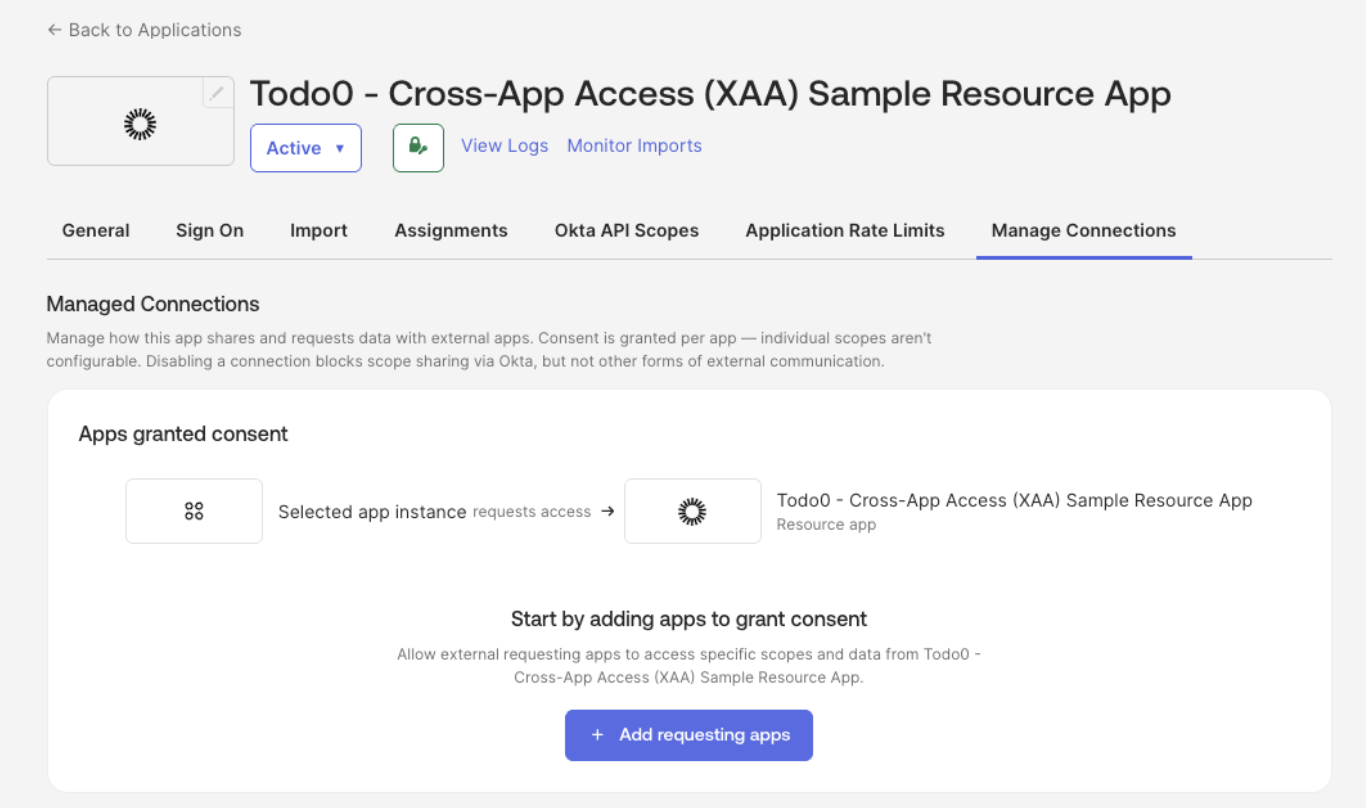 Okta 管理コンソールで次を実行します。
1. **Applications > Applications** に移動し、Resource App(例: Todo0)を選択します。
2. **Manage Connections** タブで、次を追加します。
* Requesting Apps: お客さまの SaaS アプリケーションに接続できるアプリケーション
* Resource Apps: お客さまの SaaS アプリケーションが接続できるアプリケーション
エンドツーエンドのテスト環境では、Agent0 などテストに使用するアプリケーションを、承認された Requesting App として追加します。
Okta 管理コンソールで次を実行します。
1. **Applications > Applications** に移動し、Resource App(例: Todo0)を選択します。
2. **Manage Connections** タブで、次を追加します。
* Requesting Apps: お客さまの SaaS アプリケーションに接続できるアプリケーション
* Resource Apps: お客さまの SaaS アプリケーションが接続できるアプリケーション
エンドツーエンドのテスト環境では、Agent0 などテストに使用するアプリケーションを、承認された Requesting App として追加します。