> ## Documentation Index
> Fetch the complete documentation index at: https://auth0.generaltranslation.app/llms.txt
> Use this file to discover all available pages before exploring further.
# インシデント対応:ログを使う
> インシデント対応計画の一部としてAuth0を使う方法を説明します。
ログをレビューして攻撃の影響を評価することは、インシデント対応計画において重要な手順の1つです。このページでは、Auth0 Dashboardでどのようにログにアクセスするかを説明し、攻撃の徴候を見つけてアカウントアクティビティをレビューするためのログ検索クエリ例を示します。
## Auth0ログの確認
1. [Auth0 Dashboardにログイン](https://manage.auth0.com/#)
2. [Logs(ログ)]ページは、左側メニューの **[Monitoring(モニタリング)]** の下にあります。
3. [Logs(ログ)]ページには、フィルターの選択肢と日付ピッカーとともに検索バーが表示されます。
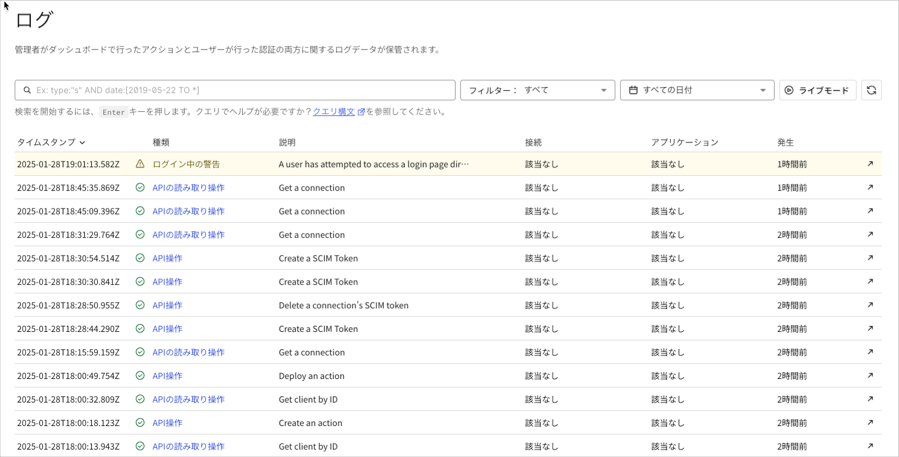 一覧からログイベントを選択して、イベントの **[Summary(概要)]** と、未加工JSONを含む **[Details(詳細)]** を表示します。
### ログ構造
各ログイベントには以下のフィールドがあります:
| フィールド |
説明 |
| `date` |
イベント発生時のタイムスタンプです。 |
| `log_id` |
ログイベントのIDです。 |
| `type` |
ログイベントの種類です。 |
| `description` |
イベントの説明です。 |
| `connection` |
イベントに関連する接続名です。 |
| `connection_id` |
イベントに関連する接続IDです。 |
| `client_id` |
イベントに関連するクライアントIDです。 |
| `client_name` |
イベントに関連するクライアントの名前です。 |
| `ip` |
ログイベントを引き起こした要求の送信元のIPアドレスです。 |
| `user_agent` |
イベントに関連するユーザーエージェントです。 |
| `details` |
このログイベントについての詳細情報を含むオブジェクトです。 |
| `user_id` |
イベントに関連するユーザーIDです。 |
| `user_name` |
イベントに関連するユーザー名です。 |
| `strategy` |
イベントに関連する接続ストラテジーです。 |
| `strategy_type` |
イベントに関連する接続ストラテジーの種類です。 |
### 失敗したログインのログイベント例
間違ったパスワードを入力したことでログインに失敗したログイベントの例:
```json lines theme={null}
{
"date": "2020-10-27T19:39:54.699Z",
"type": "fp",
"description": "Wrong email or password.",
"connection": "Username-Password-Authentication",
"connection_id": "con_ABC123",
"client_id": "ABCDEFG123456789",
"client_name": "All Applications",
"ip": "99.xxx.xxx.xxx",
"user_agent": "Chrome 86.0.4240 / Mac OS X 10.15.6",
"details": {
"error": {
"message": "Wrong email or password."
}
},
"user_id": "auth0|ABC123",
"user_name": "test@test.com",
"strategy": "auth0",
"strategy_type": "database",
"log_id": "123456789",
"_id": "123456789",
"isMobile": false
}
```
## 攻撃の徴候
初期の段階で攻撃を識別するのは困難かもしれませんが、ログで注意すべきことと、検索クエリ例を以下に示します:
* 無効なユーザー名を使ってログインに失敗した回数が多い、または存在しないユーザーが何度もログインを試した。
* `type:"fu"`
* `description:"missing username parameter"`
* `description:"Wrong email or password"`
* ログイン失敗回数の上限に達したアカウント数が多い。
* `type:"limit_wc"`
* 漏洩したパスワードを使ってログインを試みた回数が多い。
* `type:"pwd_leak"`
調査時にはIPアドレス、標的とされたアプリケーション、使用された接続またはIDプロバイダーをメモします。
「[ログ検索クエリ構文](/docs/ja-JP/ja-jp/deploy-monitor/logs/log-search-query-syntax)」ページに、Auth0のログクエリ構文に関する詳細やクエリの例があります。
## 不正使用されたユーザーアカウントの識別
不正使用された可能性のあるユーザーアカウントを識別するには、以下を検索します:
* 疑わしいIPアドレスから試みて成功したログインイベント:
* `type:"s" AND ip:"99.xxx.xxx.xxx"`
## 不正使用されたユーザーアカウントのアクティビティをチェック
不正使用されたユーザーアカウントが識別できたら、そのアカウントのアクティビティをチェックします。
* 同じ`user_id`を使って他のログイベントを検索します:`user_id:"auth0|ABC123"`
* `client_name`または`client_id`のログイベントフィールドをチェックして、どのアプリケーションにアクセスしたかを確認します。アクセスがいつ発生したかをメモします。
* 管理アクセスまたはAuth0の構成変更がないかチェックします。
* 最近のManagement API呼び出しを検索:`type:"sapi"`
## Dashboardからユーザーを削除またはブロック
1. [[Dashboard]>[User Management(ユーザー管理)]>[Users(ユーザー)]](https://manage.auth0.com/#/users)に移動します。
2. 削除またはブロックするユーザーを検索します。
3. ユーザーの右端に表示される **[...]** ボタンをクリックします。
4. **[Block(ブロック)]** または **[Delete(削除)]** を選択して確定します。