> ## Documentation Index
> Fetch the complete documentation index at: https://auth0.generaltranslation.app/llms.txt
> Use this file to discover all available pages before exploring further.

# サポートチケットを作成して管理する

> サポートセンターでチケットを開いて管理する方法について説明します。

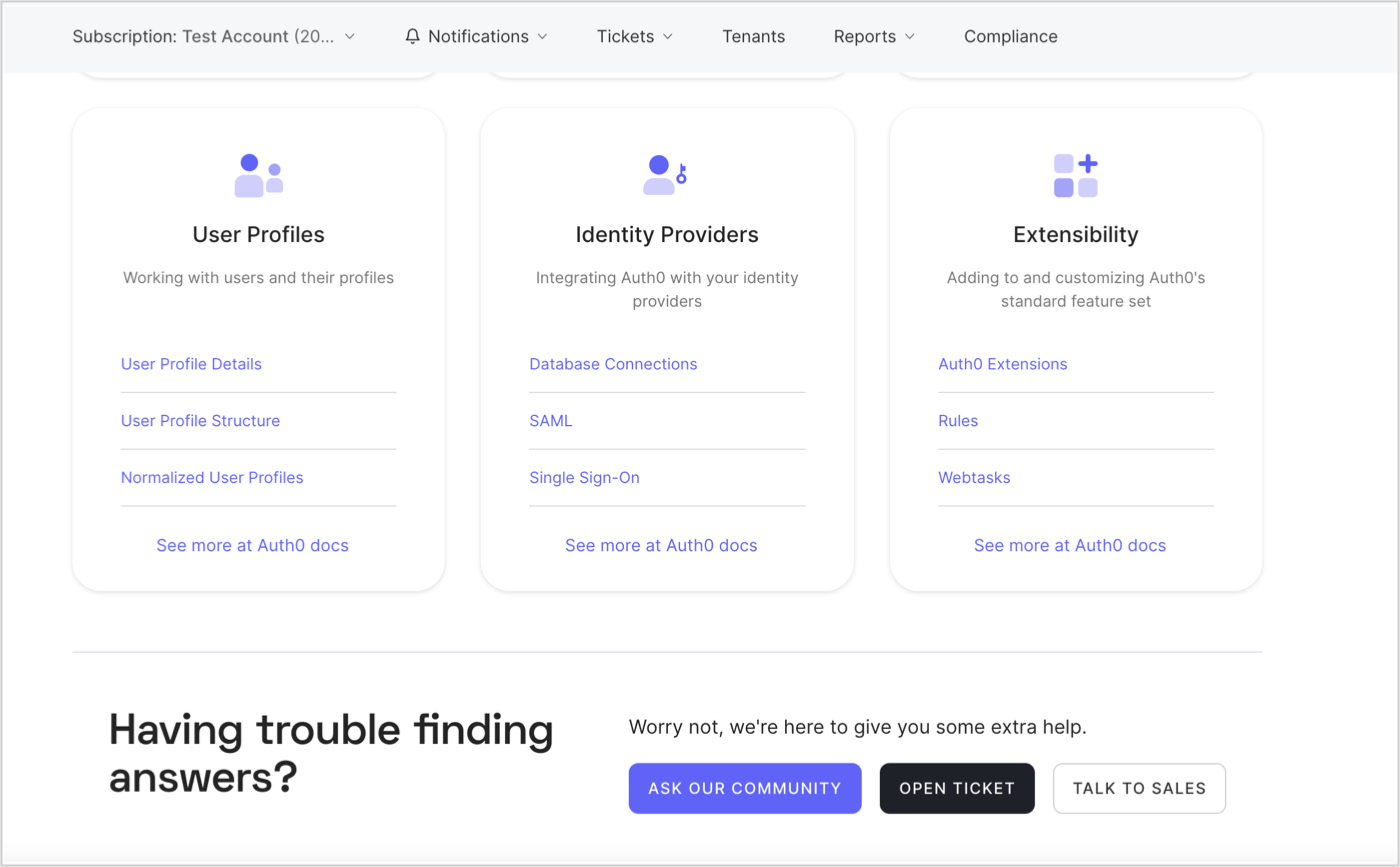
ご不明な点やお困り事がありましたら、[Auth0サポートセンター](https://support.auth0.com)でチケットを作成してください。Auth0アカウントに管理権限のある管理者か、管理者からサポートセンターへ招待された人であれば、サポートセンターをご利用いただけます。

Private Cloud（プライベートクラウド）を利用している場合には、サポートセンターへのログイン用にクラウドベースのAuth0アカウントを作成する必要があります。このアカウントは追加で費用がかかることなく、開発やテストでも使用することができます。クラウドベースのアカウントを既存のPrivate Cloud（プライベートクラウド）サブスクリプションと関連付けるには、担当の技術アカウント管理者または営業担当幹部までご連絡ください。

<Frame>
  <img src="https://mintcdn.com/generaltranslationinc/P5C2FvJW5xWCh6NI/docs/images/ja-jp/cdy7uua7fh8z/1cqZ8DSdSYMuEV7putldj8/7addb485c07802ab65b656d113660991/openticket1.png?fit=max&auto=format&n=P5C2FvJW5xWCh6NI&q=85&s=8774fbb7bf91047a108d62a756ea0aeb" alt="Open and Manage Tickets Open Ticket Screen" width="1400" height="867" data-path="docs/images/ja-jp/cdy7uua7fh8z/1cqZ8DSdSYMuEV7putldj8/7addb485c07802ab65b656d113660991/openticket1.png" />
</Frame>

<div id="open-a-new-ticket">
  ## 新しいチケットを開く
</div>

1. [サポートセンター](https://support.auth0.com)に移動して、**［Open Ticket（チケットを開く）］** をクリックします。

   <Callout icon="file-lines" color="#0EA5E9" iconType="regular">
     このボタンがない場合には、サポートチケットの作成を利用できません（有料サービスとトライアルのお客様に利用が限定されています）。その場合は、**［Ask our Community（コミュニティに質問する）］** を選択して、[コミュニティ](https://community.auth0.com/)のリソースをご利用ください。
   </Callout>

2. **［Affected Tenant（影響を受けたテナント）］** ドロップダウンメニューからサポートが必要なテナントを選択します。

3. **［What can we help you with?（何かお手伝いできることはありますか？）］** で最も状況に該当する問題の種類を選択します。

4. 求められた場合には、最も適切な[重大度レベル](#severity-levels)（トライアルのテナント利用者にはご利用いただけません）を選択します。

5. **［Request Summary（リクエストの要約）］** フィールドにリクエストまたは問題の概要を分かりやすく入力します。

6. 問題またはリクエストについて、できる限り詳しく **［Description（説明）］** 欄に入力します。この欄への入力には[マークダウン](https://guides.github.com/features/mastering-markdown)を使ってテキストのスタイルを変更し、\*\*［Preview（プレビュー）］\*\*をクリックして入力内容を確認できます。説明を入力するときには、できるだけ該当する以下の情報を提供するようにしてください。

   1. 何をしようとしていましたか。
   2. 何が起きると期待していましたか。
   3. どこで上手くいかなくなりましたか。
   4. エラーメッセージや問題を示すスクリーンショットはありますか。ある場合には、提供してください。
   5. これは以前機能していたことがありますか。それとも新しい構成ですか。
   6. この問題はすべてのユーザーに起きていますか。それとも少数のユーザーに起きていますか。
   7. どのようなトラブルシューティングの手順を試しましたか。

7. すべてのフィールドに入力したら、**［SUBMIT（送信）］** を選択します。

<div id="severity-levels">
  ### 重大度レベル
</div>

<table class="table">
  <thead>
    <tr>
      <th><strong>レベル</strong></th>
      <th><strong>タイプ</strong></th>
      <th><strong>説明</strong></th>
    </tr>
  </thead>

  <tbody>
    <tr>
      <td><strong>1 (緊急)</strong></td>
      <td>緊急の問題</td>
      <td>システムの完全または部分的な停止、またはAuth0プラットフォームがすべてのユーザーに対して運用環境で使用できない、または利用できない状態を引き起こす不具合。</td>
    </tr>

    <tr>
      <td><strong>2 (高)</strong></td>
      <td>重大なビジネスインパクト</td>
      <td>主要な機能が影響を受ける、またはパフォーマンスが大幅に低下する状態を引き起こす不具合。問題は永続的で、多くのユーザーおよび/または主要な機能に影響します。</td>
    </tr>

    <tr>
      <td><strong>3 (通常)</strong></td>
      <td>軽微な機能の問題/一般的な質問</td>
      <td>不具合により、Auth0プラットフォームのコンポーネントが期待どおりまたは文書どおりに動作しない、または一般的な技術的な問題/質問に関して担当者から問い合わせがあります。</td>
    </tr>

    <tr>
      <td><strong>4 (低)</strong></td>
      <td>軽微な問題/機能強化リクエスト</td>
      <td>Auth0プラットフォームの機能、ナビゲーション、インストール、または構成に関してリクエストされた情報、機能強化リクエスト。</td>
    </tr>
  </tbody>
</table>

<div id="update-an-existing-ticket">
  ## 既存のチケットを更新する
</div>

1. [サポートセンター](https://support.auth0.com)に移動して、**［Home（ホーム）］** を選択します。
2. 更新するチケットの **［Request Summary（リクエストの要約）］** をクリックして、チケットを選択します。
3. テキストボックスに追加の詳細を入力してから、**［REPLY（返信）］** を選択します。

ご自身がチケットの提出者で、チケットに担当者が割り当てられており、かつ、まだ解決または終了していないのであれば、チケットのステータスを **［Solved（解決済み）］** に変更することができます。**［REPLY（返信）］** の隣にある **［Submit as solved（解決済みとして送信）］** をクリックしてください。

<div id="reopening-a-closed-ticket">
  ## 終了したチケットを再度開く
</div>

チケットが終了した後に、その問題について引き続きAuth0の対応が必要な場合には、新しいサポートセンターチケットを作成します。必ず元のチケットの参照番号を明記してください。

<Callout icon="file-lines" color="#0EA5E9" iconType="regular">
  セキュリティ上の理由により、サポートケースが終了すると、添付ファイルはすべて完全に削除されます。
</Callout>

<div id="manage-subscription-tickets">
  ## サブスクリプションチケットを管理する
</div>

<Callout icon="file-lines" color="#0EA5E9" iconType="regular">
  サブスクリプションチケットを管理するには、[昇格されたサポートアクセスのロール](/docs/ja-JP/ja-jp/get-started/manage-dashboard-access/feature-access-by-role)が割り当てられていなければなりません。

  テナント管理者は昇格されたサポートアクセスのロールを自分自身に割り当てて、テナントのあらゆるユーザーが作成したチケットをすべて表示することができます。
</Callout>

サブスクリプションチケットを管理するには以下を行います。

1. [Auth0サポートセンター](https://support.auth0.com)に移動します。
2. ナビゲーションメニューから **［Tickets（チケット）］** を選択します。
3. **［Subscription Tickets（サブスクリプションチケット）］** ビューに切り替えます。

<div id="learn-more">
  ## もっと詳しく
</div>

* [ダッシュボードへのアクセスを管理する](/docs/ja-JP/ja-jp/get-started/manage-dashboard-access)
* [サービスレベル](/docs/ja-JP/ja-jp/troubleshoot/customer-support/services-level-descriptions)
* [Dashboardのユーザーのメールアドレスを更新](/docs/ja-JP/ja-jp/get-started/manage-dashboard-access/update-dashboard-user-email)
* [Auth0のトラブルシューティング](/docs/ja-JP/ja-jp/troubleshoot)
* [製品サポートのマトリックス表](/docs/ja-JP/ja-jp/troubleshoot/customer-support/product-support-matrix)
