

Cet article suppose que vous avez déjà configuré la connexion avec l’IdP de votre choix. Si ce n’est pas le cas, accédez à Fournisseurs d’identités pris en charge par Auth0, sélectionnez le fournisseur d’identités de votre choix et suivez les étapes de configuration.
- Si votre code s’exécute dans le système dorsal, nous pouvons supposer que votre serveur est fiable pour stocker des secrets en toute sécurité (comme vous le verrez, nous utilisons un secret dans le scénario du système dorsal). Si c’est le cas, passez à la section système dorsal de cet article.
- Si votre code s’exécute dans le système du côté client (par exemple, il s’agit d’une application à page unique, d’une application native de bureau ou d’une application mobile), votre application ne peut pas conserver les informations d’identification de manière sécurisée et doit suivre une autre approche. Dans ce cas, passez à la section système du côté client de cet article.
Depuis le système dorsal
- Obtenez un jeton d’accès qui vous permet d’appeler la Management API d’Auth0.
- Appelez le point de terminaison Obtenir les utilisateurs selon leurs ID du Management API d’Auth0 à l’aide du jeton d’accès obtenu à la première étape. Ce point final renvoie le profil complet de l’utilisateur, qui contient le jeton d’accès à l’IdP.
- Extraire le jeton d’accès de l’IdP de la réponse et l’utiliser pour appeler l’API de l’IdP.
Étape 1 : Obtenir un jeton
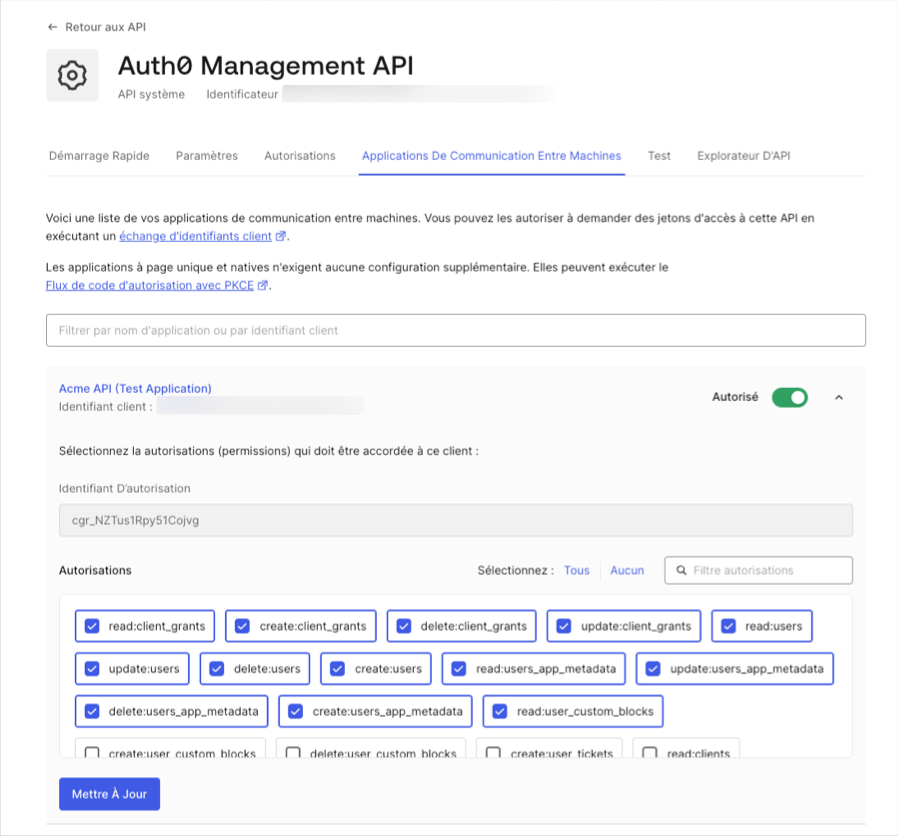
Créer une application d’essai pour Management API
- Naviguez vers Auth0 Dashboard > Applications > API, et sélectionnez Auth0 Management API.
- Sélectionnez la vue Explorateur d’API et cliquez sur Créer et autoriser une application d’essai.
Vous ne voyez pas le bouton?
Si vous ne voyez pas ce bouton, cela signifie que vous avez au moins une autre application autorisée pour Management API. Dans ce cas, vous pouvez soit mettre à jour les permissions de l’application existante et l’utiliser, ou en créer une en suivant ces étapes :
- Naviguez vers Auth0 Dashboard > Applications > Applications, et sélectionnez Créer une application.
- Sélectionnez Applications machine-machine, puis Créer.
- Dans le menu déroulant Sélectionner une API, sélectionnez
Auth0 Management API. - Autorisez les permissions requises, puis sélectionnez Authorize (Autoriser).
- Sélectionnez l’affichage API, puis activez le bouton bascule Management API Auth0.
Obtenir le jeton de Management API
- À partir de la Management API d’Auth0 enregistrée , sélectionnez la vueEssai.
- Choisissez votre application dans le menu déroulant Application pour pré-remplir les extraits prêts à l’emploi avec des variables personnalisées.
- Choisissez le langage de votre choix pour l’extrait, puis copiez-le et exécutez-le.
- Extrayez la propriété
access_tokende la réponse. C’est ce que vous utiliserez pour accéder à Management API.
À quoi servent les snippets?
Les snippets font une opération
POST au point de terminaison /oauth/token de l’Auth0 Authentication API (API d’authentification Auth0) à l’aide de l’autorisation OAuth 2.0 Client Credentials (Authentifiants client OAuth 2.0). Il s’agit de l’autorisation que les processus machine-machine utilisent pour accéder à une API. Pour en savoir plus sur le flux, lisez Flux des identifiants client.Expiration du jeton
- Naviguez vers Auth0 Dashboard > Applications > API, et sélectionnez Auth0 Management API.
- Sélectionnez la vue Paramètres, localisez le champ Expiration du jeton (secondes), saisissez une nouvelle valeur et cliquez sur Enregistrer. La valeur maximale que vous pouvez définir est de 2 592 000 secondes (30 jours), mais nous vous recommandons de conserver la valeur par défaut.
Étape 2 : Obtenir le profil utilisateur complet
{userId}: ID de l’utilisateur pour lequel vous souhaitez appeler l’API de l’IdP.{yourAccessToken}: Jeton d’accès que vous avez extrait dans la section précédente.
Où puis-je trouver l’identifiant utilisateur?
- À des fins de test, vous pouvez trouver un ID utilisateur dans Auth0 Dashboard > Gestion des utilisateurs > Utilisateurs. Localisez un utilisateur, et copiez la valeur du champ user_id.
-
Pour votre implémentation, vous pouvez soit extraire l’ID utilisateur de la demande
subdans le jeton d’ID, soit appeler le point de terminaison /userinfo de l’Authentication API et l’extraire de la propriété de réponseuser_id.
Étape 3 : Extraire le jeton d’accès de l’IdP
identities de l’utilisateur : user.identities[0].access_token.
Pour certains fournisseurs d’identités, Auth0 stocke également un jeton d’actualisation, que vous pouvez utiliser pour obtenir un nouveau jeton d’accès pour l’IdP. Compatible avec : BitBucket, Google (OAuth 2.0), OAuth 2.0, SharePoint et Azure AD. Pour en savoir plus, consultez Jetons d’accès de fournisseur d’identités.
google-oauth2.
Pour en savoir plus sur la manière de demander des permissions spécifiques pour un jeton d’accès de fournisseur d’identités, consultez Ajouter des permissions/autorisations pour appeler les API du fournisseur d’identité.
Depuis le côté client
/oauth/token au cours de la première étape du processus dorsal.
Au lieu de cela, vous devez construire un proxy pour votre système dorsal et l’exposer à votre application en tant qu’API.
Construire un proxy
Montrez-moi comment
Si vous ne l’avez pas encore implémenté, vous pourriez trouver notre scénario d’architecture de Applications à page unique avec API utile. Il couvre un scénario différent, mais explique comment configurer Auth0, comment faire une requête à une API depuis une SPA et comment implémenter des validations API. Il inclut un exemple qui utilise Angular 2 et Node.js.Nous offrons également une variation avec Applications mobiles avec API (l’exemple utilise Android et Node.js).