

Fonctionnement
Limites
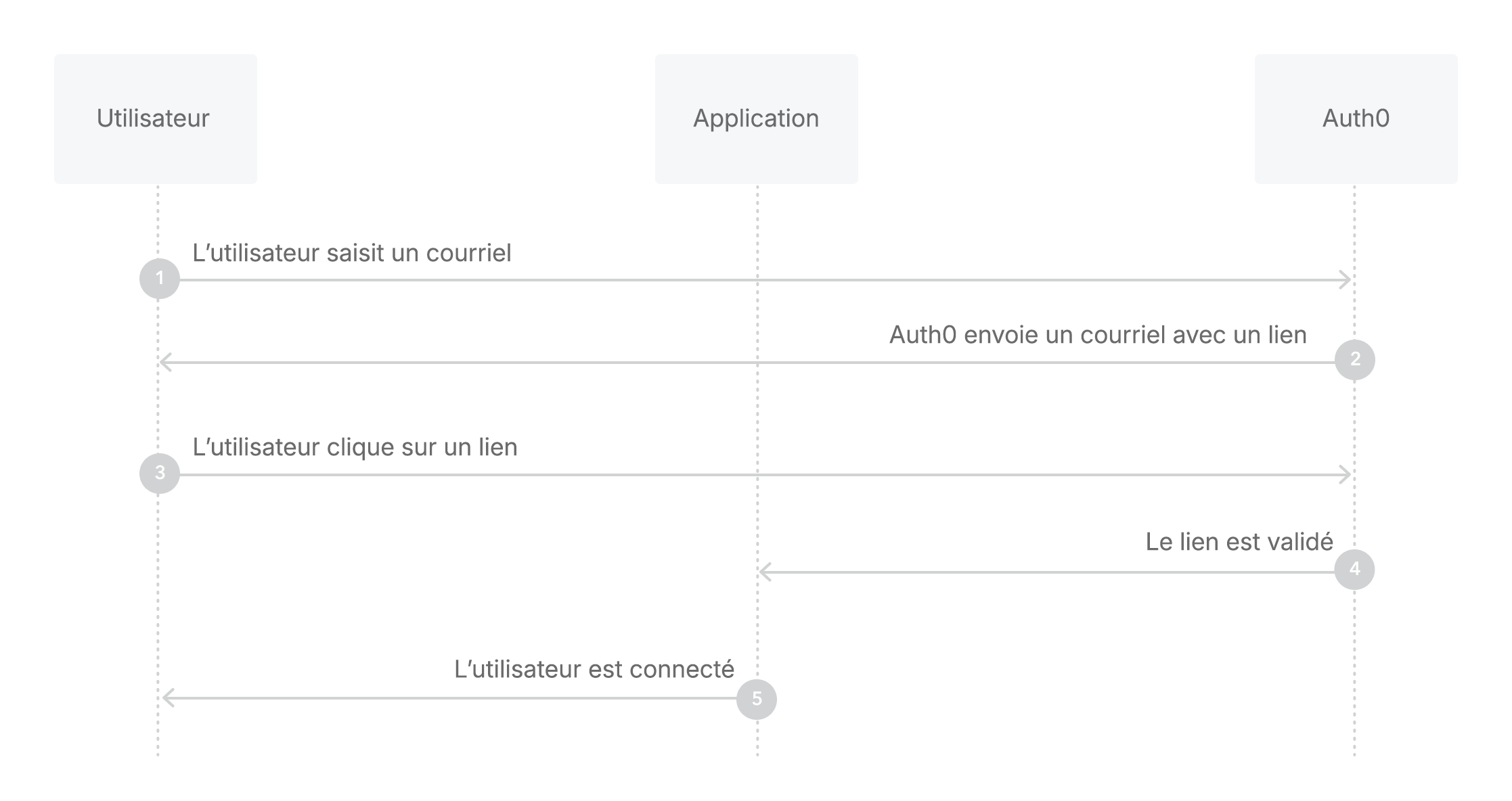
Flux de connexion classique avec des liens magiques.
Configurer la connexion
- Dans Auth0 Dashboard, allez dans Authentication (Authentification) > Passwordless (Sans mot de passe), et activez la touche à bascule Email (Courriel).
-
Sélectionnez Email (Courriel) pour ouvrir la fenêtre de configuration, passez à la vue Settings (Paramètres), puis saisissez le texte From (De), Subject (Objet), et Message de votre courriel.
Vous devez remplacer la valeur From par une adresse courriel qui n’utilise pas le domaine
auth0.compour qu’Auth0 vous envoie vos modèles de courriel personnalisés. Sinon, Auth0 vous enverra le modèle de courriel par défaut. - Saisissez les paramètres d’authentification que vous souhaitez inclure dans le lien de connexion généré.
- Décidez si vous souhaitez Disable Sign Ups (Désactiver les inscriptions). Si vous activez ce paramètre, vous pouvez autoriser l’accès sans mot de passe uniquement aux utilisateurs existants, mais vous risquez d’exposer votre application à la menace d’attaques par énumération. Pour en savoir plus, consultez Meilleures pratiques pour les connexions sans mot de passe.
- Sélectionner Save (Enregistrer).
Assistance multilingue
x-request-langage. Quand cet en-tête n’est pas défini, la langue est extraite de l’en-tête accept-language, qui est automatiquement défini par le navigateur.
Syntaxe des messages
request_language pour changer la langue du message :
| Parameter | Description |
|---|---|
code | Le mot de passe à utiliser. |
link | Le lien de connexion généré. |
application.name | Le nom de l’application avec laquelle l’utilisateur s’inscrit. |
request_language | La langue demandée pour le contenu du message. |
Mettre à jour les paramètres de connexion classiques
- Dans Auth0 Dashboard, accédez à Branding (Image de marque) > Universal Login (Connexion universelle) > Advanced Options (Options avancées).
- Passez à la vue Login (Connexion) localisez le menu déroulant Default Templates (Modèles par défaut) et sélectionnez Lock (passwordless) (sans mot de passe).
-
Ensuite, mettez à jour la section de code
Auth0LockPasswordlessavec un nouveau paramètre. AjoutezpasswordlessMethodà votre modèle. - Sélectionner Save (Enregistrer).