

Présentation
- Configure un environnement de production dans Vercel qui s’intègre à votre locataire Auth0 en quelques clics;
- Crée automatiquement une application dans votre locataire Auth0 qui se connecte à votre projet Vercel;
- Charge à l’avance vos informations d’identification Auth0 dans Vercel, ce qui vous permet de sauter certaines des étapes manuelles de ce processus.
Prérequis
- Un compte Vercel avec un projet que vous souhaitez intégrer. Pour créer un compte Vercel si vous n’en avez pas encore, consultez la page Créez votre compte Vercel pour commencer.
- Une application Next.js basée sur la dernière version de la trousse SDK Auth0 pour Next.js.
Ajout d’une intégration à Vercel
- Rendez-vous à la page Intégration Auth0.
-
Lorsque la fenêtre d’installation s’affiche, sélectionnez l’équipe et le projet Vercel dans lesquels vous souhaitez installer l’intégration Auth0.
À ce jour, nous ne proposons l’intégration que pour un seul projet à la fois. Si vous sélectionnez All projects (Tous les projets), l’écran de sélection des projets sera reporté à un stade ultérieur du flux de travail.
- Sélectionnez Installer pour procéder à l’installation sur votre portail d’intégration Auth0.
-
Vérifiez que vous êtes connecté avec le bon compte Auth0 et que le tableau de bord du locataire que vous intégrez est le bon.
Connectez-vous à Auth0 ou vérifiez que vous êtes connecté avec le bon compte Auth0 et que le tableau de bord du locataire que vous intégrez est le bon.
- Si aucun locataire n’est sélectionné, vous serez redirigé vers la création d’un locataire.
- Si vous créez un nouveau locataire, vous serez soumis à notre processus d’intégration standard.
- Si vous êtes nouveau sur Auth0, c’est ici que vous allez créer votre compte.
- Sélectionnez Accepter.
- Ensuite, sélectionnez le projet Vercel que vous souhaitez intégrer à Auth0 et sélectionnez Continuer.
- Confirmez la sélection de l’application et sélectionnez Continuer.
- Vous avez maintenant ajouté avec succès l’intégration Auth0 à votre projet Vercel. Pour afficher les intégrations installées, accédez à l’onglet Intégrations sur la page de présentation de votre projet. Auth0 figure désormais parmi les intégrations installées dans votre projet.
Gestion d’une intégration à Vercel
Gestion depuis Vercel
Les variables d’environnement ne sont configurables qu’au niveau du domaine de production.
Gestion de l’accès
Suppression de l’intégration
Gestion à partir d’Auth0 Dashboard
- Rendez-vous à Auth0 Dashboard.
- Sélectionnez Applications > Applications > [Votre application Vercel]
-
Confirmez l’URI de l’application Vercel sous Paramètres > Application URIs.
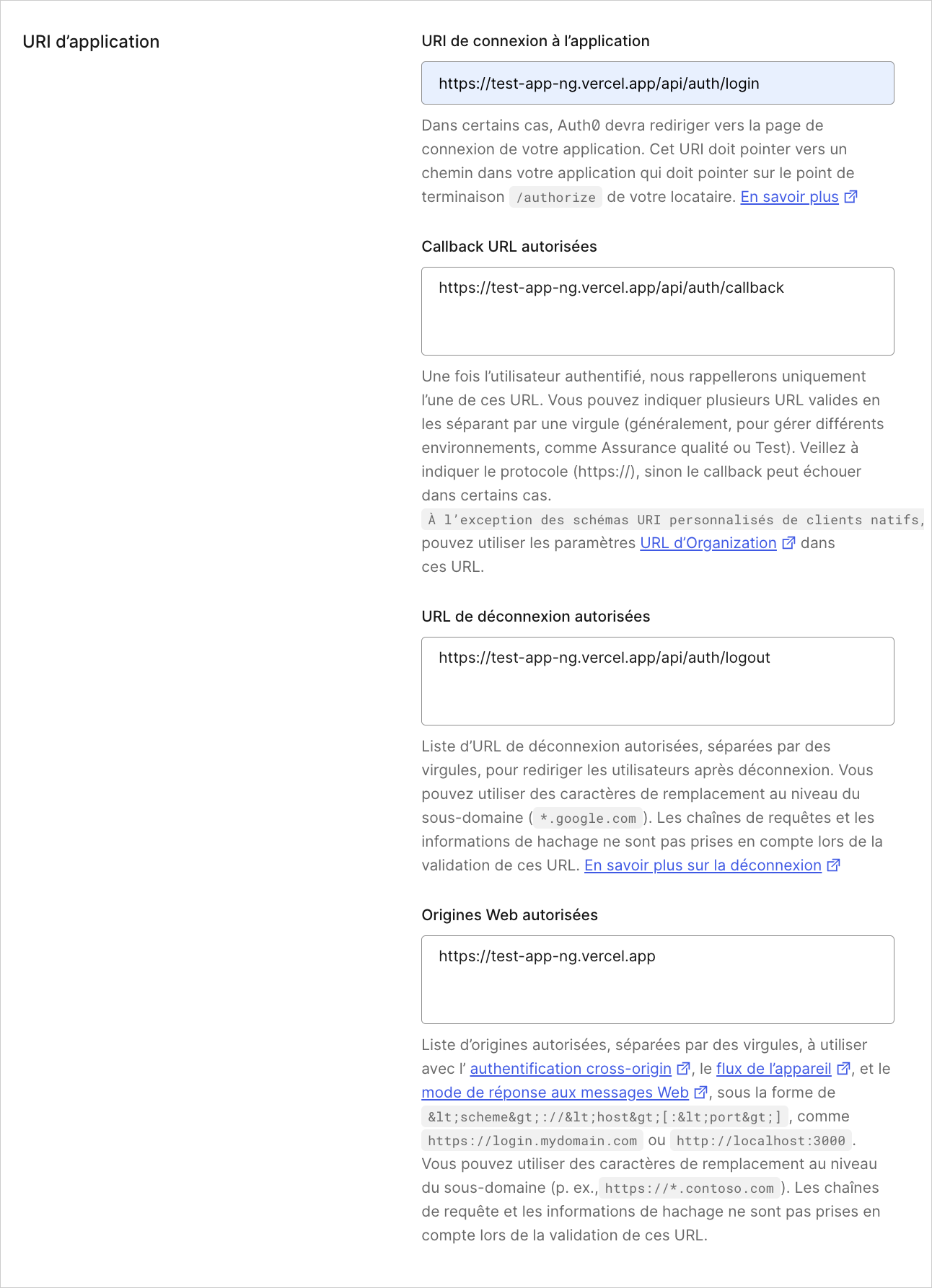
- Vous pouvez maintenant personnaliser et modifier cette application comme n’importe quelle autre application dans l’Auth0 Dashboard.