

Conditions préalables
Installez l’application Auth0 pour Sumo Logic
- Connectez-vous à Sumo Logic.
- Dans le Catalogue d’applications, recherchez et sélectionnez l’application Auth0.
-
Remplissez les champs suivants pour installer l’application :
Champ Description Nom de l’application Conserver le nom existant ou entrer un nom de votre choix. Data Source Choisissez Catégorie de source et sélectionnez une catégorie dans la liste, ou choisissez Enter a Custom Data Filter et entrez une catégorie de source personnalisée commençant par un trait de soulignement. Par exemple : sourceCategory=MyCategory. Advanced Sélectionnez Location in Library (par défaut : le dossier personnel) ou cliquez sur New Folder pour ajouter un nouveau dossier. - Sélectionnez Ajouter à la bibliothèque.
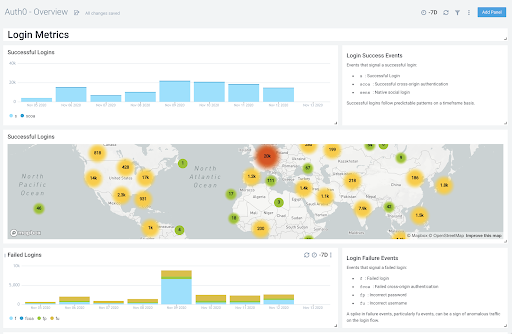
- Mesures relatives aux connexions : afficher le nombre d’actions telles que les connexions réussies et les connexions échouées.
- Mesures relative à la création de comptes : afficher la répartition des créations de comptes par pays, plateforme, IP et autres données démographiques.
- Mesures relatives à la sécurité : afficher les événements de détection d’anomalies au fil du temps afin de pouvoir les détecter et les combattre.
Filtres du Dashboard
Personnaliser le tableau de bord
- Accédez à votre tableau de bord de sécurité Auth0 et sélectionnez ajouter un panneau dans le coin supérieur droit.
- Sélectionnez un type de panneau en cliquant sur l’icône. Consultez l’assistance Sumo Logic pour plus de détails.
- Saisissez la requête de journaux, la requête de mesures ou plusieurs requêtes dans le menu déroulant.
- Pour modifier le type de graphique, consultez l’assistance Sumo Logic pour connaître les options proposées.
- Cliquez sur Ajouter au Dashboard en haut à droite pour ajouter le panneau à votre tableau de bord.