

La Clé privée JWT est disponible pour les clients du plan Enterprise. Pour mettre votre plan à niveau, contactez le service Tarification Auth0.
private_key_jwt ou permettre aux applications existantes d’utiliser des paires de clés privées pour l’authentification.
Prérequis
Configurer la clé privée JWT
- Auth0 Dashboard
- Management API
Vous pouvez utiliser Auth0 Dashboard pour créer une nouvelle application et configurer des identifiants ou mettre à jour une application existante.Nous vous recommandons de stocker en toute sécurité le paramètre Configurer une nouvelle application pour
client_secret actuel avant de définir la méthode d’identification de votre application sur la clé privée JWT. Le paramètre client_secret sera masqué une fois la configuration de la clé privée JWT terminée.Configurer une nouvelle application pour private_key_jwt
- Naviguez vers Auth0 Dashboard > Applications > Applications.
- Sélectionnez Create Application (Créer une application).
- Choisissez votre type d’application.
- Dans les paramètres de l’application, sélectionnez l’onglet Identifiants.
-
Sous Méthodes d’authentification, sélectionnez Clé privée JWT.
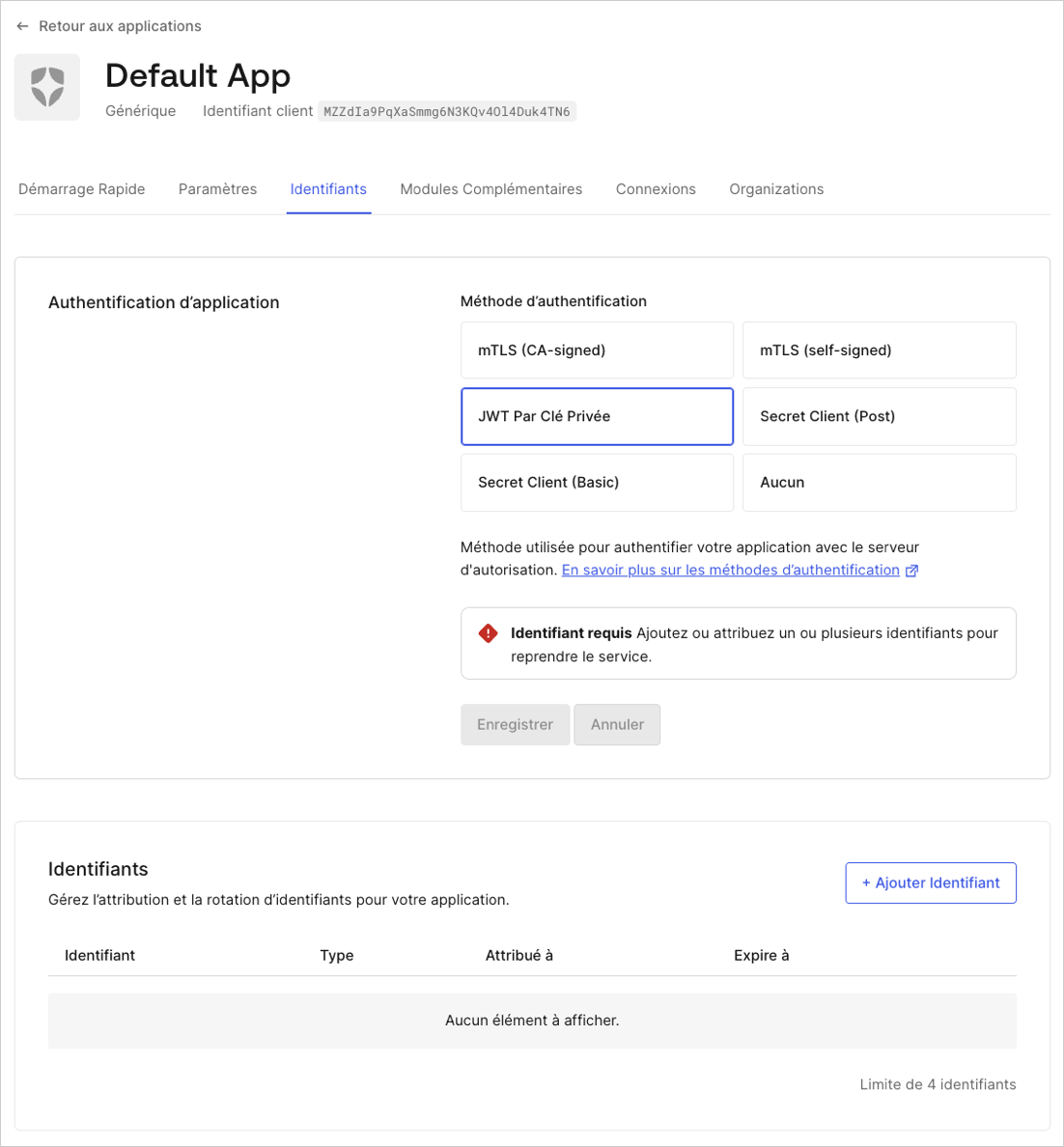
-
Configurer les détails de l’identifiant :
- Entrez un nom pour l’identifiant.
- Téléversez votre certificat en format PEM ou X.509.
- Sélectionnez l’algorithme pour signer les assertions.
- Facultatif : Activez l’expiration personnalisée. Sélectionnez Set an explicit expiry date for this Credential (Définir une date d’expiration explicite pour cet identifiant) et définissez une date dans le futur.
- Sélectionnez Add Credential (Ajouter l’identifiant).
Configurer une application existante
- Naviguez jusqu’à Auth0 Dashboard > Applications.
- Sélectionnez l’application à mettre à jour.
- Sélectionnez l’onglet Credentials (Identifiants).
- Choisissez Clé privée JWT.
-
Configurer les détails de l’identifiant :
- Entrez un nom pour l’identifiant.
- Téléversez votre certificat en format PEM ou X.509.
- Sélectionnez l’algorithme pour signer les assertions.
- Facultatif : Activez l’expiration personnalisée. Sélectionnez Set an explicit expiry date for this Credential (Définir une date d’expiration explicite pour cet identifiant) et définissez une date dans le futur.
- Sélectionnez Add Credential (Ajouter l’identifiant).
Configurer une application pour qu’elle utilise l’authentification secret client
- Naviguez vers Auth0 Dashboard > Applications > Applications et sélectionnez l’application que vous voulez mettre à jour.
- Sélectionnez l’onglet Credentials (Identifiants).
- Choisissez Client Secret Post (Secret client Post) ou Client Secret Basic (Secret client Basic).
- Sélectionnez Save (Enregistrer).
Mettre à jour la date d’expiration de l’identifiant
Vous pouvez mettre à jour un identifiant existant en y ajoutant une date d’expiration dans Auth0 Dashboard.- Naviguez vers Auth0 Dashboard > Applications > Applications et sélectionnez l’application que vous voulez mettre à jour.
- Sélectionnez l’onglet Credentials (Identifiants).
-
Choisissez l’identifiant que vous voulez mettre à jour et sélectionnez Edit Credential (Modifier l’identifiant).
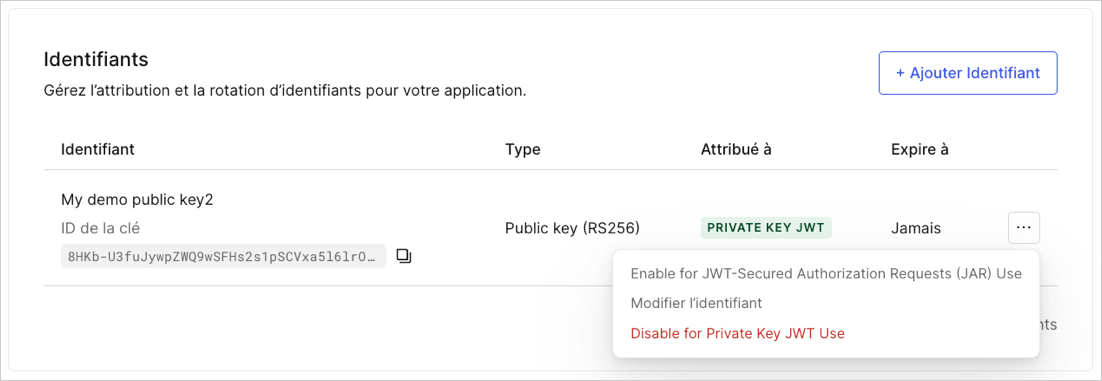
- Sélectionnez Set an explicit expiry date for this Credential (Définir une date d’expiration explicite pour cet identifiant) et définissez une date ultérieure.
- Sélectionnez Update Credential (Mettre à jour l’identifiant).