

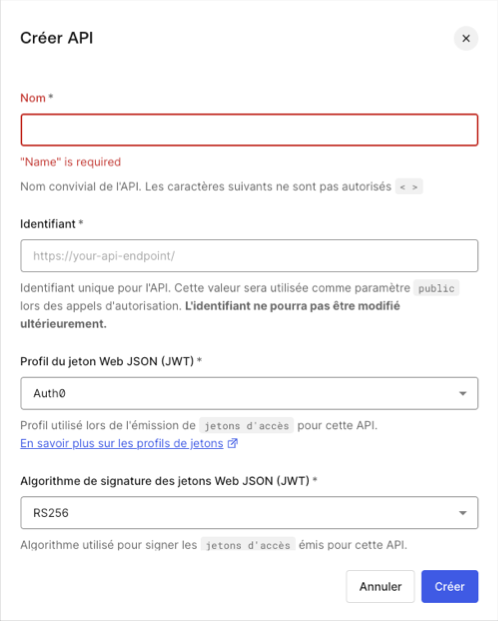
Créer l’API
- Nom : un nom convivial pour l’API. N’affecte aucune fonctionnalité.
- Identifiant : un identifiant unique pour votre API. Nous recommandons d’utiliser une URL, mais il n’est pas nécessaire qu’elle soit une URL accessible au public, Auth0 n’appellera pas votre API. Cette valeur ne peut pas être modifiée par la suite.
- Algorithme de signature : l’algorithme utilisé pour signer les jetons. Les valeurs possibles sont
HS256etRS256. Si vous sélectionnez RS256, le jeton sera signé avec la clé privée de votre locataire. Pour en savoir plus sur les algorithmes de signature, veuillez consulter Algorithmes de signature.
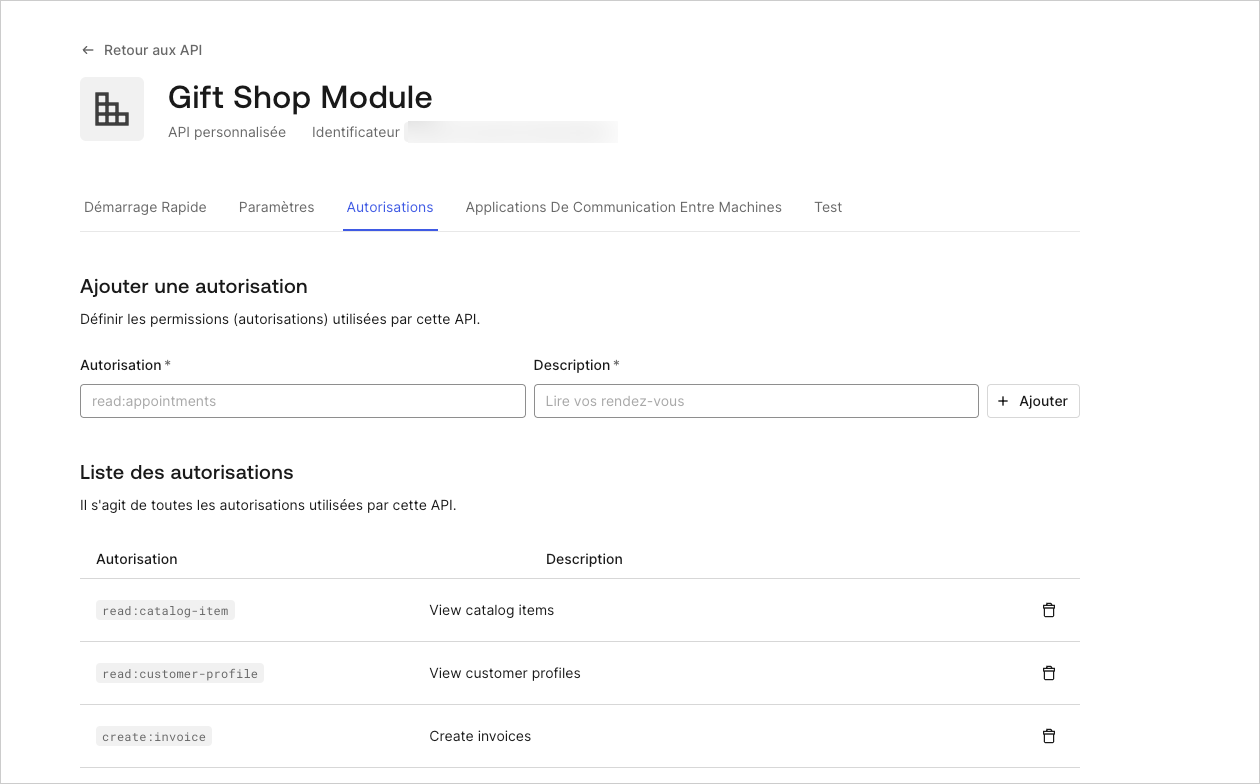
Configurer les permissions
read:timesheets, create:timesheets, delete:timesheets, et approve:timesheets.
Créer l’application
- Application native(utilisée par les applications mobiles ou de bureau);
- Application Web à page unique;
- Application Web classique; et
- Machine to Machine App (Application de communication entre machines) (utilisée par les CLI, les démons ou les services exécutés sur votre système dorsal).
Timesheets SPA) et sélectionnez Single-Page Web App pour le type.
Cliquez sur Créer.
C’est tout pour l’instant. Une fois la mise en œuvre de la SPA terminée, nous retournerons au tableau de bord ainsi qu’aux paramètres de cette application afin d’y apporter certaines modifications de configuration.
Vous devrez vous assurer que Authorization Extension est installée pour votre locataire. Vous pouvez consulter la Documentation d’Authorization Extension pour obtenir plus de détails sur la façon de procéder.
Définir les autorisations
read:timesheets, create:timesheets, delete:timesheets, et approve:timesheets.
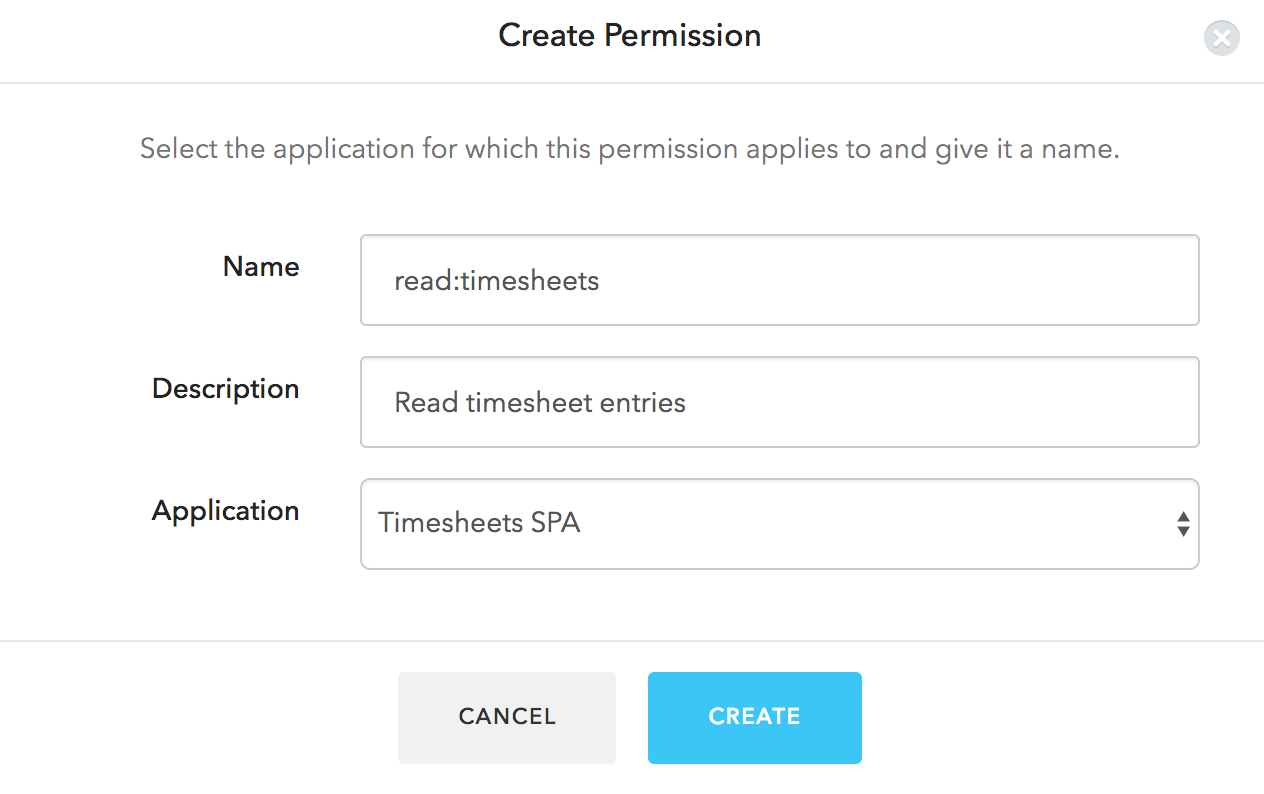
Dans Authorization Extension, cliquez sur l’onglet Permissions (Autorisations), puis cliquez sur le bouton Create Permission (Créer une autorisation).
Dans la boîte de dialogue, saisissez les détails de chaque autorisation.
Assurez-vous que le nom de l’autorisation est exactement le même que la permission correspondante :
Définir les rôles
Employee, et sélectionnez les autorisations delete:timesheets, create:timesheets et read:timesheets permissions. Cliquez sur Enregistrer.
Ensuite, appliquez le même processus pour créer un rôle de Manager, en veillant à sélectionner l’ensemble des autorisations.
Assigner des utilisateurs à des rôles
Manager , soit au rôle Employee.
Vous pouvez accomplir cela en accédant à l’onglet Users (Utilisateurs) dans Authorization Extension et en sélectionnant un utilisateur.
Sur l’écran d’informations utilisateur, accédez à l’onglet Rôles. Cliquez sur Ajouter un rôle à l’utilisateur et sélectionnez le rôle approprié.
Vous devrez également vous assurer que la règle relative à Authorization Extension est publiée.
Pour ce faire, cliquez sur votre avatar utilisateur situé en haut à droite d’Authorization Extension, puis sélectionnez Configuration.
Assurez-vous que le paramètre Autorisations est activé, puis cliquez sur Publier la règle.
Créer une règle pour valider les permissions des jetons
action:area ou delete:timesheets) qui sont valides en fonction des autorisations d’un utilisateur. Une fois que vous avez terminé, vous pouvez cliquer sur le bouton Enregistrer.
Les règles s’exécutent dans l’ordre dans lequel elles figurent sur la page Règles. Veillez donc à ce que la nouvelle règle que vous avez créée soit placée sous la règle d’Authorization Extension, afin qu’elle s’exécute après celle-ci.