Passer au contenu principal
Les utilisateurs du tableau de bord peuvent supprimer ou modifier les facteurs d’ (MFA) qui ne sont plus disponibles ou souhaités. Pour en savoir plus sur l’AMF (MFA) pour les utilisateurs du tableau de bord, consultez Authentification multifacteur pour les utilisateurs du tableau de bord.
Auth0 recommande les facteurs WebAuthn comme les méthodes d’authentification les plus sûres et les plus conviviales. Pour en savoir plus, consultez Authentification FIDO avec WebAuthn.
Les administrateurs doivent activer au moins un facteur pour utiliser l’AMF (MFA). Auth0 recommande fortement de configurer plusieurs facteurs afin que vous puissiez toujours accéder à votre compte si vous perdez votre appareil principal.Une configuration idéale consiste à utiliser trois facteurs :
  1. WebAuthn, Guardian ou OTP comme méthode principale.
  2. Un ou plusieurs numéros SMS comme solution de secours (offerts uniquement sur les tenants associés à un forfait d’abonnement).
  3. Un code de récupération.
Si vous ne pouvez pas fournir votre jeton d’AMF (MFA) et que vous n’avez pas de méthodes de secours appropriées, votre compte pourrait être irrécupérable.

Supprimer ou modifier un facteur d’authentification multifacteur (AMF, MFA) à partir du Dashboard

Vous ne pouvez pas ajouter un facteur biométrique sur appareil (comme la Touch Bar de MacBook, Windows Hello, Touch ID ou Face ID sur iOS, ou la reconnaissance d’empreinte digitale ou faciale sur Android) à partir du Dashboard. Pour savoir comment ajouter un facteur d’authentification biométrique sur appareil, consultez Ajouter l’authentification multifacteur pour les utilisateurs du Dashboard.
Les utilisateurs du Dashboard qui peuvent ouvrir une session au moyen de leurs facteurs d’AMF (MFA) actuels peuvent suivre les étapes ci-dessous :
  1. Dans le coin supérieur droit du Dashboard, cliquez sur votre nom d’utilisateur, puis sur Your profile.
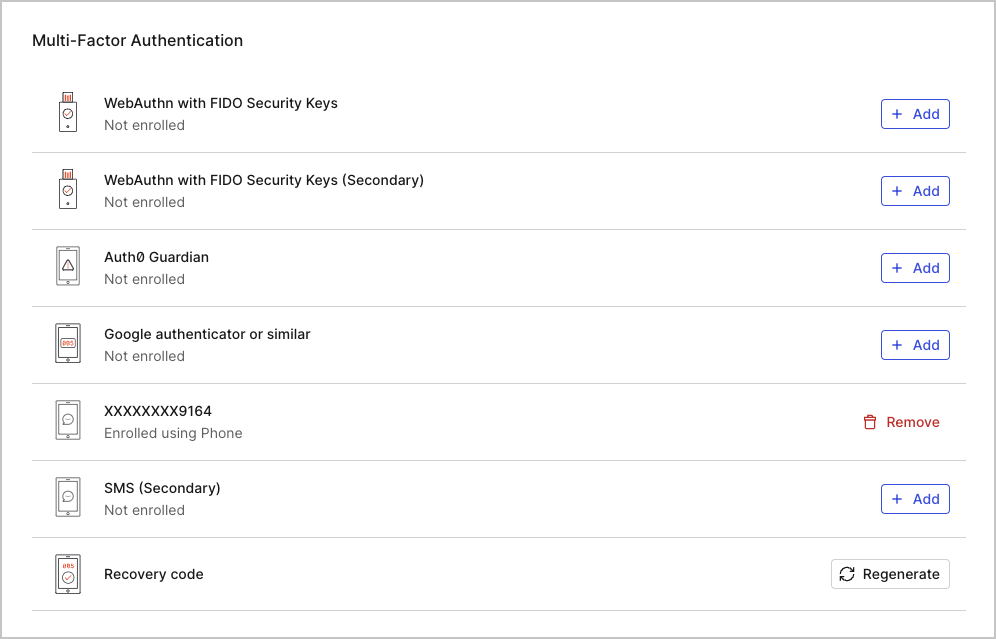
    Dashboard - Profil - Authentification multifacteur
  2. Repérez le nouveau facteur d’authentification que vous voulez utiliser et cliquez sur + ADD sur cette ligne. Suivez les instructions à l’écran pour terminer l’inscription.
  3. Toujours dans Your profile, trouvez le facteur d’authentification que vous voulez cesser d’utiliser et cliquez sur REMOVE.
  4. Cliquez sur Yes pour confirmer la suppression.
  5. Auth0 vous invite à vous authentifier avec vos facteurs actuels (anciens facteurs). Après une authentification réussie, Auth0 supprime le facteur.

Supprimer ou modifier un facteur d’AMF (MFA) perdu

Les utilisateurs du Dashboard qui ne peuvent pas se connecter avec leurs facteurs d’AMF actuels peuvent suivre ces étapes :
  1. Essayez de vous connecter au Dashboard. Auth0 vous demande de vous authentifier avec vos facteurs actuels.
  2. Lorsque Auth0 vous demande l’appareil ou les informations d’identification que vous avez perdus, cliquez sur Essayer une autre méthode.
  3. Dans la section Autres méthodes, cliquez sur une autre méthode pour vous authentifier.
  4. Connectez-vous pour accéder au Dashboard.
  5. Dans le coin supérieur droit du Dashboard, cliquez sur votre nom d’utilisateur, puis cliquez sur Votre profil.
    Dashboard - Profil - Authentification multifacteur
  6. Trouvez la méthode d’authentification que vous ne pouvez plus utiliser et cliquez sur SUPPRIMER.
  7. Cliquez sur Oui pour confirmer la suppression.
  8. Auth0 vous demande de vous authentifier de nouveau en utilisant vos facteurs actuels. Répétez les étapes 2 à 4 pour vérifier votre identité. Auth0 supprime le facteur perdu.

Obtenir de l’aide auprès du service d’assistance d’Auth0

Si votre compte est verrouillé et que vous n’avez accès à aucun des facteurs MFA que vous avez activés, il n’y a aucune garantie que vous puissiez y accéder à nouveau. Un autre administrateur doit déposer un ticket d’assistance Auth0 en votre nom. Dans certains cas, Auth0 peut vérifier la demande et procéder à une réinitialisation de la MFA. Cependant, il se peut que nous ne soyons pas en mesure de confirmer que le compte appartient à l’utilisateur. C’est pourquoi il est si important d’activer des facteurs multiples et variés. L’assistance Auth0 ne réinitialise pas les comptes des utilisateurs finaux. Vous êtes responsable des comptes qui accèdent à vos applications et API. Pour en savoir plus sur les comptes utilisateur, consultez la section Gérer les utilisateurs.

En savoir plus