

- Définissez le comportement organisationnel de chaque API à laquelle vous devez accéder.
- Dans les cas où l’application ne doit accéder qu’à certaines organisations (et non à toutes), autorisez l’accès communication entre machines (machine-to-machine/M2M) pour chaque API à laquelle vous devez accéder pour ces organisations précises.
Définir le comportement organisationnel
Tableau Définir le comportement organisationnel
| Champ | Description | Mappage d’API |
|---|---|---|
| Organization Support (Prise en charge des organizations) | Détermine la manière dont cette application peut utiliser des organizations lors de l’accès via le Flux des identifiants client.<
| La prise en charge de l’organization correspond à organization_usage.
|
| Autoriser l’accès machine à machine à toute organization | Détermine si cette application peut accéder à n’importe quelle organization ou est limitée à un ensemble d’organizations explicitement associées lors de l’utilisation du Flux des identifiants client. Par défaut, ce comportement n’est pas autorisé.
| Autoriser l’accès machine à machine à n’importe quelle organization correspond à allow_any_organization.
|
Définir le comportement organisationnel d’une application
- Auth0 Dashboard
- Management API
Pour une application de communication entre machines, définissez le comportement d’organization à partir d’Auth0 Dashboard :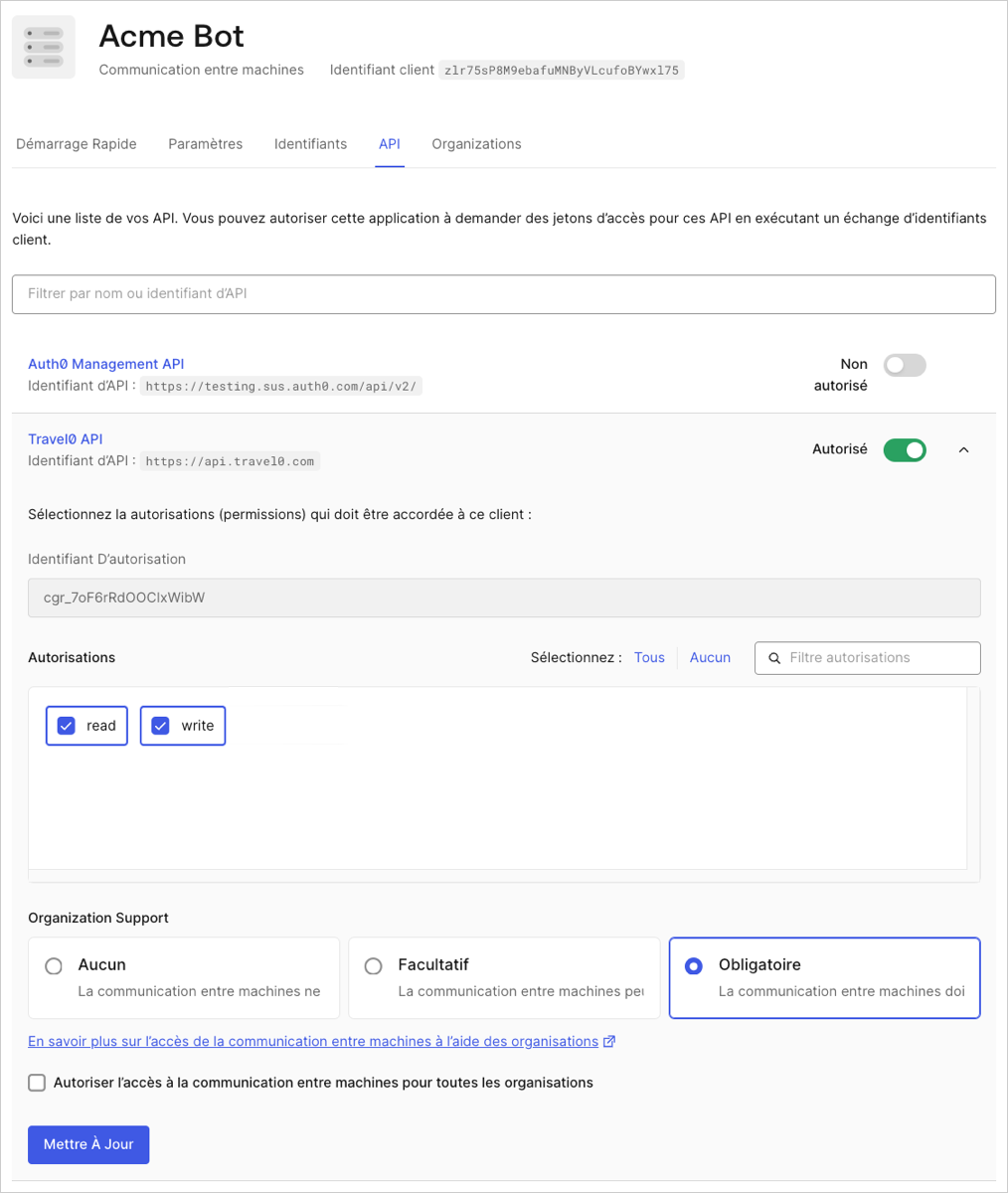
- Naviguez vers Auth0 Dashboard > Applications, et sélectionnez l’application pour laquelle vous souhaitez configurer les Organizations.
- Passez à l’onglet API et élargissez les détails
client_grantpour l’API dont vous souhaitez configurer l’accès. - Configurez les paramètres appropriés comme expliqué dans le tableau Définir le comportement d’Organization.
- Sélect](/docs/images/ave (Enregistrer).**
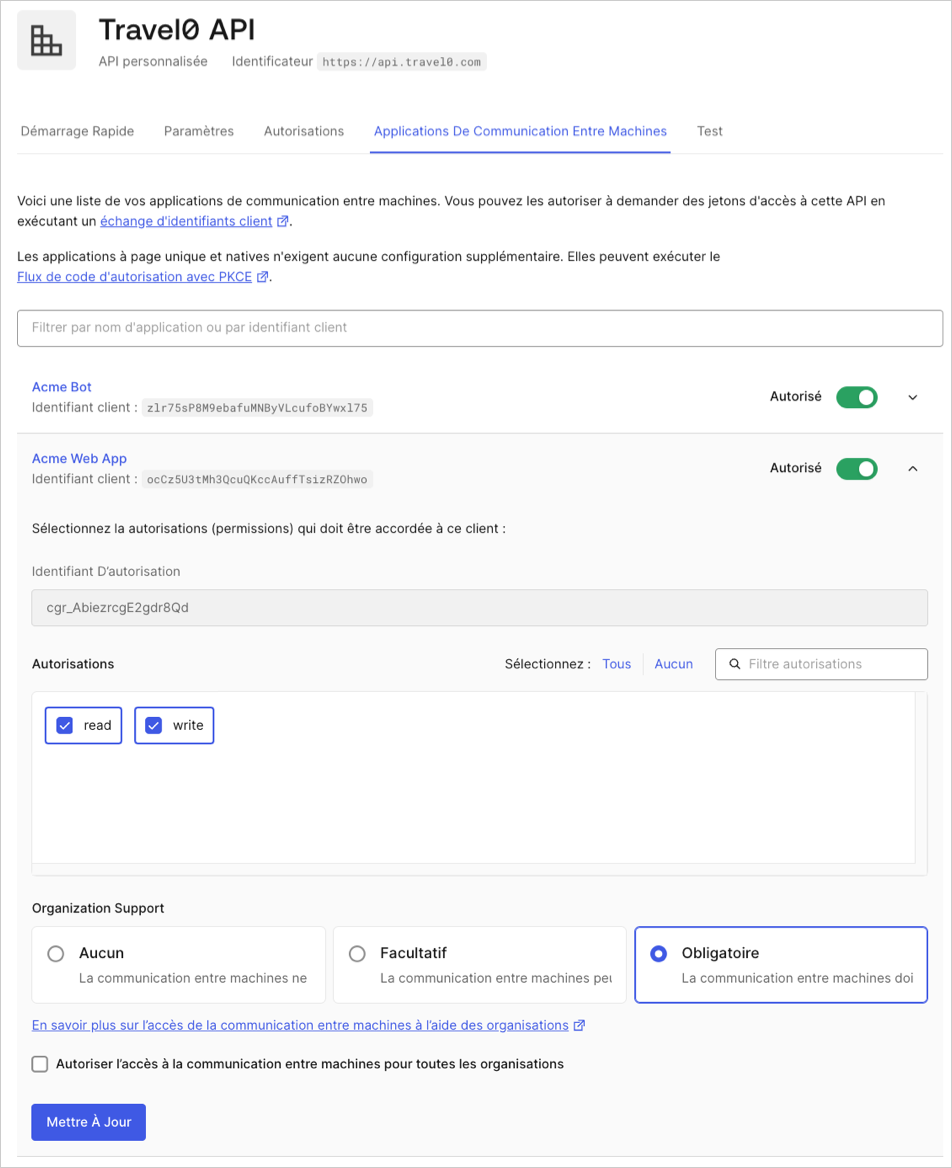
- Rendez-vous à Tableau de bord Auth0 > API, et sélectionnez l’API pour laquelle vous souhaitez configurer l’accès à Organizations.
- Passez à l’onglet Machine To Machine Applications (Applications de communication entre machines). Toutes les applications, et pas seulement les applications de communication entre machines. Localisez votre application parmi la liste.
- Pour permettre l’accès, cliquez sur la bascule correspondant à votre application. Cliquez ensuite sur votre application pour afficher les détails de la configuration.
- Configurez les paramètres appropriés comme expliqué dans le tableau Définir le comportement d’Organization.
- Sélect](/docs/images/ave (Enregistrer)**.
Définir l’organisation par défaut
organization requis au point de terminaison /oauth/token. Pour ces clients, vous pouvez définir une organisation par défaut, appliquée automatiquement à toute demande d’identifiants client depuis l’application lorsque none est indiqué et que la prise en charge de l’organisation est required (requise) par l’API.
L’organization par défaut est appliquée lorsque
organization_usage=require pour l’API (c-à-d., l’audience cible).Tableau Définir l’organisation par défaut
| Champ | Description | Mappage API |
|---|---|---|
| Organization par défaut pour l’accès entre machines | Définit l’organization à appliquer aux demandes d’informations d’identification client qui ne contiennent pas d’organisation | Organization par défaut pour l’accès entre machines à l’objet default_organization avec les propriétés suivantes :
|
Définir l’organisation par défaut pour une application
- Auth0 Dashboard
- Management API
Pour activer une organisation par défaut pour une application via Auth0 Dashboard :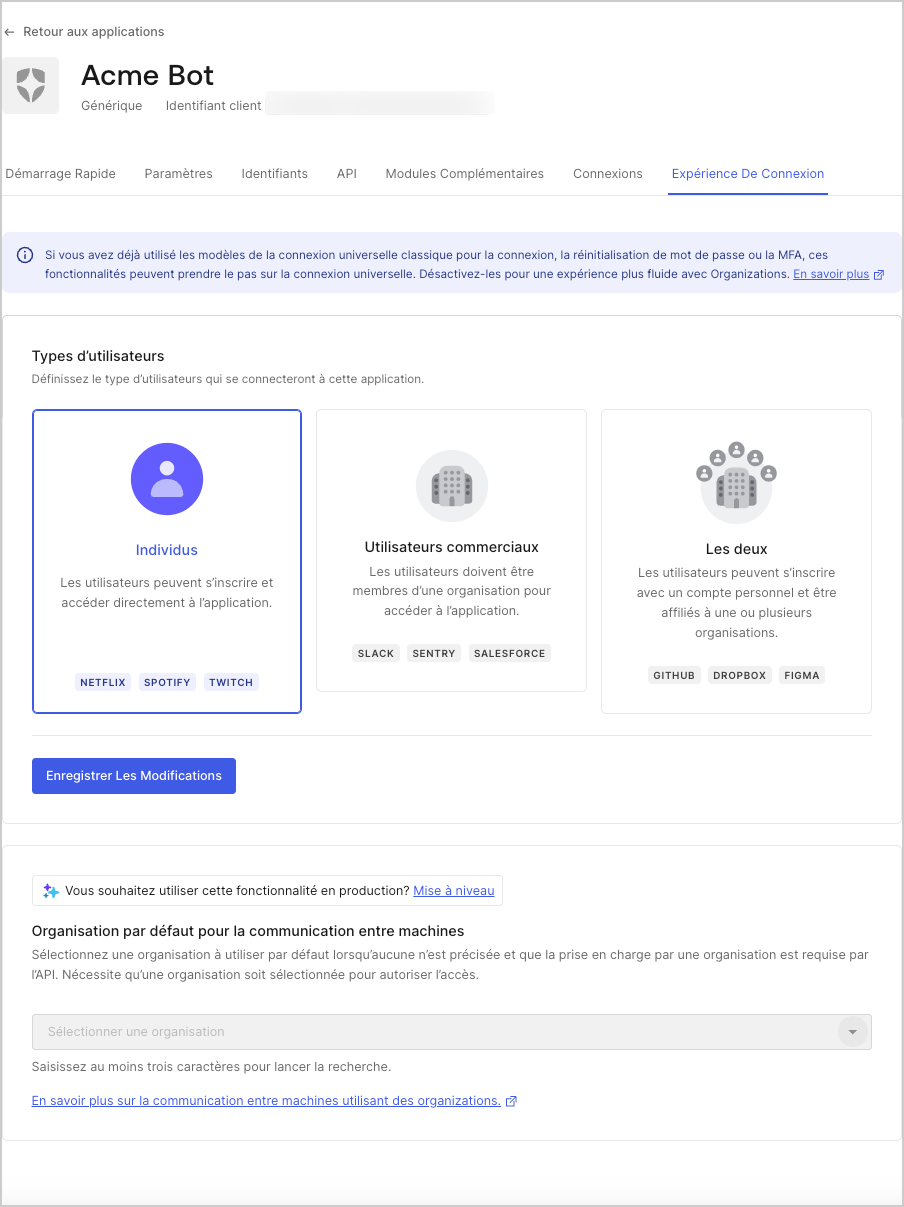
- Naviguez vers Auth0 Dashboard > Applications, et sélectionnez l’application pour laquelle vous souhaitez configurer la MFA.
- Sélectionnez l’onglet Organizations.
- Configurez les paramètres appropriés comme expliqué dans le tableau Set default organization (Définir l’organisation par défaut).
- Clique](/docs/images/ve (Enregistrer)**.