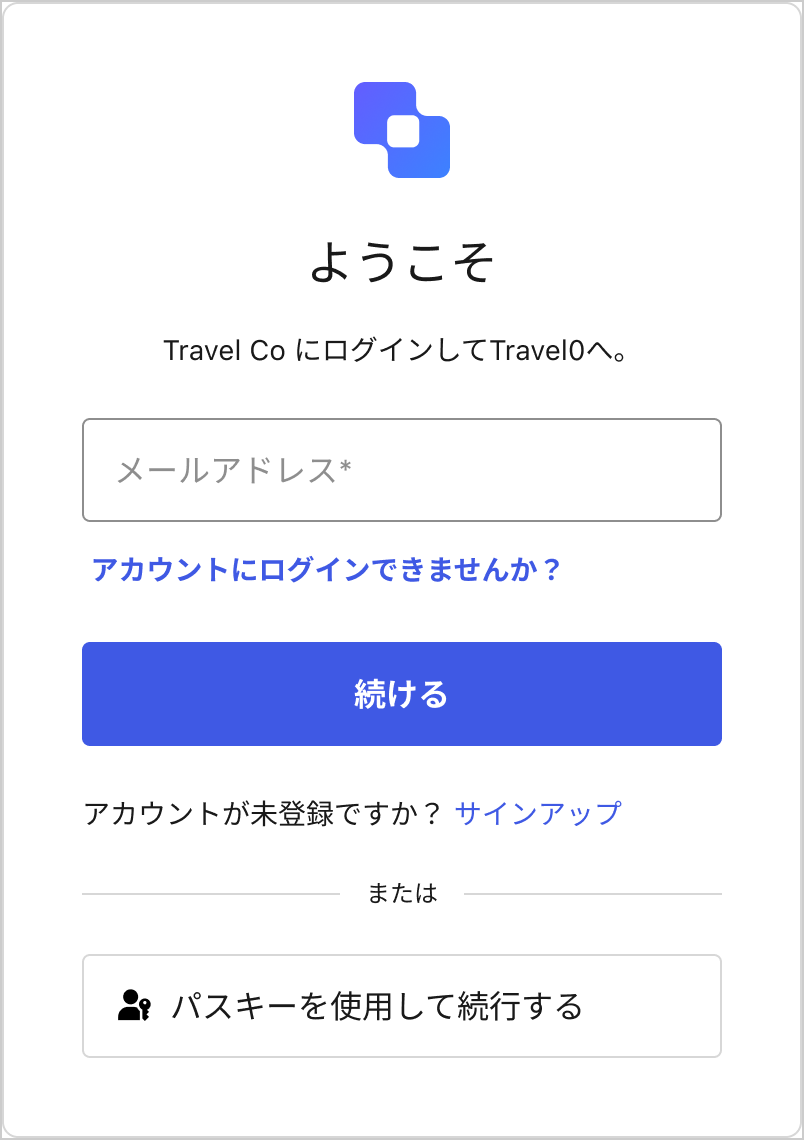
前提条件
- Auth0 Dashboardで[Authentication(認証)]>[Database(データベース)]移動します。
- 接続を選択します。
- [Authentication Methods(認証方法)] ビューに切り替えます。
- [Passkeys(パスキー)] カードの [Configure(構成)] を選択します。
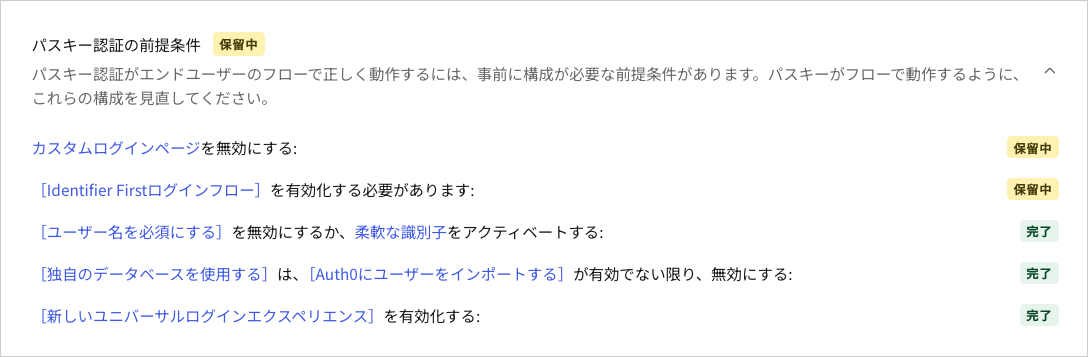
新しいユニバーサルログインエクスペリエンスを有効にする
カスタムログインページ設定を無効にする
- Auth0 Dashboardで[Branding(ブランディング)]>[Universal Login(ユニバーサルログイン)]>[Advanced Options(詳細オプション)]>[Login(ログイン)]に移動します。
- [Custom Login Page(カスタムログインページ)] トグルを無効にします。
Identifier First認証を有効にする
データベース接続の設定を更新する
ユーザー名の要求設定を無効にする
- Auth0 Dashboardで[Authentication(認証)]>[Database(データベース)]移動します。
- 接続を選択します。
- [Settings(設定)] ビューに切り替えます。
- [Requires Username(ユーザー名を要求する)] トグルを無効にします。
Auth0へのユーザーインポート設定が有効になっていない場合に、独自のデータベース使用の設定を無効にする
- Auth0 Dashboardで[Authentication(認証)]>[Database(データベース)]移動します。
- 接続を選択します。
- [Custom Database(カスタムデータベース)] ビューに切り替えます。
- [Use my own database(独自のデータベースを使用する)] トグルを無効にします。
ベストプラクティス
- カスタムドメインを構成する: ユーザーがパスキーを登録すると、パスキーは証明書利用者ドメインに関連付けられます。何らかの時点でドメイン名が変更されると、古いドメインに関連付けられているすべてのパスキーが無効になります。エンドユーザーのサービス中断を回避するために、パスキーを有効にする前にはテナントのカスタムドメインを構成してください。
- 1つのデータベース接続にパスキーを有効にする : 最大1つのデータベース接続に対してパスキーを有効にします。
- 組織ユーザーの制限を考慮する: ユーザーが[Organization invitation email(組織の招待メール)]を使ってアカウントを作成するときには、パスキーを使用できません。そのようなユーザーがパスキーを作成できるようにするには、アカウントの作成に別の方法を使用するか、[Progressive Enrollment(プログレッシブ登録)]を有効にします。
認証方法としてパスキーを有効にする
- [Authentication(認証)]>[Database(データベース)]に移動します。
- 接続を選択します。
- [Authentication Methods(認証方法)] ビューに切り替えます。
- [Passkey(パスキー)] カードのトグルを有効にします。
現段階では、接続に対してパスキーを有効にする場合、予備の認証方法としてパスワードも構成しなければなりません。それにより、ユーザーは、まだパスキーに対応していないブラウザーや旧式のデバイスからも引き続きアクセスできます。
ポリシーを構成する
- [Authentication(認証)]>[Database(データベース)]に移動します。
- 接続を選択します。
- [Authentication Methods(認証方法)] ビューに切り替えます。
- [Passkey(パスキー)] カードの [Configure(構成)] を選択します。
パスキーは、より安全なエクスペリエンスを実現しているため、パスキーを活用しているユーザーはCAPTCHAのようなセカンダリ検証チャレンジをスキップすることができます。パスワードなど、従来型の方法で認証するユーザーは、セカンダリ検証が求められた場合にスキップすることはできません。
パスキーのチャレンジ
| パスキー認証UI | 説明 |
|---|---|
| 自動入力 | パスキーを利用するには、ユーザーはブラウザーの自動入力機能を使ってログインしなければなりません。自動入力は、ユーザーが保存したアカウントをログイン画面のドロップダウンメニューから選択できるようにします。ユーザーは資格情報を手動で入力する必要はありません。 |
| パスキーボタン | ユーザーはログインプロンプトの__Continue with a passkey(パスキーで続ける)__ボタンを選択しなければなりません。 |
| 両方 | ユーザーは自動入力を使用するか、ログインプロンプトの__Continue with a passkey(パスキーで続ける)__ボタンを選択して、パスキー認証をトリガーすることができます。 |
自動入力機能は、ブラウザーの設定で有効になっている場合のみ使用できます。自動入力機能が使用できない場合、ユーザーは、[Passkey(パスキー)] ボタンか、従来型の資格情報を使ってログインできます。