

仕組み
制限事項
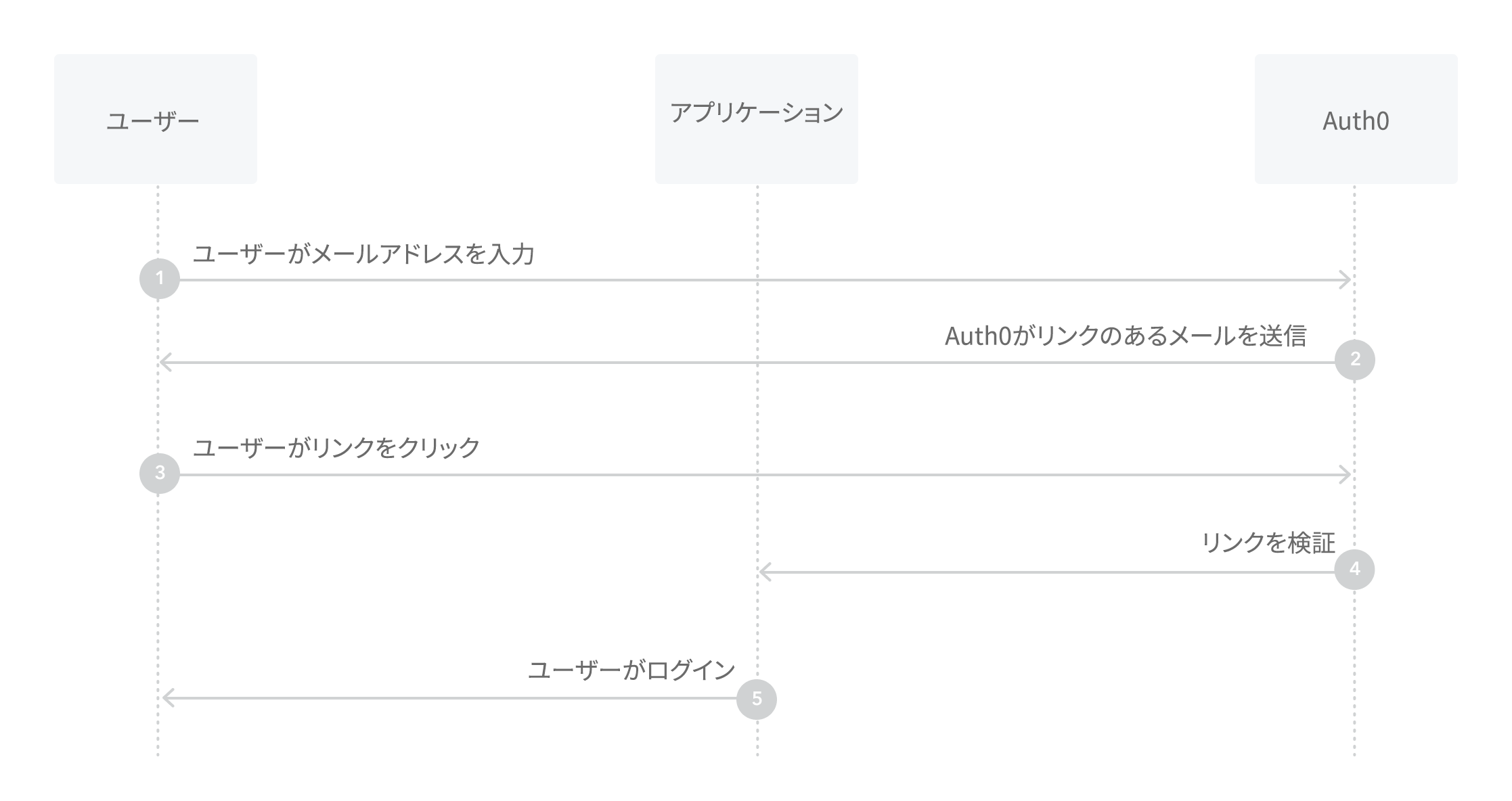
メールマジックリンクでのクラシックログインフロー
接続を構成する
- Auth0 Dashboardで、[Authentication(認証)] > [Passwordless(パスワードレス)]と移動し、 [Email(メール)] を有効に切り替えてください。
-
[Email(メール)] を選択すると構成ウィンドウが開くので、 [Settings(設定)] ビューに切り替え、メールの [Form(フォーム)] 、 [Subject(件名)] 、 [Message(メッセージ)] テキストを入力します。
Auth0でカスタムのメールテンプレートを送信するには、 From (送信者)の値を「
auth0.com」が含まれないメールアドレスに変更しなければなりません。メールアドレスを変更しなかった場合、Auth0はデフォルトのメールテンプレートを送信します。 - 生成されるサインインリンクに含めたいあらゆる 認証パラメーター を含めてください。
- サインアップを無効にする かどうかを判断します。この設定を有効にすると、既存ユーザーに対してのみパスワードレスアクセスを許可できるようになるものの、アプリケーションがユーザー名列挙攻撃への脅威にさらされることになります。詳細については、「パスワードレス接続のベストプラクティス」をお読みください。
- [Save(保存)] を選択します。
多言語対応
x-request-languageヘッダーの値を設定します。このヘッダーが設定されていない場合、言語はブラウザによって自動的に設定されるaccept-languageヘッダーから抽出されます。
メッセージ構文
request_languageパラメーターを参照し、メッセージの言語を変更できます:
| パラメーター | 説明 |
|---|---|
code | 使用するパスワード。 |
link | 生成されるサインインリンク。 |
application.name | ユーザーがサインアップしているアプリケーションの名前。 |
request_language | メッセージコンテンツに対して要求された言語。 |
operation | APIを介してユーザーのメール更新によってテンプレートがトリガーされたかを示します。トリガーされると値はchange_emailになります。トリガーされていない場合はnullです。 |
クラシックログイン設定の更新
- Auth0 Dashboardで、[Branding(ブランディング)] > [Universal Login(ユニバーサルログイン)] > [Advanced Options(高度なオプション)] へと進みます
- [Login(ログイン)] ビューに切り替え、 [Default Templates(デフォルトのテンプレート)] ドロップダウンから [Lock (passwordless)(ロック(パスワードレス)) を選択します。
-
続いて、コードの
Auth0LockPasswordlessセクションを新しいパラメーターに更新します。passwordlessMethodをテンプレートに追加してください。 - [Save(保存)] を選択します。