

拡張機能の仕組み
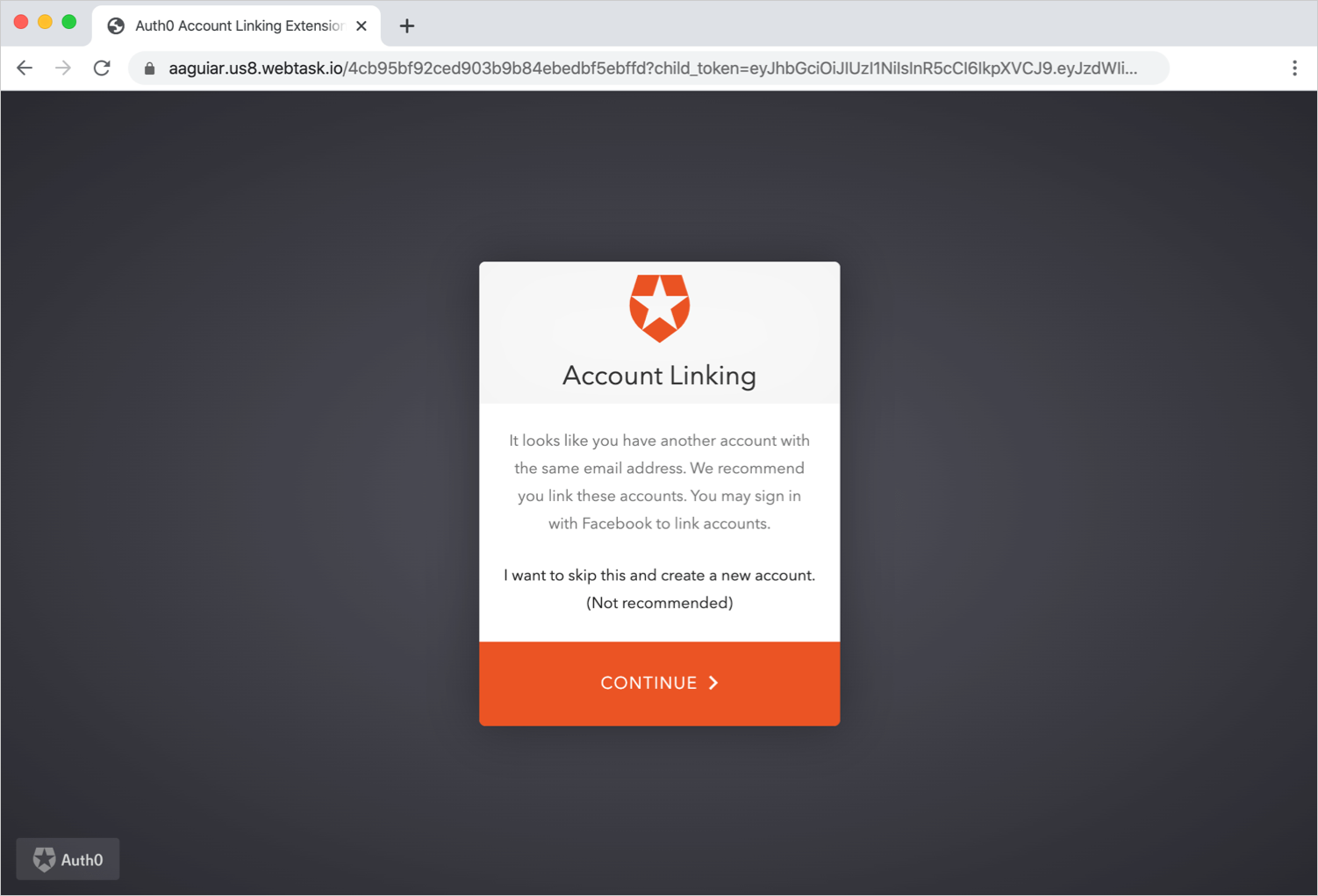
john@acme.comというメールアドレスを使用してFacebookアカウントでログインした後に、同じメールアドレスを使用してGoogleで認証した場合、以下のようなページが表示されます。
制限事項
拡張機能をインストールして構成する
auth0-account-link」という名前の新規アプリケーションと、既存のアカウントとメールアドレスが一致する新しいアカウントでログインした場合にユーザーをこの拡張機能にリダイレクトする新規ルールが作成されます。
Account Link拡張機能に関連付けられているアプリケーションクライアントシークレットをローテーションする場合は、まず拡張機能をアンインストールし、再インストールしてから、新しいアプリケーションシークレットを使って再構成する必要があります。
auth_config.jsonファイルをテキストエディターで開き、詳細を入力してドメインとclient_idを更新します。
[Allowed Callback URL(許可されているコールバックURL)]、[Allowed Logout URLs(許可されているログアウトURL)]、[Allowed Web Origins(許可されているWebオリジン)]にhttp://localhost:3000を追加します。
http://localhost:3000にログインして、接続を選択します。すでに別の種類の接続で検証済みユーザーと関連付けられているメールアドレスを入力します。
アカウントをリンクさせるには、 [Continue(続行)] を選択します。
ログインしたら、でユーザーの詳細を確認してください。ユーザーアカウントがリンクされているのが分かります。
拡張機能をセットアップする
アプリケーション名を変更する
Account Linking」など、顧客にわかりやすくて読み取りやすい名前に変更することをお勧めします
ログインページを更新する
- [Auth0 Dashboard]>[Branding(ブランディング)]>[Universal Login(ユニバーサルログイン)]に移動し、 [Login(ログイン)] ビューを選択します。
- [Customize Login Page(ログインページのカスタマイズ)] を有効にして下のカスタムエディターを有効にします。エディターでLock構成に新しい行を追加します。
-
Lockウィジェットを構成するオブジェクトの下部(
closable設定の後)に次の行を追加します:allowSignUp:!config.extraParams.prevent_sign_up,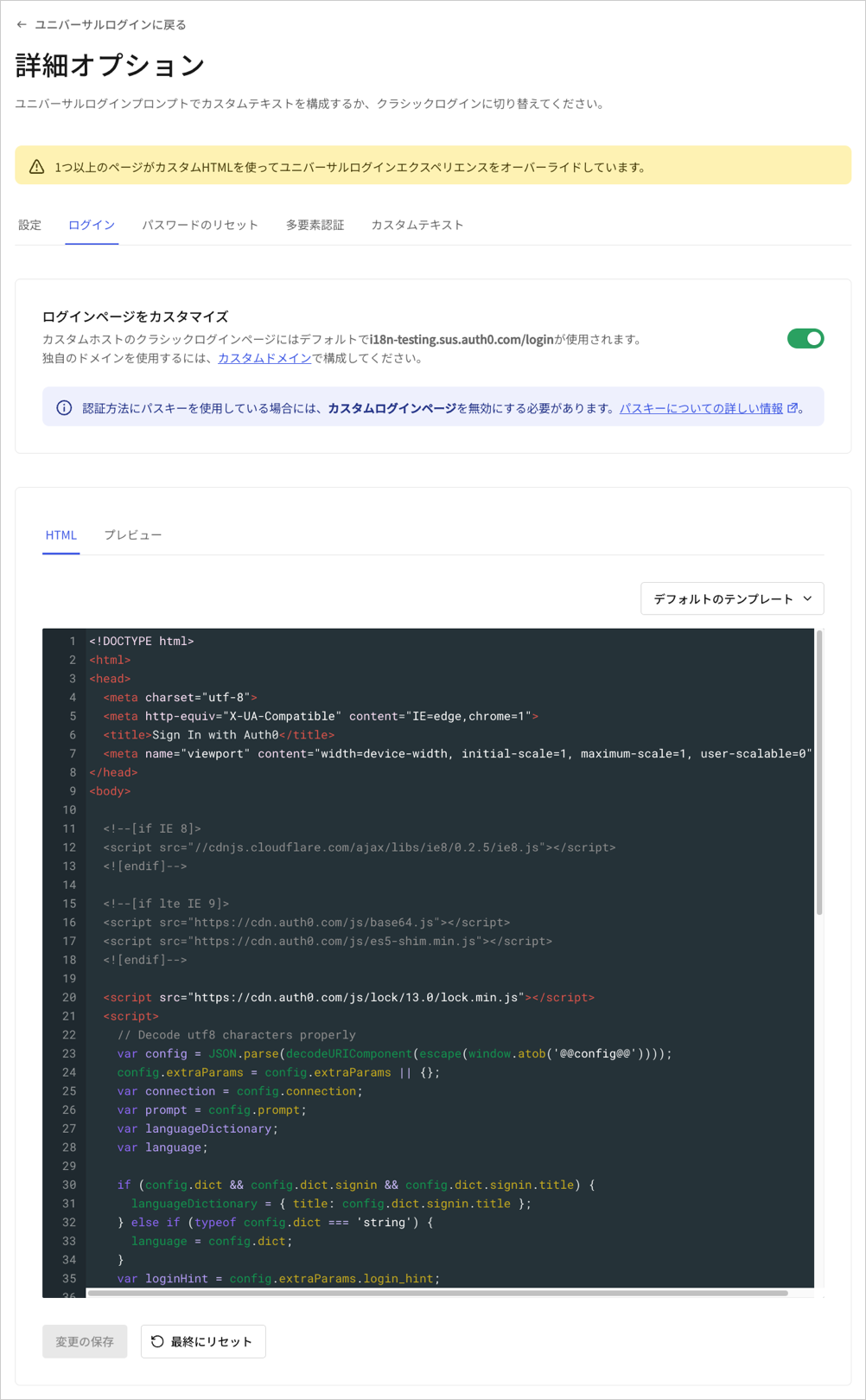
-
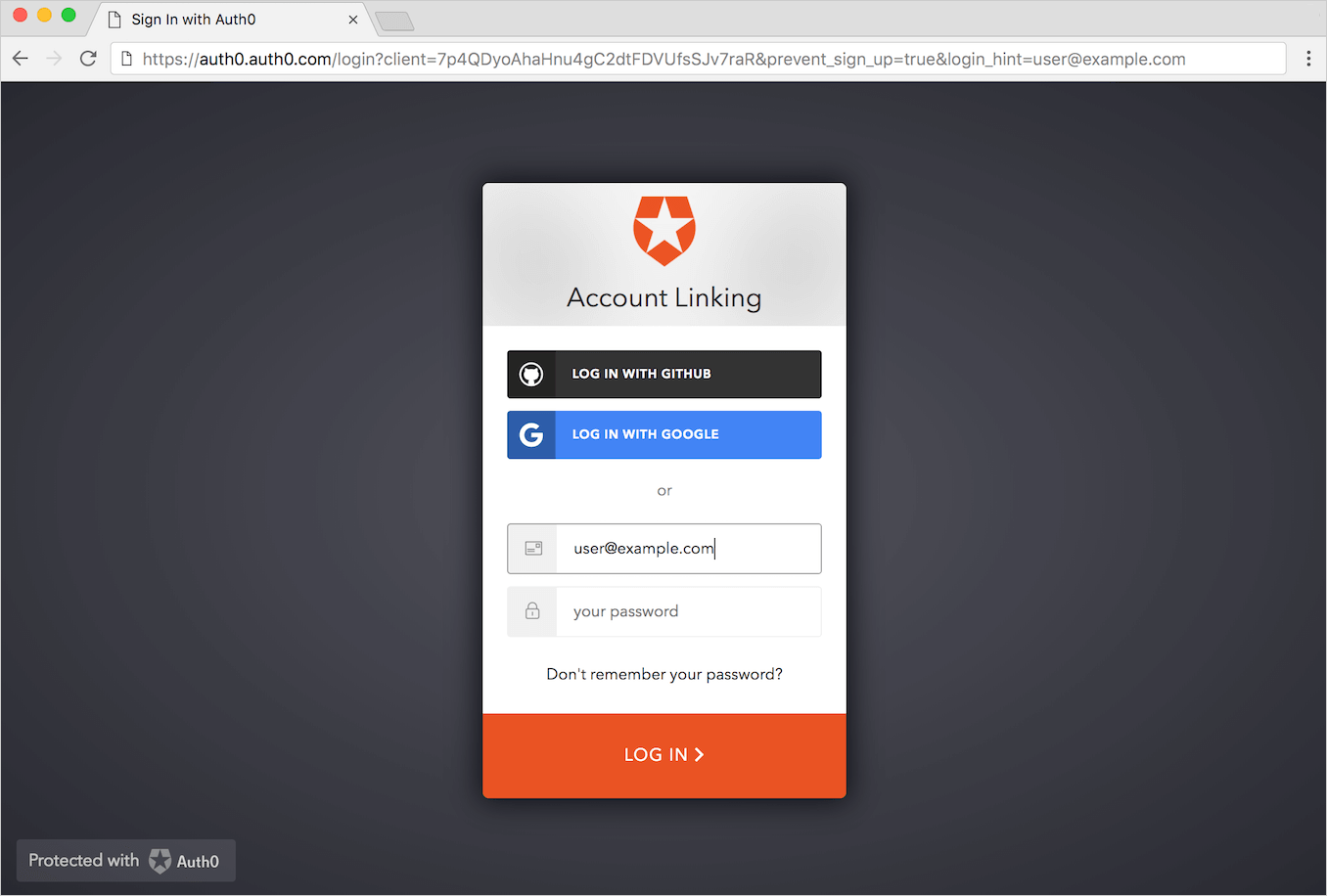
変更を保存して、アカウントのリンクを試みます。 [Sign Up(サインアップ)] オプションが非表示になり、これでユーザーの混乱を防ぐことができます。
サインアップリンクの非表示は、ユニバーサルログインエクスペリエンスでサポートされていません。
テーマをカスタマイズする
管理パネル
- [Dashboard]>[Extensions(拡張機能)]>[Installed Extensions(インストール済みの拡張機能)]>[Auth0 Account Link]に移動します。
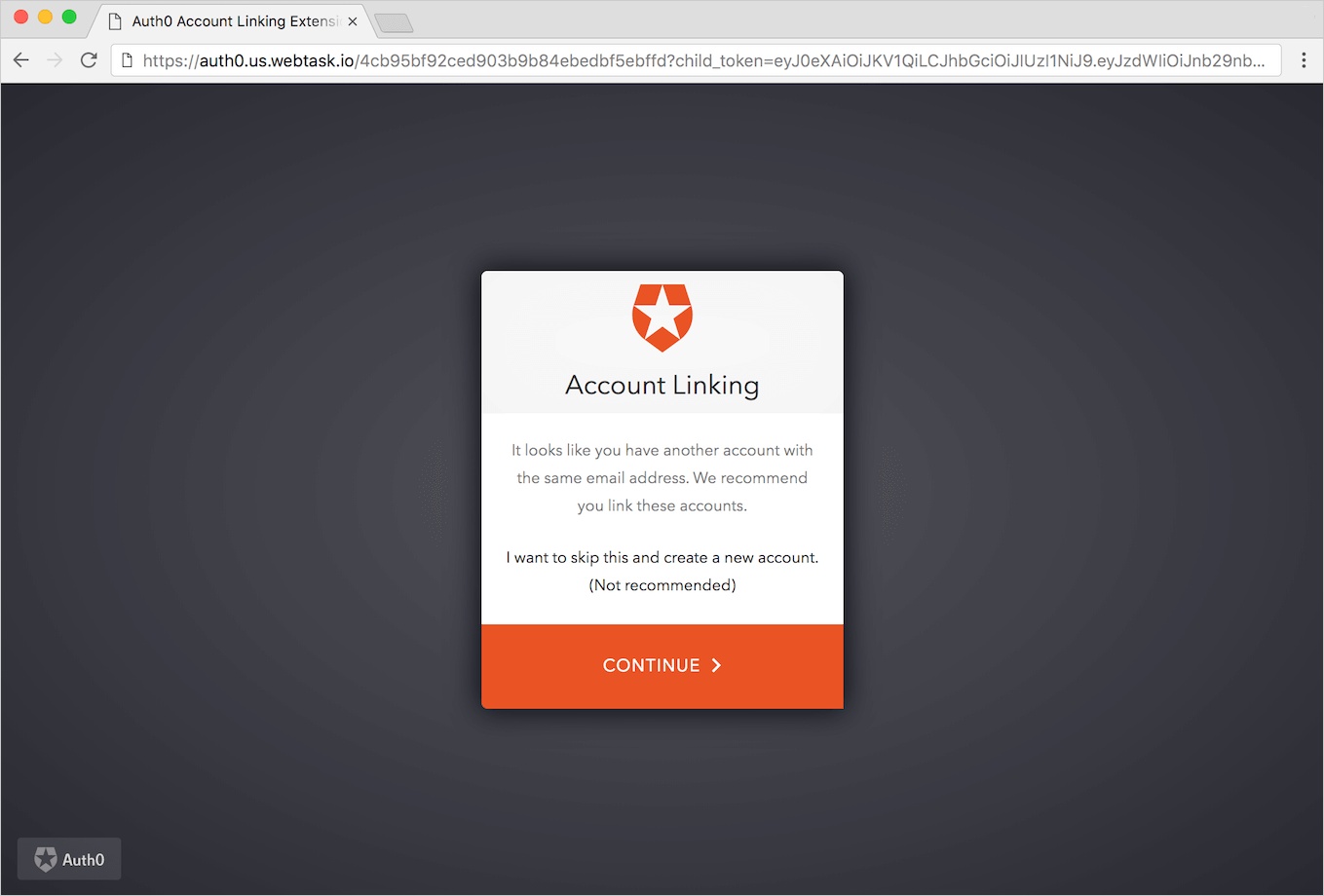
- 管理サイトにリダイレクトされます。そこでホストされるページのHTMLコードを編集して、タイトルやロゴ、色、言語など、アカウントリンクウィジェットの設定を変更できます。
カスタムドメイン
auth.custom.com)を使って構成ルールcustomDomainを設定する必要があります。
- [Auth0 Dashboard]>[Auth Pipeline(Authパイプライン)]>[Rules(ルール)]に移動します。
- デフォルトで、ルールの27行目は、
issuer: auth0.domainになっています。 これを、issuer:"myCustomDomain.com"にします。 URLのプロトコル部分は必ず除いてください。