

ローカル開発
auth0 acul dev を使用して、ACUL の画面をローカルでカスタマイズします。Universal Login Context Inspector を使用すると、バックエンドへの依存や待ち時間なしで ACUL の画面をすばやく反復開発できます。
Universal Login Context Inspector は、テナント固有の設定に対して認証画面をテストできるモックコンテキストデータを提供します。
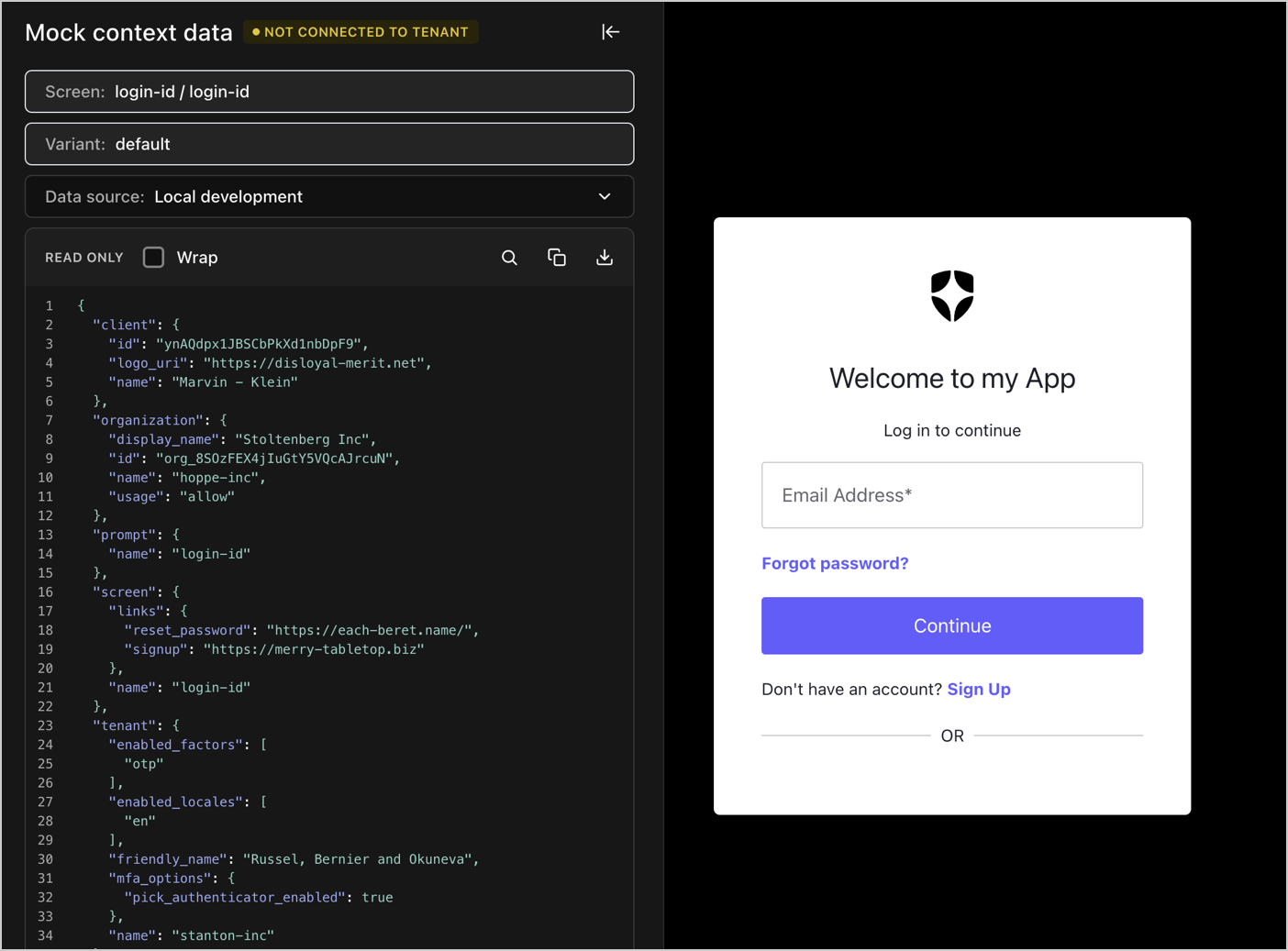
- 画面 (Screen) を選択して、デフォルトのモックコンテキストデータ付きで利用可能な ACUL 設定済み画面を表示します。
- Data Source を選択して、Auth0 CDN から提供されるモックコンテキストデータ、またはローカル開発プロジェクトの
public/screens/{prompt}/{screen}ディレクトリにあるモックコンテキストデータを選択します。 - Download JSON アイコンを選択して、選択した画面のコンテキストデータをダウンロードします。
- Data Source を選択して、Auth0 CDN から提供されるモックコンテキストデータ、またはローカル開発プロジェクトの
ライブテナントでの統合テスト
auth0 acul dev --connected を使用したライブテナント統合では、カスタム画面 UI のエンドツーエンドテストを実行し、Auth0 テナントとの統合を検証できます。UI が概ね完成した後の統合テストには
--connected モードを使用します。リロードのたびに認証フローが再開されるためです。
auth0 acul dev --connected を使用する場合:
- ACUL プロジェクトのディレクトリを選択します。
npm run buildを選択してプロジェクトをビルドし、Auth0 テナントを構成します。- ローカルアセットを配信する ポート を選択します。デフォルトは
55444で、バックグラウンドでローカルサーバーを起動します。 - オプションとして、
--connectedモードでプロジェクトの/dist/assetsディレクトリの変更を継続的に監視できます。
auth0 test login を実行して、テナント上でログインフローをテストします。
--connected モードでは、Auth0 CLI コマンドがファイルの変更を監視し、アセットを再ビルドして、テナントの設定を自動的に更新します。