

これらの文書の内容は、法的な助言を意図したものではなく、法的支援の代替と見なされるべきではありません。 GDPRを理解し順守することの最終責任はお客様にあり、Auth0は可能な限りにおいて、お客様がGDPR要件を満たすことを支援します。
概要
consentGiven(true/false)は、ユーザーの同意(true)または不同意(false)を示しますconsentTimestamp(Unixタイムスタンプ)は、ユーザーが同意した日時を示します
- 1つはフラグを表示し、データベース接続で機能し、auth0.jsライブラリを使用してユーザーを作成します(シングルページアプリケーションで使用)。詳細については、「Auth0.js v9の参考情報」をお読みください。
- 1つはフラグを表示し、データベース接続で機能し、Authentication APIを使用してユーザーを作成します(通常のWebアプリで使用)
- 1つはフラグを表示し、ソーシャル接続で機能し、Management APIを使用してユーザーの情報を更新します(SPAまたは通常のWebアプリで使用)
- 1つは利用規約やプライバシーポリシー情報を確認したり、同意情報を提供したりできる別のページにリダイレクトします(SPAまたは通常のWebアプリで使用)
オプション1:auth0.jsを使用する
-
[Auth0 Dashboard]>[Applications(アプリケーション)]>[Applications(アプリケーション)]に移動して、新しいアプリケーションを作成します。タイプとして
[Single Web Page Applications(シングルWebページアプリケーション)]を選択します。[Settings(設定)] に移動し、[Allowed Callback URL(許可されているコールバックURL)] にhttp://localhost:3000を設定します。 このフィールドには、Auth0が認証後にユーザーをリダイレクトできるURLのセットが格納されます。サンプルアプリはhttp://localhost:3000で実行されるため、この値を設定します。 - クライアントID とドメイン 値をコピーします。これらは後で必要になります。
- [Auth0 Dashboard]>[Authentication(認証)]>[Database(データベース)]に移動して、新しい接続を作成します。Create DB Connection(DB接続の作成)] をクリックし、新しい接続の名前を設定して、[Save(保存)] をクリックします。接続の [Applications(アプリケーション)] タブに移動し、新しく作成したアプリケーションが有効になっていることを確認します。
- JavaScript SPAサンプルをダウンロードします。
- クライアントIDとドメイン値を設定します。
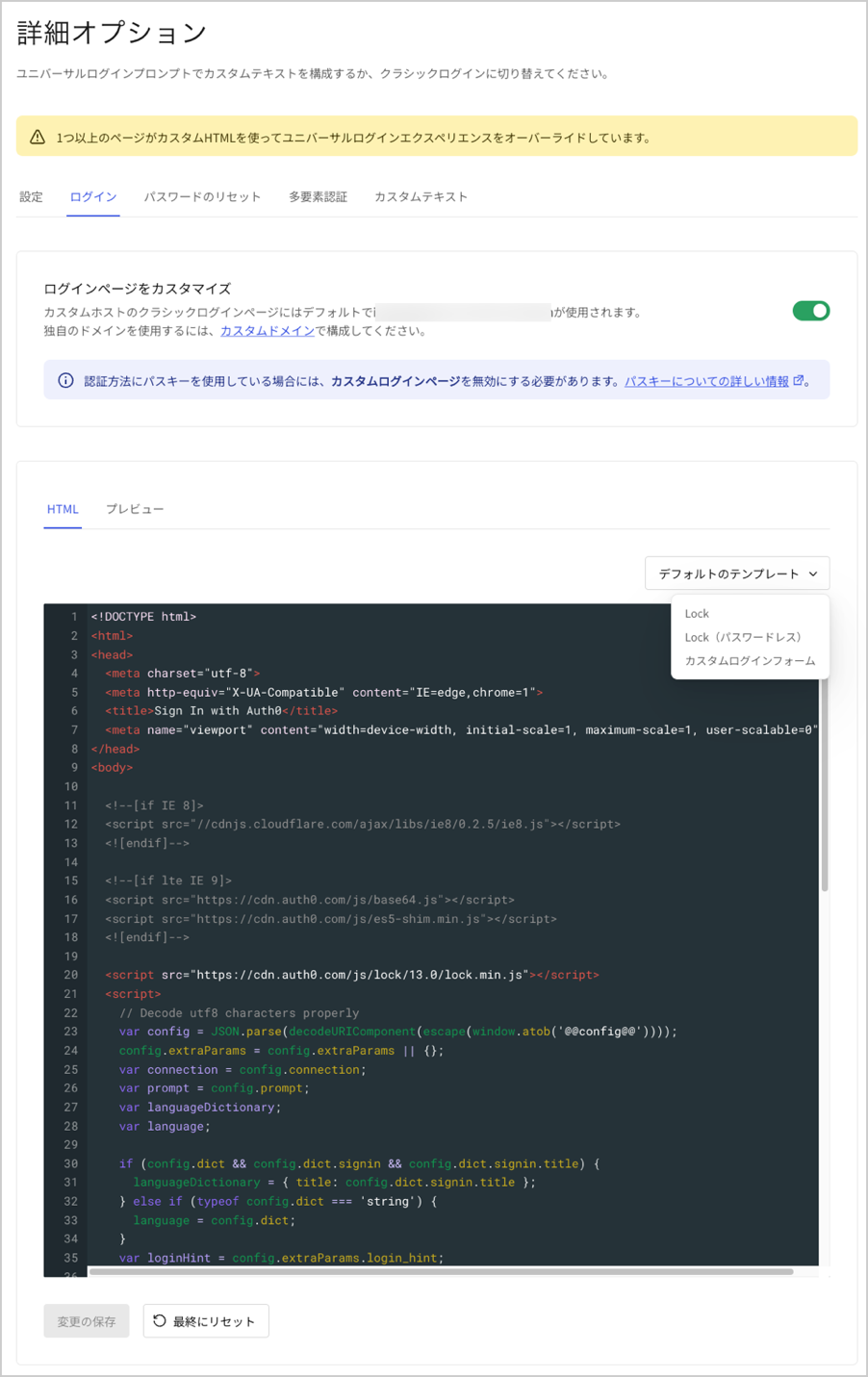
- [Auth0 Dashboard]>[Branding(ブランディング)]>[Universal Login(ユニバーサルログイン)]に移動します。[Login(ログイン)] タブでトグルを有効にします。
-
[Default Templates(デフォルトテンプレート)] ドロップダウンで、
[Custom Login Form(カスタムログインフォーム)]が選択されていることを確認します。コードは事前に入力されています。 -
databaseConnection変数の値を、アプリが使用しているデータベース接続の名前に設定します。 -
consentGivenメタデータのフィールドを追加するには、フォームにチェックボックスを追加します。この例では、チェックボックスはデフォルトでチェックが入っており、ユーザーがチェックを外せないよう無効になっています。これはビジネスニーズに応じて調整できます。 -
サインアップ関数を編集してメタデータを設定します。メタデータの値をブール値ではなく、値が
trueの文字列に設定し、toStringを使用して数値を文字列に変換していることに注意してください。これは、値として文字列のみを受け入れるAuthentication APIサインアップ エンドポイントの制限によるものです。 - ログインウィジェットの外観を確認するには、[Preview(プレビュー)] タブをクリックします。
- この構成をテストするには、アプリケーションを実行して、
http://localhost:3000に移動します。新しいユーザーでサインアップします。次に[Auth0 Dashboard]>[User Management(ユーザー管理)]>[Users(ユーザー)]に移動し、新規ユーザーを検索します。[User Details(ユーザーの詳細)] に移動し、[Metadata(メタデータ)] セクションまでスクロールします。user_metadata テキスト領域で、consentGivenメタデータがtrueに設定されていることを確認します。
オプション2:API(データベース)を使用する
consentTimestamp要求パラメータの値を、ユーザーが同意したときのタイムスタンプに置き換えてください。
メタデータの値は、ブール値ではなく文字列を値として受け入れるというAPI制限により、ブール値ではなく、値がtrueの文字列に設定されていることに注意してください。
ブール値の設定が必要な場合は、代わりにを使用できます。このシナリオでは、通常どおりユーザーをサインアップし、ユーザーが作成された後、Management API更新ユーザー エンドポイントを呼び出して必要なメタデータを設定します。その方法の詳細については、後述します。次の段落ではそのエンドポイントを使用します。
ソーシャル接続を使用する場合、そのエンドポイントはデータベース接続にのみ機能するため、Auth0でユーザーを作成するためにAuthentication APIを使用することはできません。
代わりに、ユーザーにソーシャルプロバイダーへのサインアップ(Auth0でユーザーレコードを作成)を許可し、Management APIを使用してユーザーの情報を更新する必要があります。
Management APIを呼び出す前に、有効なトークンを取得する必要があります。詳細については、「運用環境のManagement APIアクセストークンを取得する」をお読みください。
リンク先の記事では、クライアントの資格情報フローを使用してトークンを取得していますが、これはブラウザで実行されているアプリからは使用できません。使用できるのは暗黙フローです。クライアントの資格情報フローの詳細については、「クライアントの資格情報フロー」を参照してください。暗黙フローの詳細については、「暗黙フロー」をご覧ください。
オーディエンス 要求パラメータをhttps://YOUR_DOMAIN/api/v2/に設定し、スコープ パラメータをスコープcreate:current_user_metadataに設定します。応答で取得したアクセストークンを使用して、Management API更新ユーザー エンドポイントを呼び出すことができます。
有効なトークンを取得したら、次のスニペットを使用してユーザーのメタデータを更新します。
この呼び出しを行うには、一意のuser_idを知っている必要があることに注意してください。応答からIDトークンを取得した場合、IDトークンのsubクレームからこれを取得できます。詳細については、「IDトークン」をお読みください。または、メールしかない場合は、Management APIの別のエンドポイントを呼び出してIDを取得できます。詳細については、「ユーザー検索のベストプラクティス」をお読みください。
オプション4:別のページへリダイレクトする
-
リダイレクトルールを追加します。[Auth0 Dashboard]>[Auth Pipeline(Authパイプライン)]>[Rules(ルール)]に移動して、[Create Rule(ルールを作成)] をクリックします。ルールテンプレート で、[empty rule(空のルール)] を選択します。デフォルトのルールの名前を、
[empty rule(空のルール)]からわかりやすい名前(例:同意フォームにリダイレクト)に変更します。 -
スクリプトエディターに次のJavaScriptコードを追加し、変更を [Save(保存)] します。
-
[Auth0 Dashboard]>[Auth0 Pipeline(Auth0パイプライン)]>[Rules(ルール)]に戻り、ページの下部にある [Settings(設定)] セクションまでスクロールします。次のように変数キー/値ペアを作成します。
- キー :
CONSENT_FORM_URL - 値:
your-consent-form-url.com
- キー :
構成をテストする
- アプリケーションを実行して
https://localhost:3000に移動します。 - 新しいユーザーでサインアップします。同意フォームにリダイレクトされます。
- [I agree(同意する)] フラグをチェックし、[Submit(送信)] をクリックします。
- [Auth0 Dashboard]>[User Management(ユーザー管理)]>[Users(ユーザー)]に移動し、新規ユーザーを検索します。
- [User Details(ユーザーの詳細)] に移動し、[Metadata(メタデータ)] セクションまでスクロールします。
- user_metadata テキスト領域で、
consentGivenメタデータがtrueに設定され、consentTimestampがユーザーが同意した時のUnixタイムスタンプに設定されていることを確認します。