Conditions préalables
- Dans Auth0 Dashboard, accédez à Authentication (Authentification) >Database (Base de données).
- Sélectionnez une connexion.
- Passez à la vue Méthodes d’authentification.
- Sélectionnez Configurer sur la carte Clés d’identification.
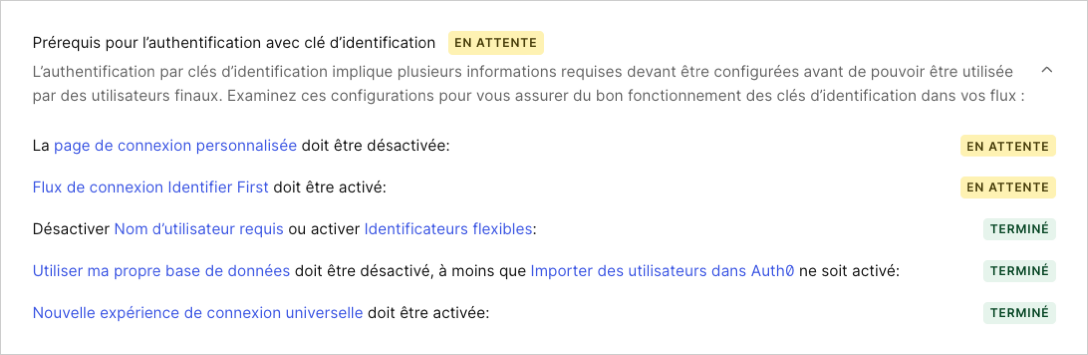
Activez une nouvelle Universal Login Experience (Expérience de connexion universelle)
Désactiver le paramètre Custom Login Page (Page de connexion personnalisée)
- Dans Auth0 Dashboard (Tableau de bord Auth0), accédez à Branding (Image de marque) > Universal Login (Connexion universelle) > Advanced Options (Options avancées) > Login (Connexion).
- Désactivez la bascule Custom Login Page (Page de connexion personnalisée).
Activez l’authentification Identifier First
Mettez à jour les paramètres de connexions de la base de données
Désactivez le paramètre Requires Username (Exige un nom d’utilisateur)
- Dans Auth0 Dashboard, accédez à Authentication (Authentification) >Database (Base de données).
- Sélectionnez une connexion.
- Passez à la vue Paramètres .
- Désactivez la bascule Requires Username (Exige un nom d’utilisateur)
Désactivez le paramètre « Use my own database » (Utiliser ma propre base de données), sauf si le paramètre « Import Users to Auth0 » (Importer les utilisateurs vers Auth0) est activé
- Dans Auth0 Dashboard, accédez à Authentication (Authentification) >Database (Base de données).
- Sélectionnez une connexion.
- Passez à la vue Custom Database (Base de données personnalisée.
- Désactivez la bascule Use my own database (Utiliser ma propre base de données).
Meilleures pratiques
- Configurer un domaine personnalisé :Lorsqu’un utilisateur enregistre une clé d’identification, celle-ci s’associe au domaine de la partie dépendante. Si le nom de domaine change à tout moment, toutes les clés d’identification associées à l’ancien domaine deviennent non valides. Configurez un custom domain (domaine personnalisé) pour votre locataire avant d’activer les clés d’identification pour éviter toute interruption pour les utilisateurs finaux.
- Enable passkeys for a single database connection (Activer les clés d’identification pour une seule connexion à une base de données) : Activer les clés d’identification pour un maximum d’une connexion à la base de données.
- Tenez compte des limitations pour les utilisateurs d’Organization : Les utilisateurs ne peuvent pas utiliser de clés d’identification lors de la création d’un compte via une invitation par courriel d’Organization. Pour permettre à ces utilisateurs de créer des clés d’identification, utilisez une autre méthode de création d’utilisateurs ou assurez-vous que l’inscription progressive est activée.
Activez les clés d’identification comme méthode d’authentification
- Accédez à Authentication (Authentification) > Database (Base de données).
- Sélectionnez une connexion.
- Passez à la vue Méthodes d’authentification.
- Activez la bascule sur la carte Passkey (Clé d’identification.
À ce stade, si vous activez les clés d’identification pour une connexion, vous devez également configurer les mots de passe comme méthode d’authentification de sauvegarde. Cela assure aux utilisateurs un accès continu à leurs comptes par leurs navigateurs et par des appareils plus anciens qui pourraient ne pas prendre en charge les clés d’identification.
Configurer votre politique
- Accédez à Authentication (Authentification) > Database (Base de données).
- Sélectionnez une connexion.
- Passez à la vue Méthodes d’authentification.
- Sélectionnez Configure (Configurer) sur la carte Clé d’identification.
Même si les clés d’identification offrent déjà une expérience utilisateur plus sécurisée, les utilisateurs faisant usage de clés d’identification peuvent choisir de passer outre les défis de vérification secondaires, telle que CAPTCHA. Les utilisateurs s’identifiant avec des mots de passe et autres méthodes traditionnelles peuvent continuer d’effectuer une vérification secondaire lorsqu’elle leur est demandée.
Défi de clé d’identification
| IU d’authentification par clé d’identification | Description |
|---|---|
| Remplissage automatique | Les utilisateurs doivent se connecter à l’aide de la fonction de remplissage automatique de leur navigateur afin d’utiliser les clés d’identification. La fonction de remplissage automatique permet aux utilisateurs de sélectionner un compte enregistré dans un menu déroulant lorsqu’ils se connectent à l’invite de connexion. Avec la fonction de remplissage automatique, les utilisateurs n’ont pas besoin de saisir manuellement leurs identifiants. |
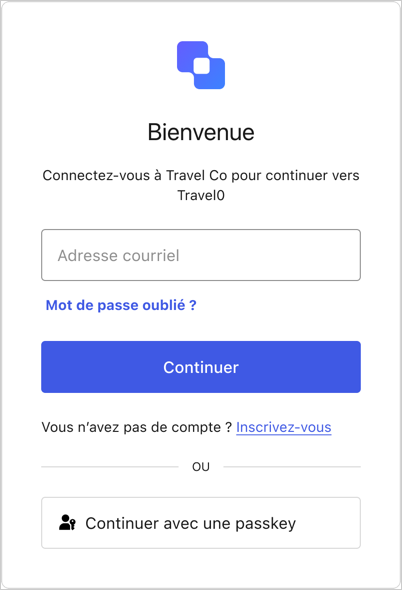
| Touche Clé d’identification | Les utilisateurs doivent sélectionner la touche Continuer avec une clé d’identification sur l’invite de connexion. |
| Les deux | Les utilisateurs peuvent déclencher l’authentification par clé d’identification au moyen de la fonction de remplissage automatique ou en sélectionnant la touche Continuer avec une clé d’identification sur l’invite de connexion. |
Les utilisateurs ne peuvent utiliser le remplissage automatique que si la fonctionnalité a été activée dans les paramètres de leur navigateur. Si cette fonctionnalité n’est pas disponible, les utilisateurs peuvent se connecter en utilisant le bouton Clé d’identification ou leurs identifiants traditionnels.