

- Allez dans Dashboard > Applications > Applications.
- Identifiez l’application avec laquelle vous souhaitez utiliser une application Web SAML2, puis cliquez sur le nom de l’application pour accéder aux paramètres de configuration.
- Accédez à l’onglet Modules complémentaires.
-
Dans la zone Application Web SAML2, cliquez sur le curseur pour activer le module complémentaire.
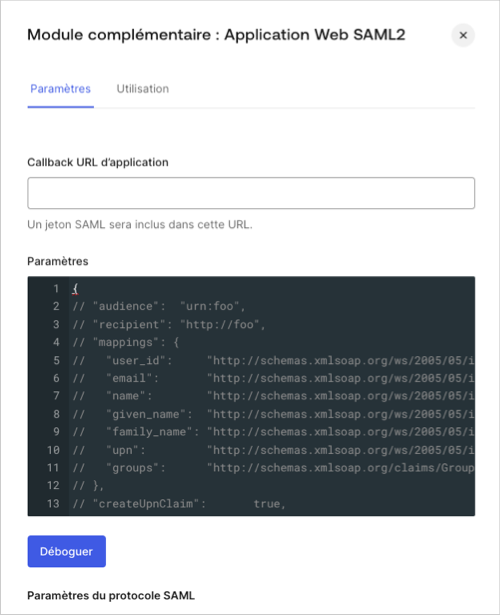
- Accédez à l’onglet Paramètres et fournissez votre URL de rappel d’application qui reçoit la réponse SAML, ainsi que les Paramètres. Dans l’onglet Paramètres, il y a un exemple d’objet que vous pouvez utiliser pour déterminer les paramètres que vous souhaitez activer.
- Cliquez sur Déboguer pour tester si les paramètres fournis sont valides.
- Cliquez sur Enregistrer lorsque vous avez terminé.
Fournir les détails de l’application
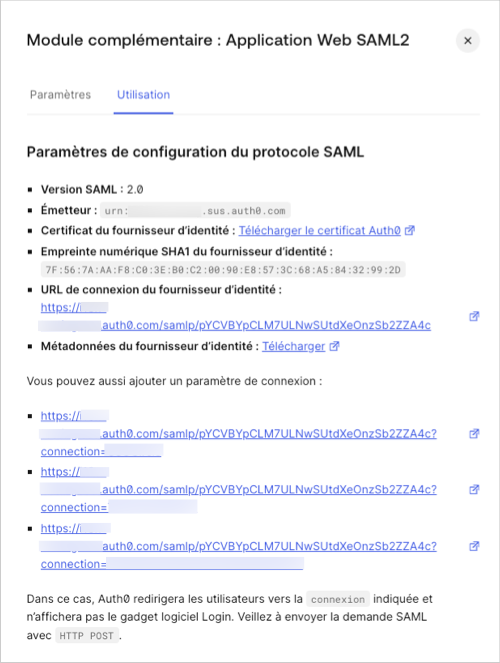
Intégrations
- Services Web Amazon
- GitHub Enterprise Cloud (Nuage d’entreprise GitHub)
- GitHub Enterprise Server (Serveur d’entreprise GitHub)
- Heroku
- Oracle Eloqua Marketing Cloud
Limites
isPassive=true).
En savoir plus
- Configurer Amazon Web Services en tant que fournisseur de services SAML
- Configurer GitHub Enterprise Cloud en tant que fournisseur de services SAML
- Configurer GitHub Enterprise Server en tant que fournisseur de services SAML
- Configurer Heroku en tant que fournisseur de services SAML
- Configurer Oracle Eloqua Marketing Cloud comme fournisseur de services SAML
- CVE-2017-16897: Mise à jour de la sécurité pour la bibliothèque Passport Strategy passport-wsfed-saml2