

Avant de commencer
- Créez une application machine-machine avec les permissions suivantes activées :
read:usersupdate:userscreate:usersread:users_app_metadataupdate:users_app_metadatacreate:users_app_metadata
- Ajoutez une Connexion au coffre-fort en utilisant les informations d’identification de l’application machine-machine (M-M).
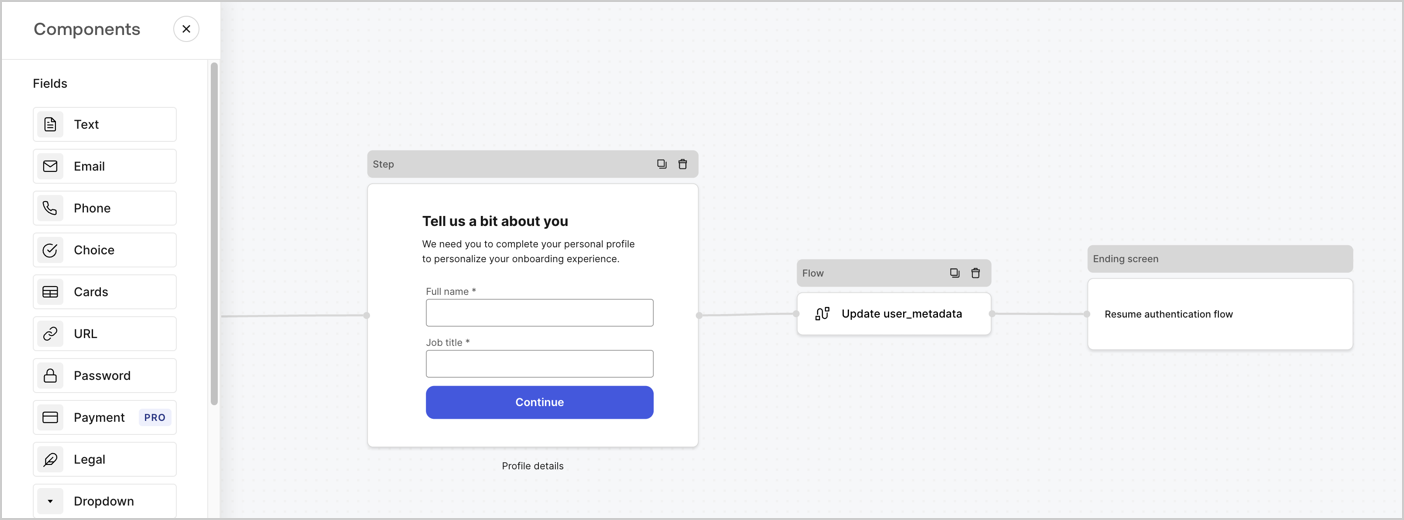
Créer un formulaire à partir de zéro
- Ouvrez l’éditeur de formulaires en sélectionnant Auth0 Dashboard (tableau de bord Auth0) > Actions > Forms (formulaires).
- Sélectionnez Créer un formulaire > Commencer à partir de zéro.
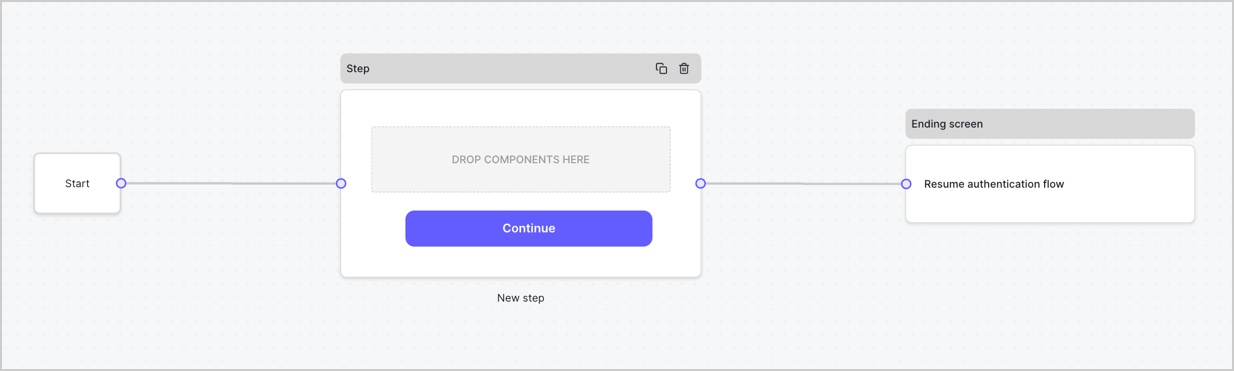
Configurer le nœud d’étape
-
Faites glisser un champ Rich text (Texte enrichi) depuis le Components menu (Menu composants) dans le nœud d’étape.
- Rich text (Texte enrichi) : saisissez un message personnalisé.
- Sélectionnez Save (Enregistrer).
-
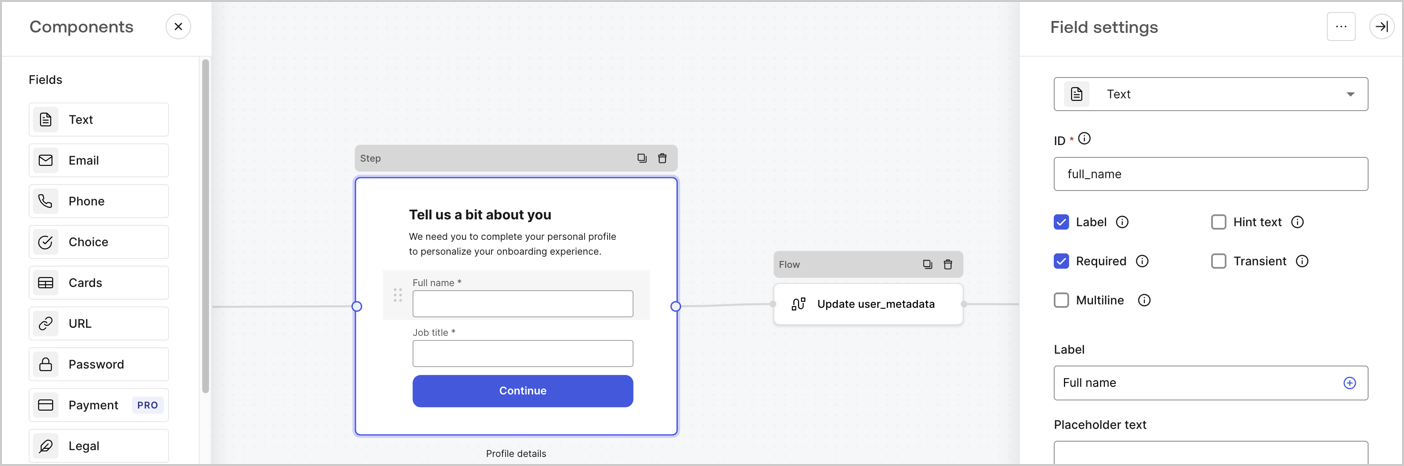
Faites glisser un champ Text (Texte) dans le nœud Step (Étape).
- ID : saisissez
full_name. - Label (Étiquette) : saisissez
Full name. - Label (Étiquette) : activez la case à cocher.
- Required (Requis) : activez la case à cocher.
- Sélectionnez Save (Enregistrer).
- ID : saisissez
-
Faites glisser un champ Text (Texte) dans le nœud Step (Étape).
- ID : saisissez
job_title. - Label (Étiquette) : saisissez
Job title. - Label (Étiquette) : activez la case à cocher.
- Required (Requis) : activez la case à cocher.
- Sélectionnez Save (Enregistrer).
- ID : saisissez
- Sélectionnez Publish (Publier) pour enregistrer.
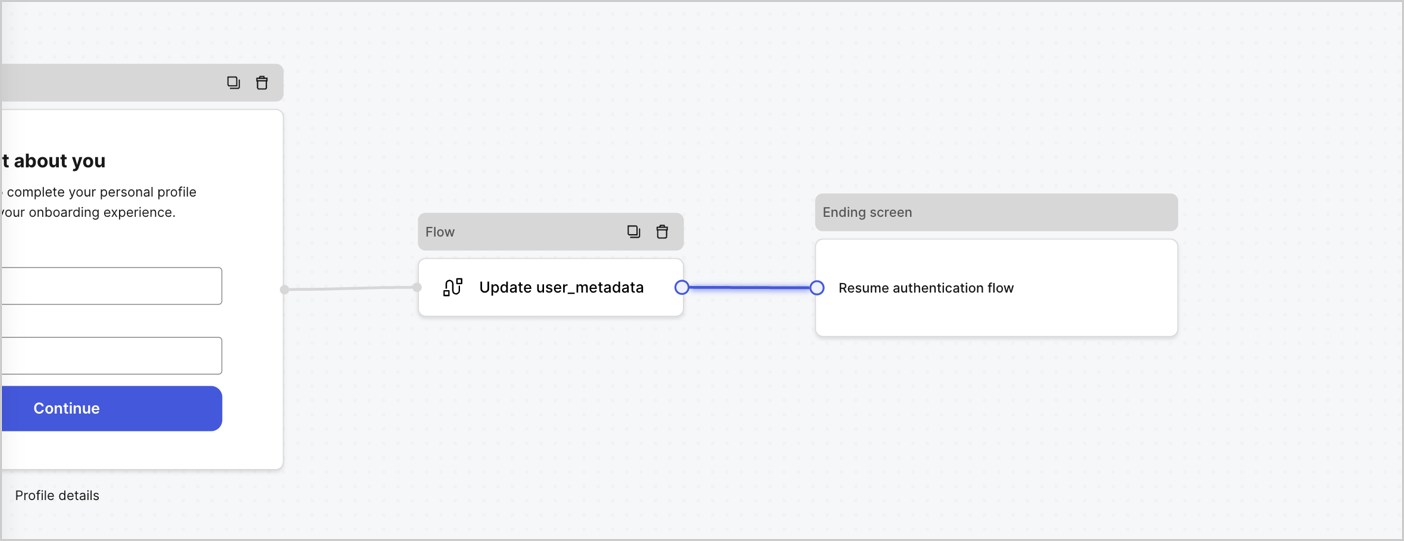
Configurer le nœud Flow (Flux)
user_metadata et reprenez le flux d’authentification en procédant comme suit :
- Sélectionnez Flow (Flux) en bas de Form Editor (Éditeur de formulaire).
- Supprimez le lien existant entre les nœuds Step (Étape) et Ending Screen (Écran de fin).
-
Sélectionnez le nouveau Flow (Flux) > Click to add a flow (Cliquer pour ajouter un flux) > Create a new flow (Créer un nouveau flux).
- Saisissez
Update user_metadata (Mettre à jour user_metadata)dans le champ Name (Nom). - Sélectionnez Create (Créer).
- Sélectionnez Save (Enregistrer).
- Saisissez
- Liez le nœud Flow (Flux) aux nœuds Step (Étape) et Ending Screen (Écran de fin) comme illustré ci-dessous.
- Sélectionnez Publish (Publier) pour enregistrer.
- Sélectionnez le fluxUpdate user_metadata (Mise à jour user_metadata) > flux Edit (Modifier) pour ouvrir l’éditeur de flux dans un nouvel onglet.
-
Sous l’action Start (Démarrage), sélectionnez l’icône + pour ajouter une action Update user (Mettre à jour l’utilisateur). Remplissez les champs ci-dessous, puis sélectionnez Save (Enregistrer) pour continuer.
- Connection : dans la liste déroulante, sélectionnez la connexion au coffre-fort de votre application de communication entre machines.
-
User ID (ID utilisateur) : Saisissez
{{context.user.user_id}}. -
Body (Corps) : copiez et collez le code suivant pour mettre à jour les métadonnées utilisateur avec les propriétés
full_nameetjob_title. - Sélectionnez Save (Enregistrer).
- Sélectionnez Publish (Publier) pour enregistrer.
Récupérer votre code de rendu
- Dans l’éditeur de formulaires, sélectionnez <> Render (Rendre).
- Sélectionnez Copy (Copier).
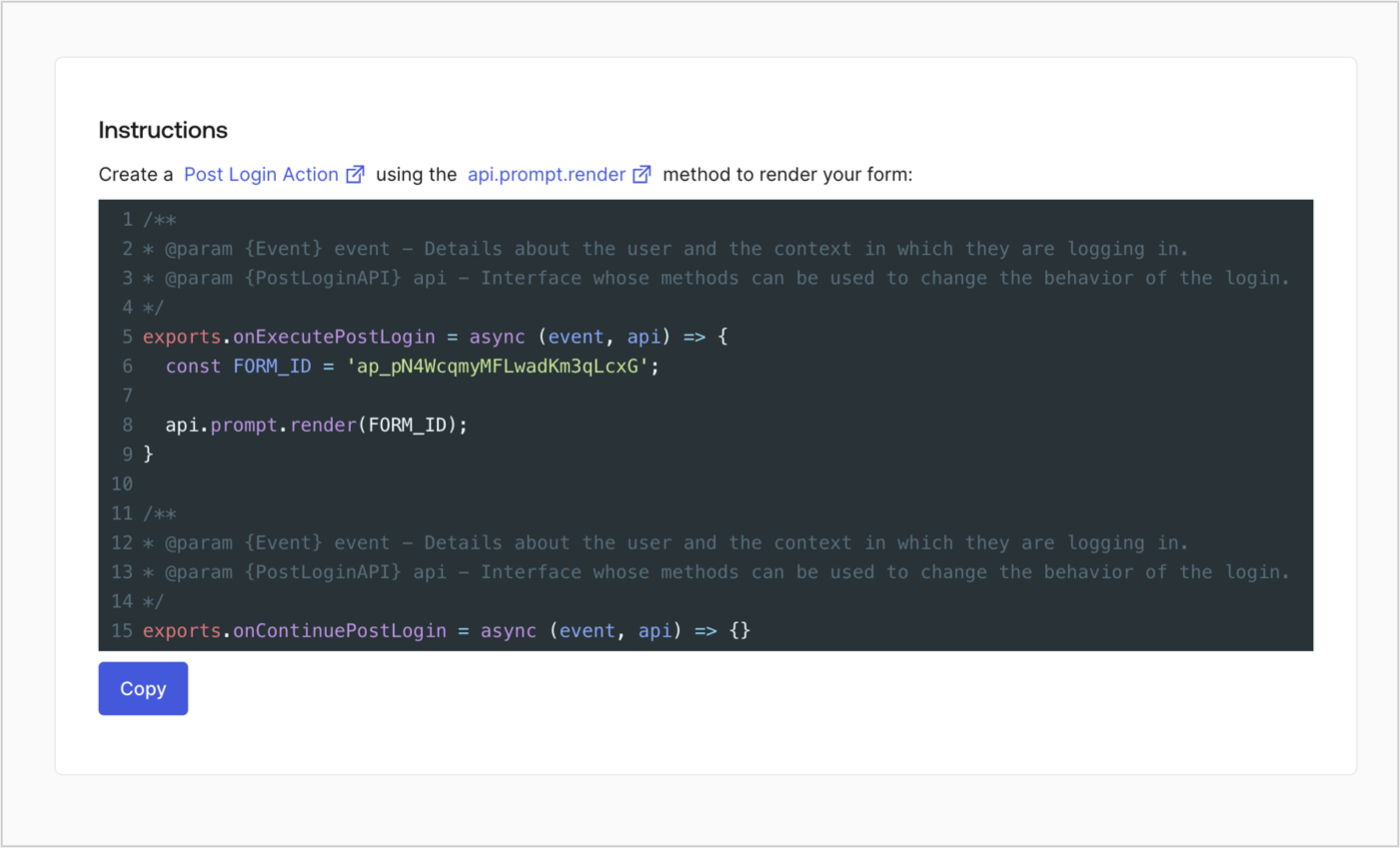
Créer une action post-connexion
- Naviguez vers Auth0 Dashboard > Actions > Flows (Flux) > Login (Connexion).
-
Sélectionnez l’icône +, puis Build from scratch (Créer de A à Z) :
- Name (Nom) : saisissez
Render Additional Signup Form. - Trigger (Déclencheur) : sélectionnez
Login / Post Login. - Runtime (Temps d’exécution) : sélectionnez la version recommandée.
- Name (Nom) : saisissez
- Sélectionnez Create (Créer).
- Supprimez le code existant dans l’éditeur de code.
- Collez le code de rendu du formulaire dans l’éditeur de code.
-
Modifiez le code pour définir la logique conditionnelle d’affichage du formulaire.
L’exemple de code ci-dessus affiche le formulaire lorsque les propriétés full_name et job_title des métadonnées de l’utilisateur sont manquantes.
- Sélectionnez Deploy (Déployer).
-
Glissez-déposez l’action Render Additional Signup Form (Rendre le formulaire d’inscription supplémentaire) dans le flux Login (Connexion).
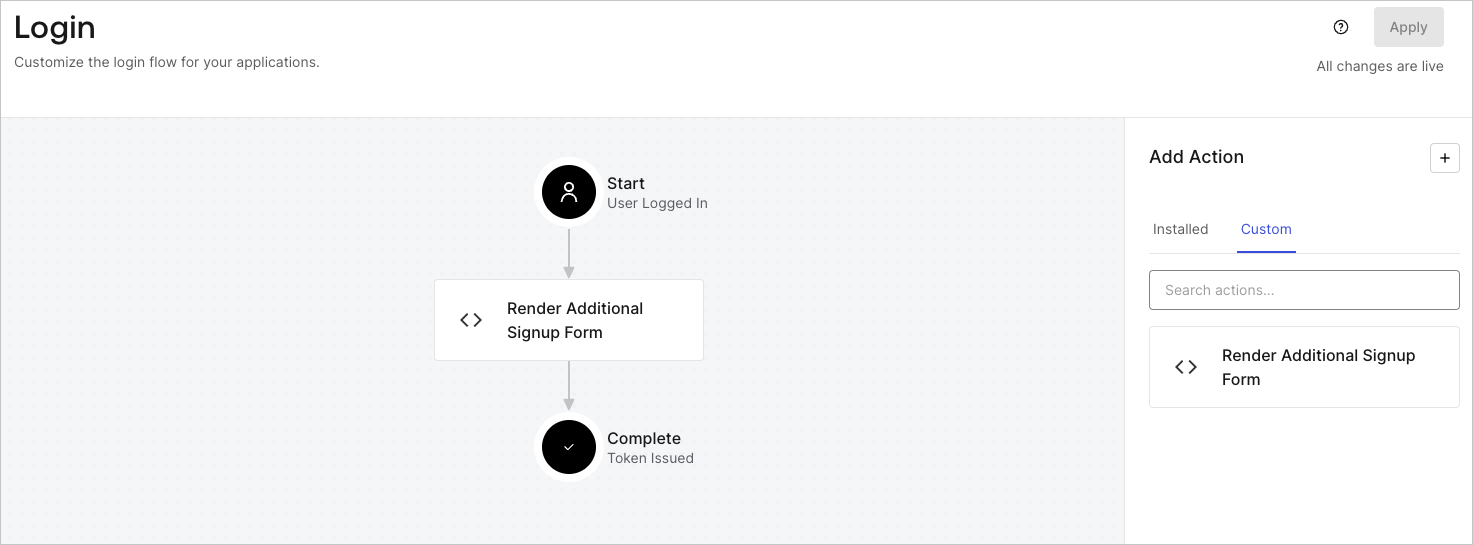
- Sélectionnez Apply (Appliquer).
Tester la mise en œuvre
- Inscrivez-vous à une application en tant que nouvel utilisateur.
- L’action post-connexion dans le flux de connexion affichera le formulaire et demandera des informations.
- Sélectionnez Auth0 Dashboard > User Management (Gestion des utilisateurs)> Users (Utilisateurs), localisez le nouvel utilisateur et vérifiez que ses attributs
full_nameetjob_titlecontiennent les informations de l’étape d’inscription supplémentaire.