

Développement local
auth0 acul dev. Itérez rapidement sur vos écrans ACUL sans délai ni dépendances au backend grâce à l’outil Universal Login Context Inspector.
L’outil Universal Login Context Inspector fournit des données de contexte simulées pour tester vos écrans d’authentification avec des configurations propres à un tenant.
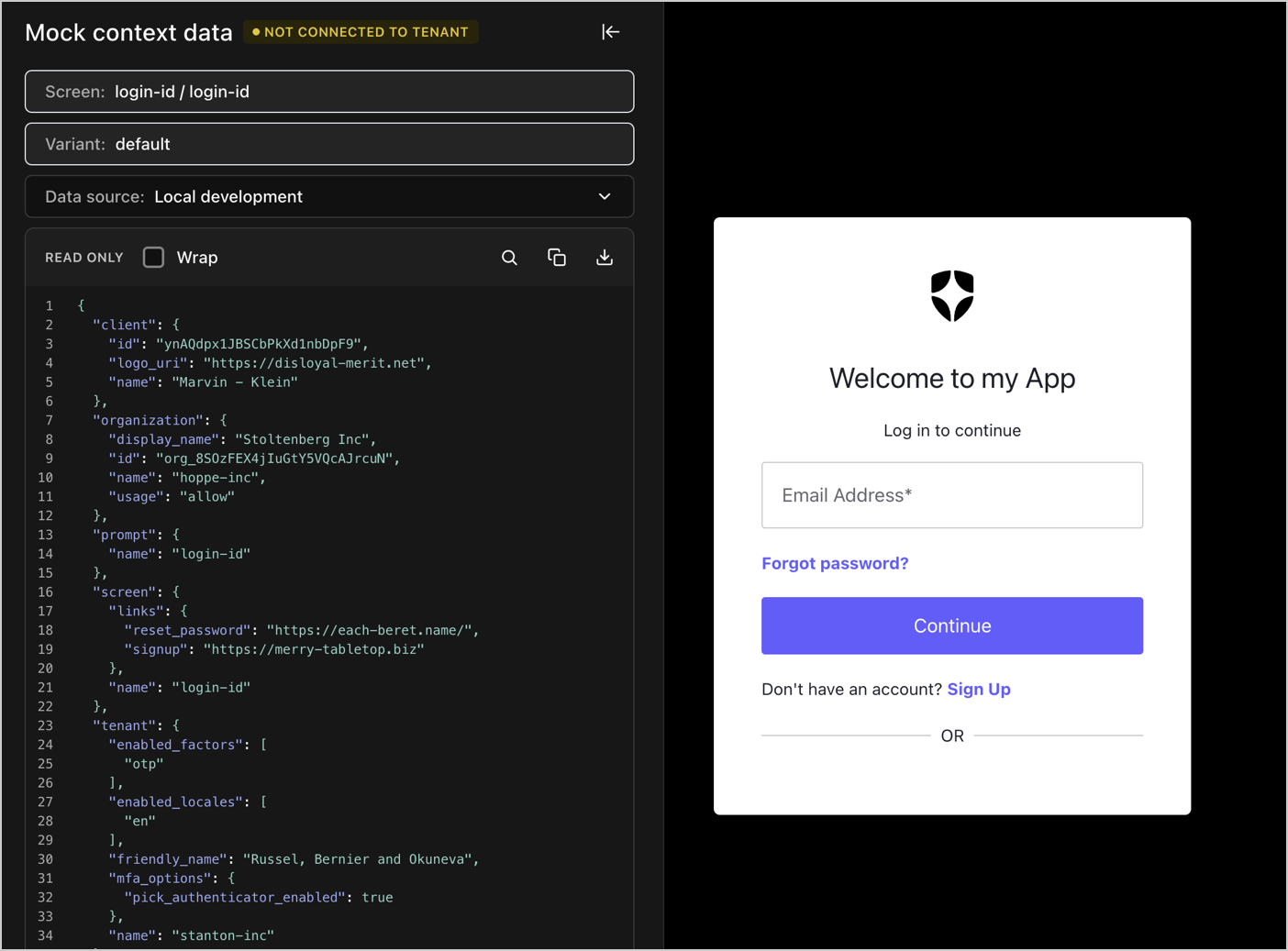
- Sélectionnez Screen pour voir vos écrans ACUL configurés disponibles avec des données de contexte simulées par défaut.
- Sélectionnez Data Source pour choisir les données de contexte simulées servies à partir du CDN Auth0 ou les données de contexte simulées provenant du répertoire
public/screens/{prompt}/{screen}de votre projet de développement local. - Sélectionnez l’icône Download JSON pour télécharger les données de contexte pour un écran sélectionné.
- Sélectionnez Data Source pour choisir les données de contexte simulées servies à partir du CDN Auth0 ou les données de contexte simulées provenant du répertoire
Tests d’intégration en direct avec un tenant
auth0 acul dev --connected permet des tests de bout en bout de vos interfaces d’écran personnalisées et vérifie l’intégration avec votre tenant Auth0.
Utilisez le mode --connected pour les tests d’intégration une fois l’interface utilisateur en grande partie terminée, car chaque rechargement redémarre le flux d’authentification.
Lors de l’utilisation de auth0 acul dev --connected :
- Sélectionnez le répertoire de votre projet ACUL.
- Sélectionnez
npm run buildpour créer le projet et configurer votre tenant Auth0. - Sélectionnez le port pour servir vos ressources locales,
55444par défaut, et démarrez le serveur local en arrière-plan. - Vous pouvez aussi autoriser le mode
--connectedà surveiller en continu les changements dans le répertoire/dist/assetsdu projet.
- Sélectionnez
auth0 test login pour tester le flux de connexion sur votre tenant.
En mode
--connected, la commande Auth0 CLI surveille les modifications de fichiers, reconstruit les ressources et met automatiquement à jour la configuration de votre tenant.