

Avant de commencer
Vous avez besoin de :
- Un tenant Auth0 de développement configuré avec Universal Login et un domaine personnalisé.
- Une Application Auth0 First Party.
- Identifier First Authentication activée dans votre tenant Auth0.
- Node.js V22
- Auth0 CLI installée et configurée avec votre tenant de développement.
login_id personnalisé à l’aide d’Auth0 CLI :
1. Initialiser une application d’exemple ACUL
Si vous n’avez pas configuré votre tenant de développement avec Auth0 CLI, utilisez la commande
auth0 login pour configurer votre tenant.- Sélectionnez React (with ACUL React SDK).
- Sélectionnez l’écran login-id.
- À la question Would you like to proceed with installing the required dependencies using ‘npm install’?, entrez y.
Si vous n’avez pas choisi y pour installer les dépendances nécessaires, accédez au répertoire de votre projet et exécutez la commande
npm install.2. (Facultatif) Ajouter d’autres écrans à votre projet
3. Lancer l’écran Login Id avec Universal Login Context Inspector
- Accédez au répertoire de votre projet et exécutez la commande suivante :
- Confirmez le répertoire du projet
- Sélectionnez le port pour partager les ressources locales, par défaut le port
55444
4. Mettre à jour l’écran Login Id de l’exemple
La commande auth0 acul dev génère les écrans ACUL, héberge vos ressources en local et surveille en continu les mises à jour du répertoire des ressources, ce qui vous permet de tester vos écrans localement. Pour en savoir plus, consultez la documentation de la commande Auth0 CLI acul.
- Dans le répertoire de votre projet, modifiez le fichier
/src/index.csset mettez à jour le widget de logo avec l’URL de votre logo :
--ul-theme-widget-logo-url: "Your-Logo-URL";
- Enregistrez la modification.
5. Personnaliser les données de contexte pour vos écrans d’authentification
- Créez une version locale des données de contexte simulées pour un écran dans votre projet :
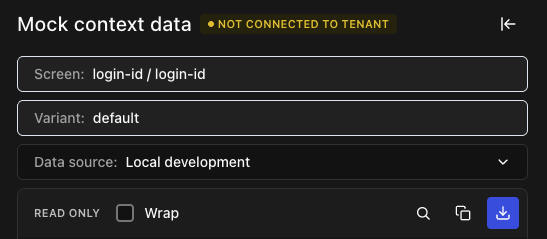
- Renommez et déplacez le fichier téléchargé dans
public/screens/{prompt}/{screen}et ajoutez-le au fichierpublic/manifest.jsondans le répertoire de votre projet.
login-id-login-id-context.json est renommé login-id.json et est déplacé vers /public/screens/login-id/login-id.json.
- Sélectionnez Local Development dans Data source d’Universal Login Context Inspector pour charger la version locale des données de contexte simulées pour l’écran.