

Avant de commencer
- Assurez-vous qu’un domaine personnalisé est configuré pour votre locataire.
- Confirmez que vous utilisez la connexion universelle pour toutes les invites d’inscription et de connexion et assurez-vous que Personnaliser la page de connexion est désactivé pour les invites de connexion.
- Vérifiez que vous avez configuré un Modèle de page personnalisé.
Cas d’utilisation
Terminologie
-
signup -
signup-id -
signup-password -
login -
login-id -
login-password -
login-passwordlesslogin-passwordless-sms-otplogin-passwordless-email-code
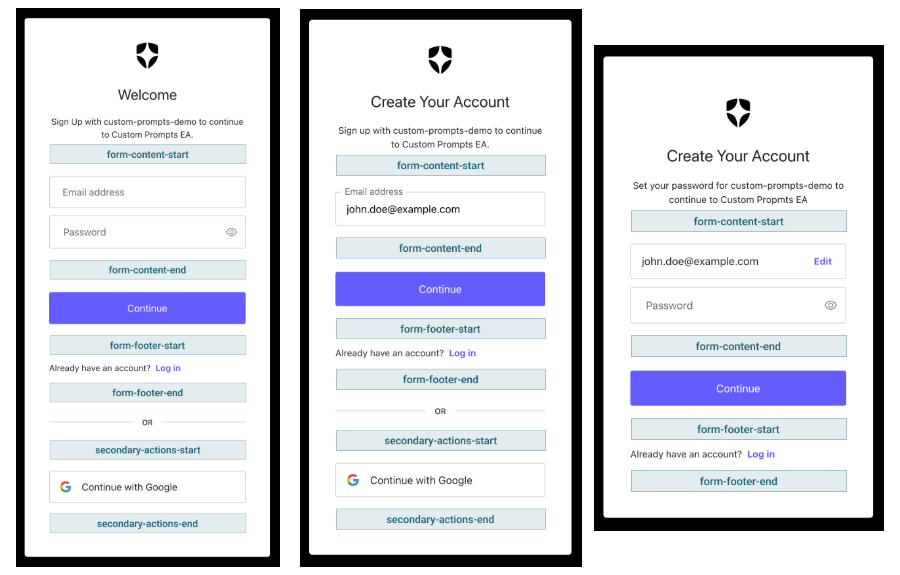
form-content-startform-content-endform-footer-startform-footer-end
secondary-actions-startsecondary-actions-end
Utiliser Management API pour gérer les partiels
/v2/prompts/{prompts_name}/partials. Chaque invite doit spécifier le Screen (Écran) lors de l’ajout, de la mise à jour ou de la suppression d’un partiel. Vous trouverez ci-dessous un exemple d’appel permettant d’afficher tous les partiels existants pour une invite, en notant que le préfixe ulp-container n’est pas nécessaire pour référencer les points d’entrée dans les appels de l’API.
auth0 ul customize dans votre terminal.
Style et validation des entrées de formulaire
<input type="text"><input type="number"><input type="checkbox"><input type="password"><input type="email"><input type="tel"><input type="url"><select><textarea>
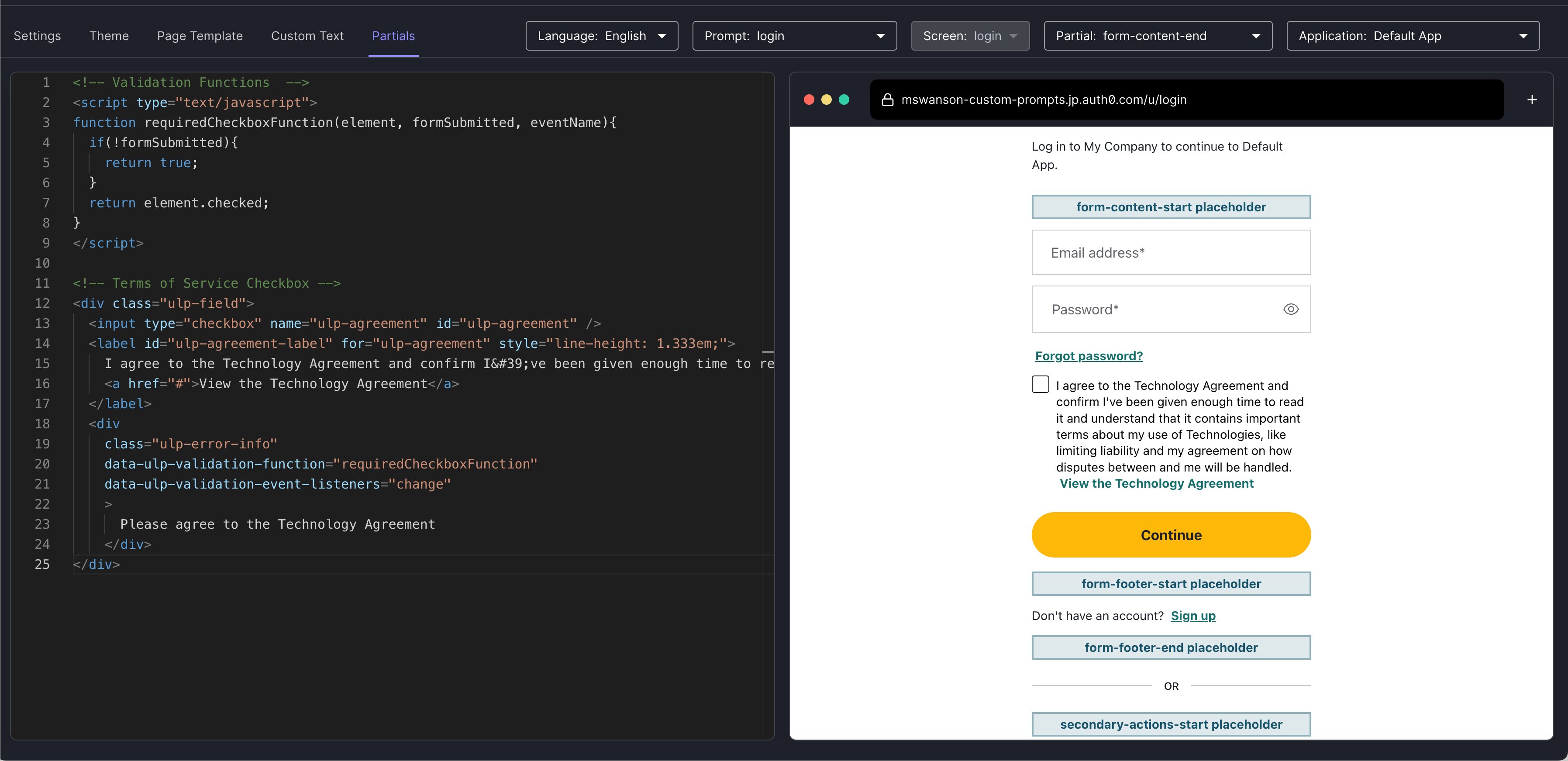
<div> avec la classe ulp-field. De même, ajoutez la classe ulp-error au même <div> pour utiliser les styles d’erreur prédéfinis. Si l’élément ulp-error-info est présent, un message d’erreur stylisé sera également affiché.
Validation côté client
<head> du modèle de page.
Pour ajouter une validation côté client à un élément de formulaire :
- Référencez la fonction de validation à l’aide de l’attribut
data-ulp-validation-functionde l’élément<div class="ulp-error-info">. - Déclarez les événements DOM sur lesquels la fonction de validation doit être exécutée à l’aide de l’attribut
data-ulp-validation-event-listenerssur l’élément<div class="ulp-error-info">, en notant que les validations s’exécutent automatiquement lors de la soumission.
Éléments du champ de saisie Style préconçu pour les champs de saisie
Éléments du champ de saisie Style préconçu pour les champs de saisie
Éléments de sélection Style préconçu pour les champs de sélection
Éléments de sélection Style préconçu pour les champs de sélection
Éléments de texte Style préconçu pour les champs de texte
Éléments de texte Style préconçu pour les champs de texte
Éléments de cases à cocher Style préconçu pour les champs des cases à cocher
Éléments de cases à cocher Style préconçu pour les champs des cases à cocher
Validation numéro de téléphone Validation du numéro de téléphone côté client
Validation numéro de téléphone Validation du numéro de téléphone côté client
Screen Reader Validation Validation for accessible error messages
Screen Reader Validation Validation for accessible error messages
Localiser le contenu
Créer ou mettre à jour une variable de texte personnalisée
var-<name>. Les appels à l’API doivent spécifier un Screen lors de l’ajout, de la mise à jour ou de la suppression d’une variable de texte personnalisée. Les liens Markdown sont pris en charge et sont convertis en éléments HTML <a> avant d’être affichés aux utilisateurs.
Vous trouverez ci-dessous un exemple d’appel permettant d’ajouter une variable pour le texte d’une étiquette de case à cocher relative aux conditions d’utilisation en anglais et en espagnol. Pour en savoir plus, consultez la documentation de .
Utiliser une variable de texte personnalisée dans un partiel
prompts.screen.text; la référence pour l’exemple var-tos de la section précédente est prompts.screen.texts.varTos. Voir ci-dessous un exemple d’utilisation d’une variable précédemment créée dans un partiel sur l’invite ID d’inscription, en notant que la variable var-tos de Management API est référencée en tant que varTos dans le partiel.
Valider et enregistrer les données capturées
event.request.body. Les clients peuvent renvoyer une erreur de validation en utilisant la fonction api.validation.error.
Lors de l’utilisation d’une connexion de base de données :
- Les données des invites d’inscription sont accessibles lors du pré-enregistrement de l’utilisateur et, si une erreur de validation est renvoyée, l’utilisateur ne peut pas s’inscrire.
- Les données des invites de connexion sont accessibles sur le déclencheur de post-connexion, et si une erreur de validation est renvoyée, celle-ci est transmise à la page d’erreur de l’application du client.
- Les données des invites d’inscription et de connexion sont accessibles sur le déclencheur de post-connexion, et si une erreur de validation est renvoyée, l’erreur de validation est transmise à la page d’erreur de l’application du client.
Enregistrer dans les métadonnées de l’utilisateur
user_metadata sur l’utilisateur via api.user.setUserMetadata</code.