

Configurez la connexion à la base de données en tant que personnalisée.
- Allez dans Auth0 Dashboard > Authentification > Base de données et sélectionnez la base de données à afficher.
-
Sélectionnez l’aperçu Base de données personnalisée , puis activez Utiliser ma propre base de données.
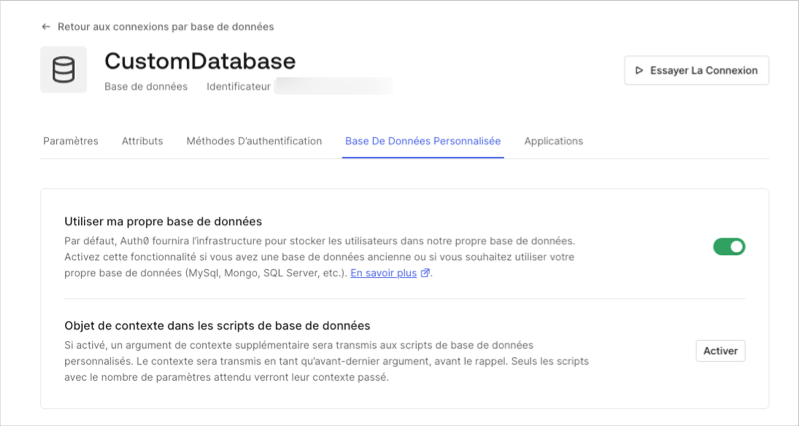
- Sélectionnez l’aperçu Paramètres, puis activez Importer les utilisateurs vers Auth0, ensuite cliquez sur Enregistrer.
Configurez les scripts d’action de base de données.
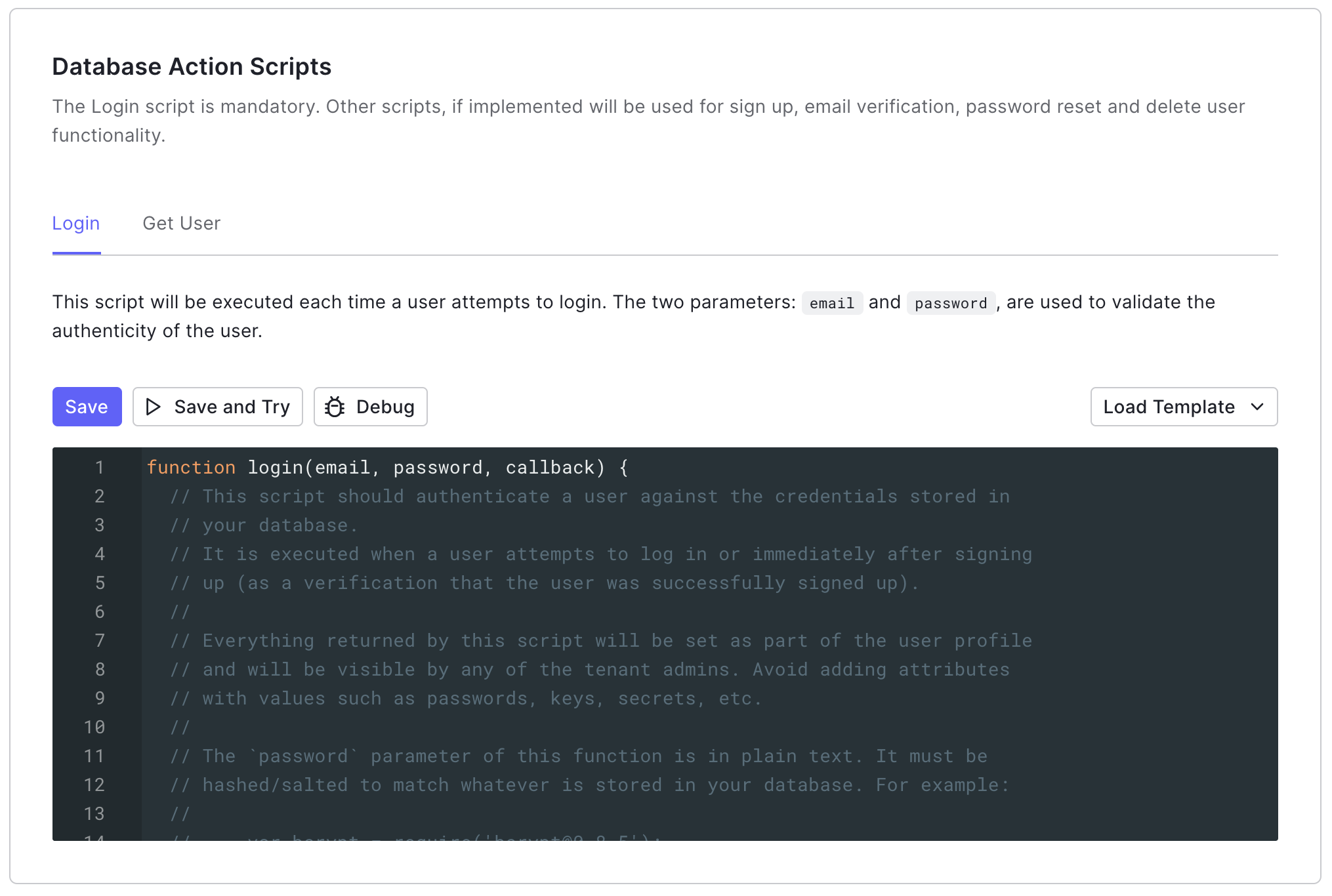
Connexion
Obtenir un utilisateur
- Un utilisateur initie une tentative d’inscription.
- Un utilisateur initie un processus de changement de mot de passe.
- Un utilisateur saisit son identifiant de connexion lorsqu’il utilise Identifier First + Données biométriques.
- Il est fait appel au point de terminaison de mettre à jour le courriel ou le nom d’utilisateur ou créer un utilisateur .
Vérifiez que la migration des utilisateurs est complète.
- Allez à Auth0 Dashboard > Gestion des utilisateurs > Utilisateurs, et examinez la liste des utilisateurs.
- Utilisez le point de terminaison List or Search Users (Lister ou Rechercher des utilisateurs) de Management API.
Déconnectez le magasin d’utilisateurs externe.
Veillez à laisser l’option Importer les utilisateurs vers Auth0 activée. Si vous désactivez cette option, Auth0 utilisera uniquement les scripts pour l’authentification et d’autres actions utilisateur au lieu d’utiliser les utilisateurs qui ont été importés localement.
- Allez à Auth0 Dashboard > Authentification > Base de données, ensuite sélectionnez votre connexion à la base de données.
- Passez à l’aperçu Base de données personnalisée, puis localisez Scripts d’action de base de données.
-
Mettre à jour le script de Connexion .
-
Mettre à jour le script Obtenir l’utilisateur .
Résoudre les problèmes de migration des utilisateurs.
L’utilisateur existe déjà.
- Vous supprimez un utilisateur de votre connexion à la base de données, puis vous essayez de le recréer.
- Vous essayez de créer un nouvel utilisateur sur votre connexion à la base de données alors que ledit utilisateur existe déjà dans votre magasin d’utilisateurs externe.
- Un processus de migration d’un utilisateur a été interrompu.
The user already exists .
Vous pouvez généralement résoudre ce problème en supprimant l’utilisateur de la connexion à la base de données, en supprimant l’utilisateur du magasin d’utilisateurs interne, puis en réessayant le processus de migration.
- Vérifiez les instructions
console.log()avec l’extension Journaux Webtask en temps réel. - Supprimez l’utilisateur avec le point de terminaison Delete a User (Supprimer un utilisateur) de Management API.
- Supprimez l’utilisateur avec le point de terminaison Delete a Connection User (Supprimer un utilisateur de connexion) de Management API.
- Demandez à l’utilisateur de se connecter ou de changer son mot de passe pour réessayer la migration.
Métadonnées manquantes.
user_metadata ou app_metadata) avec ses autres données de profil.
Vous pouvez atténuer ce scénario en créant une Action qui vérifie si le profil de l’utilisateur manque de métadonnées, les récupère depuis le magasin d’utilisateurs externe, puis les stocke dans Auth0.