

- Importer en masse les utilisateurs de votre base de données existante dans Auth0
- Rechercher et exporter certains (ou tous) les utilisateurs de votre base de données Auth0
Installer l’extension
Utilisation de l’extension
- Importer en masse les utilisateurs de votre base de données existante dans Auth0
- Rechercher et exporter certains (ou tous) les utilisateurs de votre base de données Auth0
Importer des utilisateurs
Si vous utilisez un fichier d’exportation provenant d’un locataire Auth0, vous devez convertir le fichier exporté de
ndjson en JSON. Pour conserver les mêmes identifiants d’utilisateur, vous devez supprimer le préfixe auth0| de tous les identifiants importés.Le processus d’importation ajoute automatiquement le préfixe auth0| aux identifiants d’utilisateur importés. Si vous ne supprimez pas le préfixe auth0| avant l’importation, les identifiants sont renvoyés sous la forme auth0|auth0|....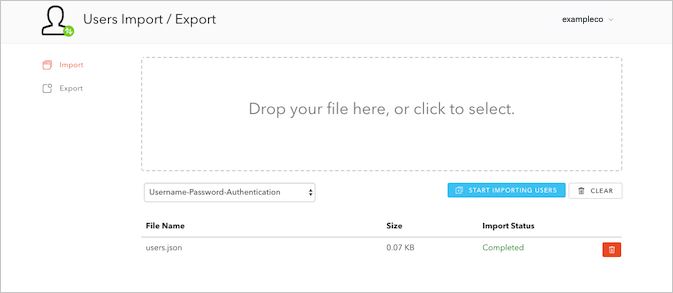
Exporter des utilisateurs
Auth0 utilise le format ndjson en raison de la grande taille des fichiers d’exportation. Avant de pouvoir importer des utilisateurs, vous devez les convertir de ndjson à json à l’aide de la bibliothèque de votre choix (telle que jq). Lors de l’exportation d’utilisateurs destinés à être importés ultérieurement, les noms des champs utilisateur doivent être laissés par défaut et ne pas être associés à un nom de colonne.
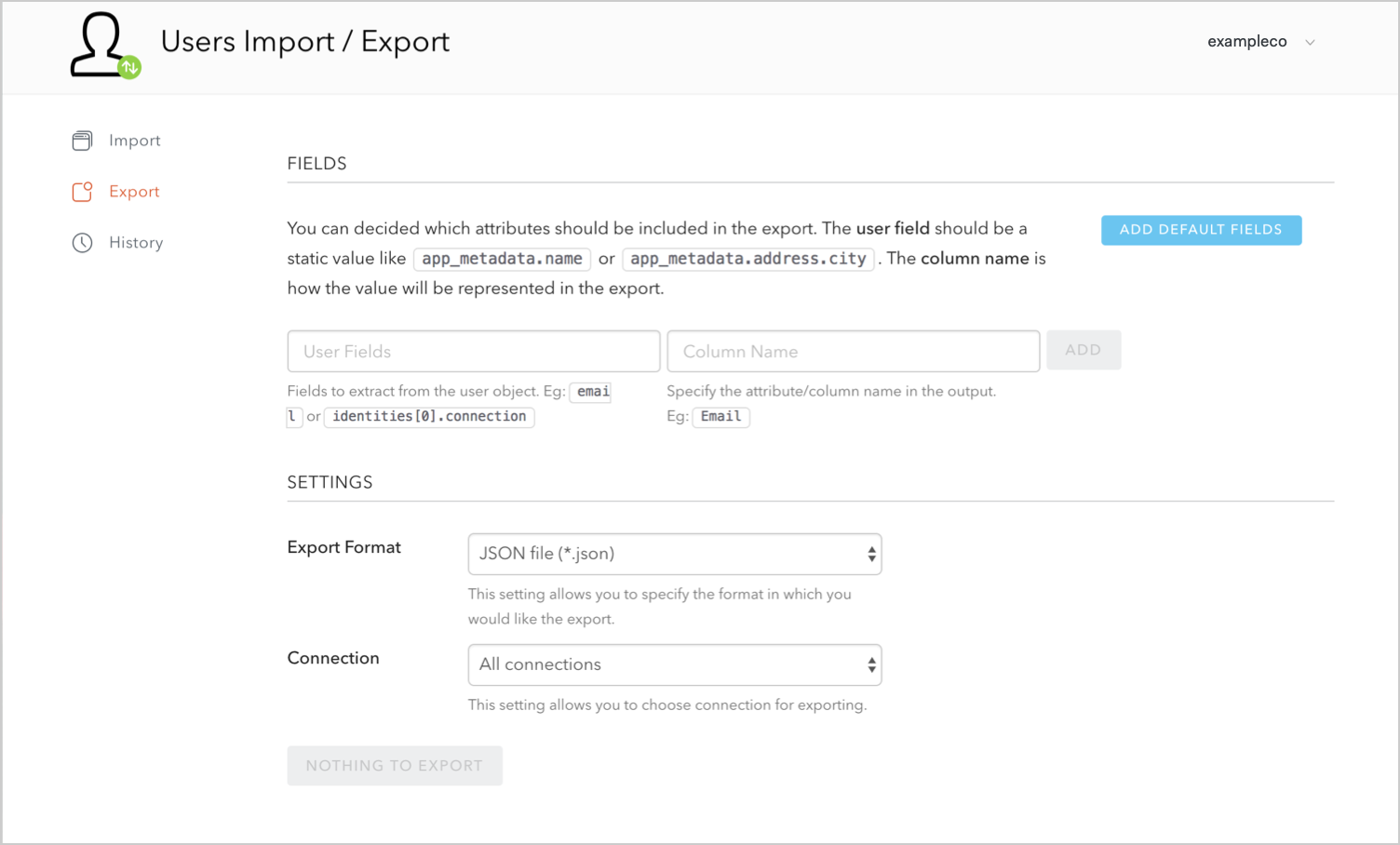
user.user_metadata.name, ou une expression JavaScript comme user.user_metadata.name || user.name. Les expressions seront évaluées pendant l’exécution de l’exportation. La valeur de nom de colonne correspond à la manière dont la valeur sera représentée dans l’exportation.
Vous pouvez cliquer sur le bouton Ajouter des champs par défaut pour sélectionner automatiquement les champs par défaut et remplir leurs noms de colonne (c’est également un bon moyen de visualiser la façon dont les paramètres/expressions apparaîtront).
Vous pouvez supprimer les attributs/expressions superflus en cliquant sur l’icône de poubelle qui leur est associée.
Sous Paramètres, vous pouvez :
- Configurer la manière dont les utilisateurs exportés sont répertoriés en fournissant un attribut utilisateur par lequel les utilisateurs doivent être triés (ainsi que l’ordre croissant ou décroissant des utilisateurs).
-
Choisissez votre Format d’exportation; vous pouvez choisir entre des fichiers aux formats JSON et CSV.
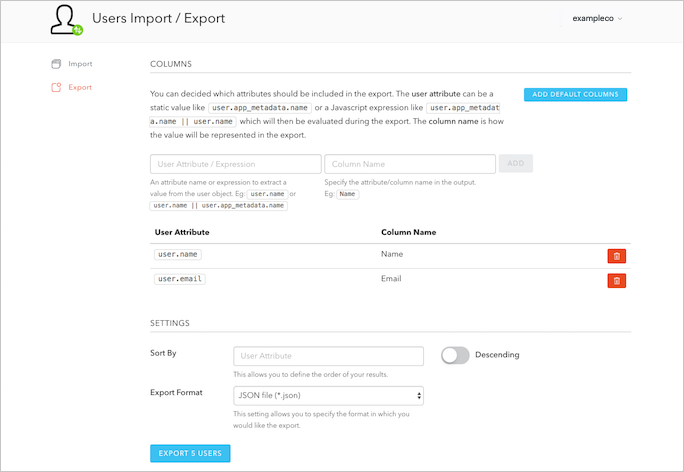
X est le nombre d’utilisateurs que vous exportez).
Une fois l’exportation terminée, vous pouvez télécharger le fichier contenant vos utilisateurs.
Mise à jour des utilisateurs
user_metadata et app_metadata à l’aide de l’extension Importation/Exportation des utilisateurs.
Auth0 ne prend actuellement pas en charge l’importation en masse pour les connexions sans mot de passe. Utilisez la Management API Auth0 pour mettre à jour les utilisateurs un par un.
Exporter des utilisateurs
Mise à jour de votre configuration
L’identifiant doit avoir un
connexion|id unique. Si le même identifiant d’utilisateur existe dans plusieurs connexions, votre mise à jour échouera.email_verified à plusieurs utilisateurs et définir la valeur sur true.
Ce processus ne peut pas bloquer plusieurs utilisateurs. Vous devez bloquer les utilisateurs individuellement dans l’Auth0 Dashboard ou avec l’Auth0 Management API.
Importer les données actualisées du profil utilisateur
users-import vous permet de téléverser votre fichier de profil utilisateur mis à jour et de mettre à jour plusieurs utilisateurs en une seule tâche. Naviguez jusqu’au point de terminaison Créer le point de terminaison de la tâche d’importation des utilisateurs.
Ajoutez votre fichier utilisateur au paramètre users et ajoutez l’ID de connexion à la base de données que vous souhaitez mettre à jour.
La valeur upsert doit être true pour mettre à jour les informations de l’utilisateur déjà existantes.
Pour ajouter vos mises à jour, sélectionnez Essayer ou utilisez Postman pour importer les utilisateurs.
Utilisez le job_id pour vérifier le statut avec le point de terminaisonjobs.