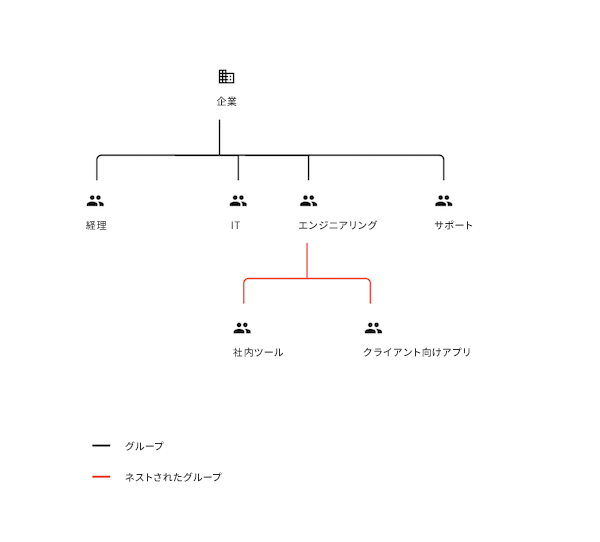
企業内の全員がアクセスできるアプリケーションがある場合、 [users(ユーザー)] とは、アプリケーションへのアクセスを許可する個人を指します。ユーザーの数が多い場合、各ユーザーのアクセス権と権限を個別に管理するのは面倒です。 [groups(グループ)] 機能を使用すると、このプロセスが簡単になります。たとえば、グループは、アカウンティング、情報技術、エンジニアリング、サポートなど、組織のさまざまな部門を反映できます。また、エンジニアリンググループを内部ツールとクライアント向けアプリケーションの2つのネストされたグループに分割するなど、ネストされたグループを作成することもできます。したがって、組織階層は次のようになります:
-
企業
- [Accounting(アカウンティング)]
- 情報科学
-
Engineering(エンジニアリング)
- 内部ツール
- クライアント向けアプリケーション
- サポート
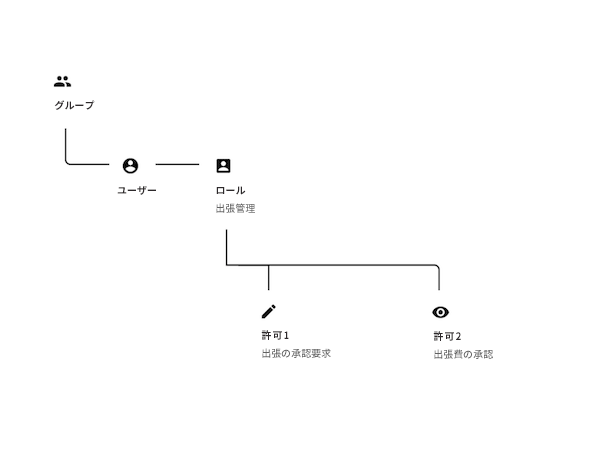
- 出張申請を承認する
- 旅費を承認する
ユーザー
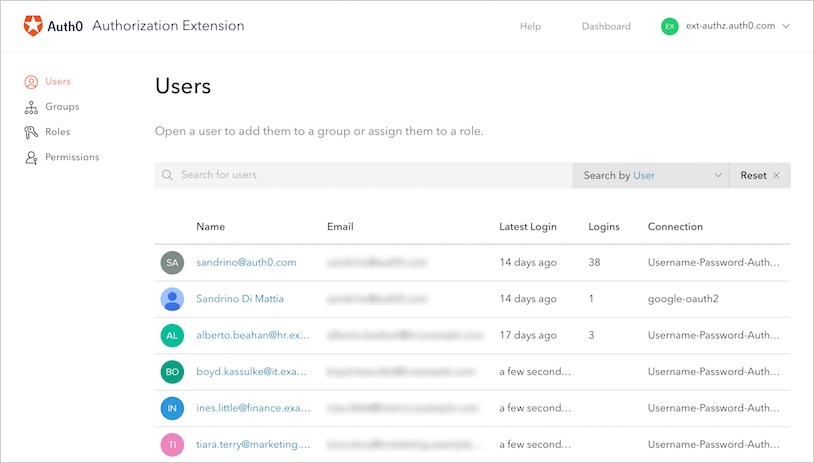
グループ
-
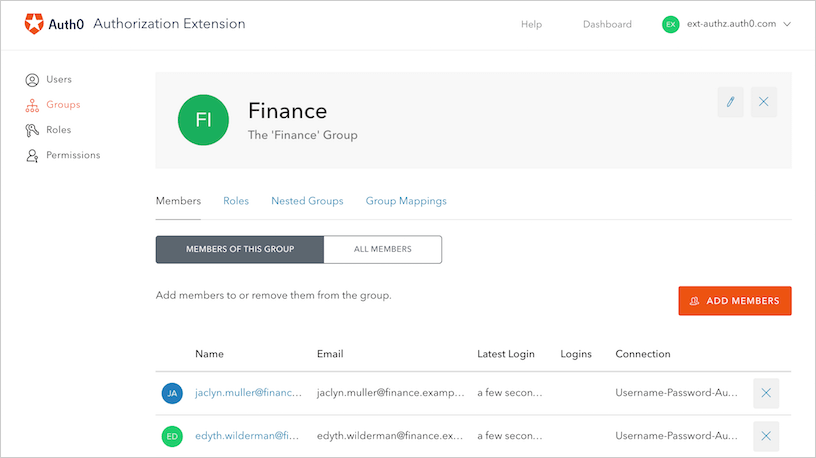
[group(グループ)] を開いてグループのユーザーを管理する
-
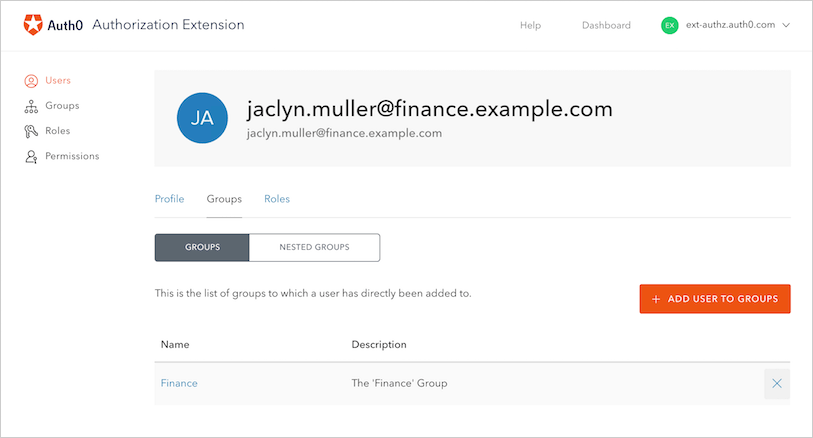
[user(ユーザー)] を開いてユーザーのグループメンバーシップを管理する
-
会社例
-
[Accounting(アカウンティング)]
- 外部会計士
- 人事
-
財務
- 財務ITサポート
- 管理
-
[Accounting(アカウンティング)]
- 最上位のグループを開きます(上記の例では、これは会社例のグループになります)
- [Nested Groups(ネストされたグループ)] タブをクリックします
- [ADD NESTED GROUP] ボタンをクリックしますプライマリグループに追加できるグループのリストが表示されます。特定のグループを選択するには、名前の左側にあるチェックボックスをクリックします。選択するたびに、プライマリグループページに戻ります。必要なグループがすべて含まれるまで、このプロセスを続けます。
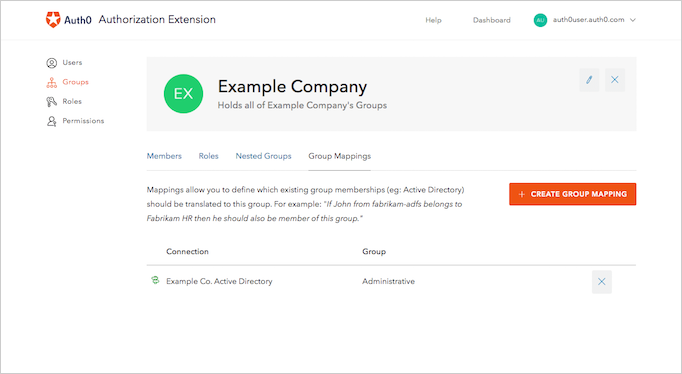
グループマッピング
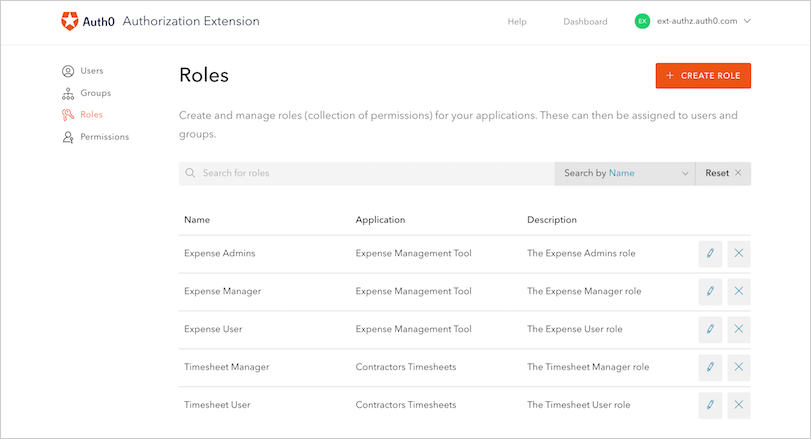
Roles(ロール)
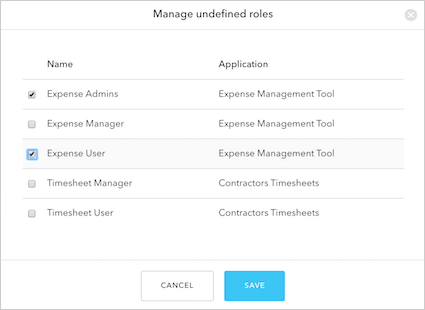
権限
-
ロール:経費ユーザー
-
権限:
- 自分の経費を閲覧
- 新しい経費を追加
-
権限:
-
ロール:経費管理者
-
権限:
- 経費の承認
- 全員の経費を閲覧
- 経費の削除
- 新しい経費を追加
-
権限: