

開始する前に
次のものが必要です:
- Universal Login と カスタムドメイン が構成された Auth0 開発テナント。
- Auth0 の First Party Application。
- Auth0 テナントで Identifier First Authentication を有効化していること。
- Node.js バージョン 22 以上
- Auth0 CLI ツール が、既存のテナントに対して認証済みであること。
- ACUL クイックスタートガイド に目を通していること
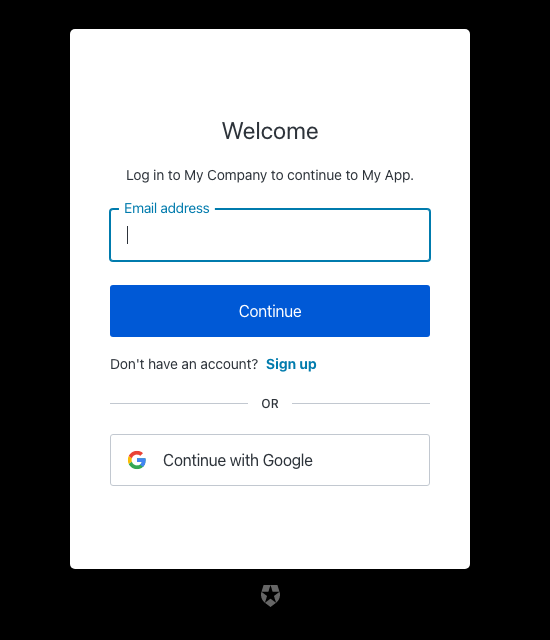
src/index.css ディレクトリ内に定義されています。
- Auth0 CLI ツールを使用して、新しいテーマを適用したい画面を含む ACUL プロジェクトを作成します。
- CSS ファイル
src/index.cssを編集します。
@theme inline ブロック内の CSS 変数は、ベースコンポーネントで使用されます。
--ul-theme- プレフィックスが付いた CSS 変数は、Universal Login のデフォルトスタイルに設定され、実行時にテナントで設定している Branding テーマによって自動的に上書きされます。詳細については、プロジェクトのディレクトリ内にある src/utils/theme/themeEngine.ts ファイルを参照してください。