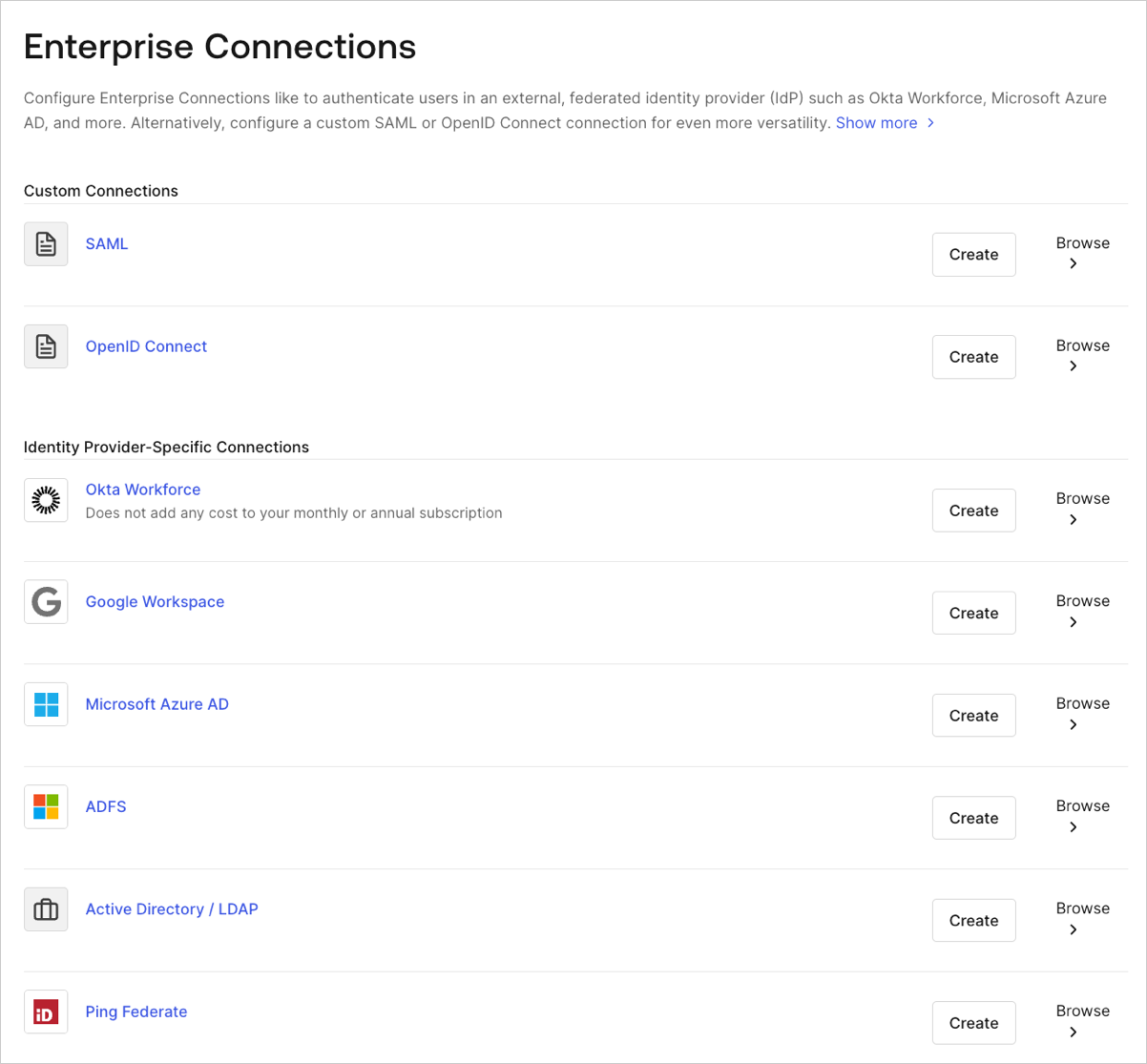
Connecter votre Application Auth0 à la connexion d’entreprise Okta Workforce
Découvrez comment vous connecter à Okta en tant que fournisseur d’identité OpenID Connect (OIDC) au moyen d’une connexion d’entreprise.
La connexion d’entreprise Okta Workforce est une intégration officielle rationalisée et la méthode privilégiée pour implémenter Okta en tant que (IdP) dans Auth0.Cette intégration permet à vos clients de gérer, avec Okta, l’accès de leurs employés à votre application.De plus, si vous utilisez Auth0 pour la gestion des identités de vos clients et Okta pour la gestion interne des identités de votre personnel, cette intégration constitue un moyen efficace de gérer vos environnements d’identité.Si la connexion d’entreprise Okta Workforce ne prend pas en charge votre cas d’utilisation, vous pouvez configurer Okta comme IdP SAML ou configurer un serveur d’autorisation personnalisé pour répondre à vos besoins.
Pour savoir comment créer une intégration d’application Okta OIDC, consultez l’article Create OIDC app integrations on Okta Help Center (en anglais).Utilisez les paramètres suivants lorsque vous configurez votre intégration d’application Okta OIDC :
Sélectionnez OIDC comme Sign-in method.
Sélectionnez Web application comme Application type, puis définissez les paramètres suivants :
Trouver votre nom de domaine Auth0 pour les redirections
Si votre nom de domaine Auth0 n’est pas indiqué ci-dessus et que vous n’utilisez pas notre fonctionnalité custom domains, votre nom de domaine est une concaténation de votre nom de locataire, de votre sous-domaine régional et de auth0.com, séparée par le symbole point (.).Par exemple, si le nom de votre locataire est exampleco-enterprises et que votre locataire se trouve dans la région États-Unis, votre nom de domaine Auth0 serait exampleco-enterprises.us.auth0.com et votre URI de redirection serait https://exampleco-enterprises.us.auth0.com/login/callback.Toutefois, si votre locataire se trouve dans la région États-Unis et a été créé avant juin 2020, alors votre nom de domaine Auth0 serait exampleco-enterprises.auth0.com et votre URI de redirection serait https://exampleco-enterprises.auth0.com/login/callback.Si vous utilisez des custom domains, votre URI de redirection serait https://<YOUR CUSTOM DOMAIN>/login/callback.
Notez l’ID client et le Secret client qu’Okta génère pour votre intégration d’application.
Saisissez les détails de votre connexion, puis sélectionnez Create :
Champ
Description
Connection name
Identifiant logique de votre connexion ; il doit être unique pour votre tenant. Une fois défini, ce nom ne peut pas être modifié.
Okta Domain
Nom de domaine Okta de votre organisation.
Client ID
Identifiant unique de votre application Okta enregistrée. Entrez la valeur enregistrée du Client ID pour l’application que vous venez d’enregistrer dans la console d’administration Okta.
Client Secret
Chaîne utilisée pour accéder à votre application Okta enregistrée. Entrez la valeur enregistrée du Client Secret pour l’application que vous venez d’enregistrer dans la console d’administration Okta.
Dans la vue Provisioning, configurez la façon dont les profils d’utilisateurs sont créés et mis à jour dans Auth0.
Champ
Description
Sync user profile attributes at each login
Lorsque cette option est activée, Auth0 synchronise automatiquement les données de profil de l’utilisateur à chaque connexion, ce qui garantit que les modifications apportées dans la source de la connexion sont automatiquement mises à jour dans Auth0.
Sync user profiles using SCIM
Lorsque cette option est activée, Auth0 permet de synchroniser les données de profil des utilisateurs à l’aide de SCIM. Pour en savoir plus, consultez Configure Inbound SCIM.
Passez à la vue Login Experience, puis configurez la façon dont vos utilisateurs se connectent avec cette connexion :
Champ
Description
Home Realm Discovery
Compare le domaine de courriel d’un utilisateur avec les domaines du fournisseur d’identité indiqués. Pour en savoir plus, lisez Configure Identifier First Authentication.
Display connection button
Cette option affiche les choix suivants pour personnaliser le bouton de connexion de votre application.
Button display name (facultatif)
Texte utilisé pour personnaliser le bouton de connexion pour Universal Login. Lorsque ce champ est défini, le texte du bouton est : « Continue with {Button display name} ».
Button logo URL (facultatif)
URL de l’image utilisée pour personnaliser le bouton de connexion pour Universal Login. Lorsque ce champ est défini, le bouton de connexion Universal Login affiche l’image dans un carré de 20 px par 20 px.
Les champs facultatifs sont disponibles uniquement avec Universal Login. Les clients qui utilisent Classic Login ne verront pas le bouton Add, le Button display name ni le Button logo URL.
Ce type de connexion prend en charge un point de terminaison de révocation globale de jetons, qui permet à un fournisseur d’identité conforme de révoquer les sessions d’utilisateurs Auth0, de révoquer les et de déclencher une déconnexion back-channel pour les applications utilisant un canal sécurisé.Cette fonctionnalité peut être utilisée avec la fonctionnalité Universal Logout d’Okta.Pour plus d’informations et des instructions de configuration, consultez la page Universal Logout.