

Avant de commencer
Assurez-vous d’avoir :
- Un tenant Auth0 avec un Domaine personnalisé configuré pour votre application
- Auth0 CLI installé et authentifié.
- Une Action post-login
- Un tenant Auth0 utilisant la stratégie de sessions non persistantes
- (Facultatif) Configurez les valeurs de temporisation d’inactivité et de temporisation absolue de la session
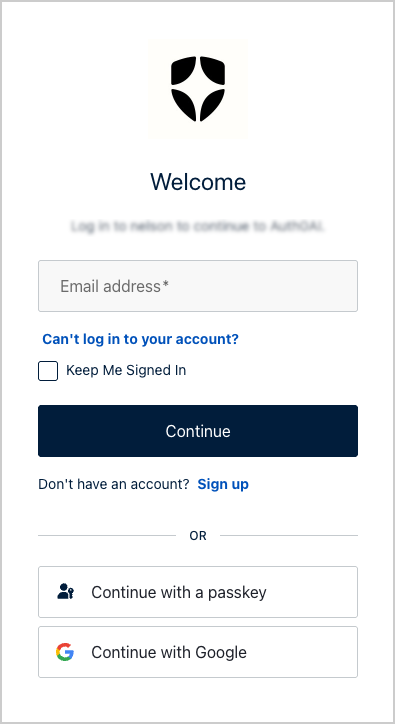
- Si la case Keep Me Signed In est cochée, elle définit une session persistante qui survit aux redémarrages du navigateur.
- Si la case Keep Me Signed In n’est pas cochée, elle définit une session non persistante qui expire lorsque le navigateur est fermé.
- Une gestion des sessions navigateur conforme au modèle Zero Trust
- Une persistance de session minimale
- Des dérogations pour appareils de confiance
1. Configurer une page Universal Login et ajouter une invite personnalisée
Facultatif : activer le modèle de page Universal Login
Cette étape est requise uniquement si votre tenant n’a pas de modèle de page Universal Login configuré.
2. Ajouter une case à cocher Rester connecté à l’aide d’Auth0 CLI
Ouvrir l’éditeur de personnalisation
- Ouvrez l’éditeur de personnalisation pour l’invite
login-idoulogin, selon la configuration de votre tenant :
- Sélectionnez standard comme mode de rendu
Si vous ne savez pas si votre tenant utilise
login ou login-id, consultez la page Auth0 sur la personnalisation des invites d’inscription et de connexion.Configurer la case à cocher
-
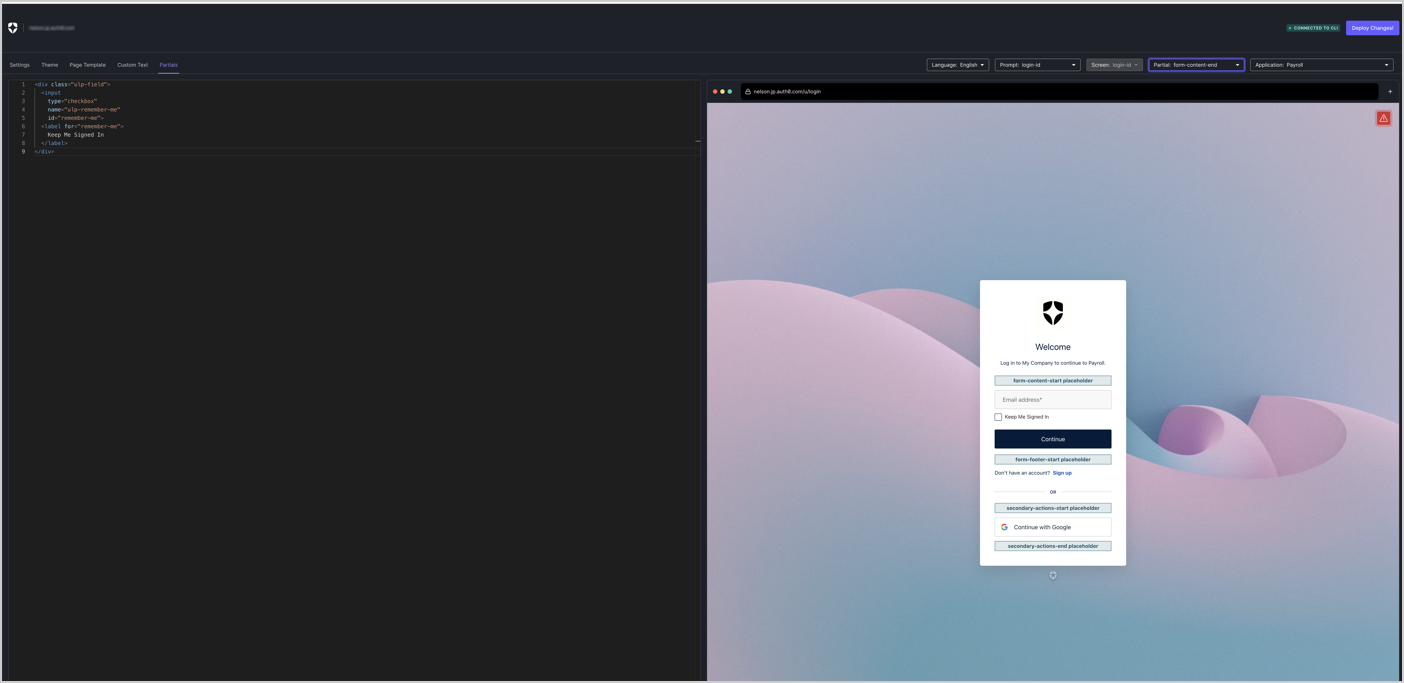
Définissez Prompt sur :
login-id(oulogin) -
Définissez Screen sur :
login-id(oulogin) -
Définissez Partial sur :
form-footer-end
Déployez vos modifications
Point de contrôle
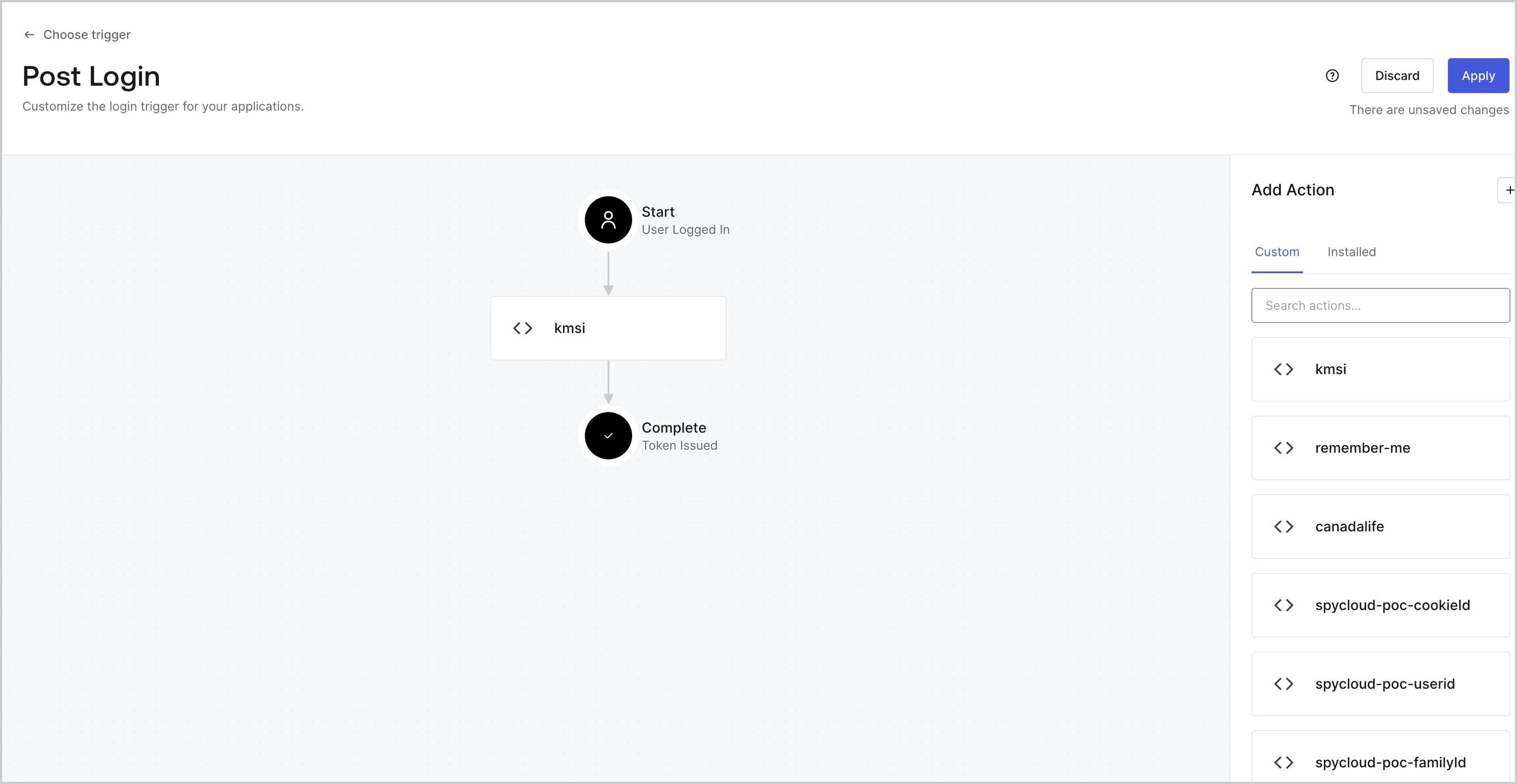
3. Créer une Action Post-Login avec Auth0 CLI
set-session-persistence.js à utiliser avec Auth0 CLI et ajoutez le code suivant :
set-session-persistence.js :
id :
Facultatif : définir la durée des sessions pour les appareils de confiance
api.session.setExpiresAt() ou api.session.setIdleExpiresAt() pour affiner davantage la durée de vie des sessions.
4. Tester l’implémentation
-
Dans les journaux du tenant, recherchez (types d’événement
soussa)-
cookie: { mode: "non-persistent" } -
cookie: { mode: "persistent" }
-
-
Recherchez
event.session.cookie.modedans vos Actions