

プッシュ通知
- Firebase Cloud Messaging(FCM)
- Apple Push Notification(APN)
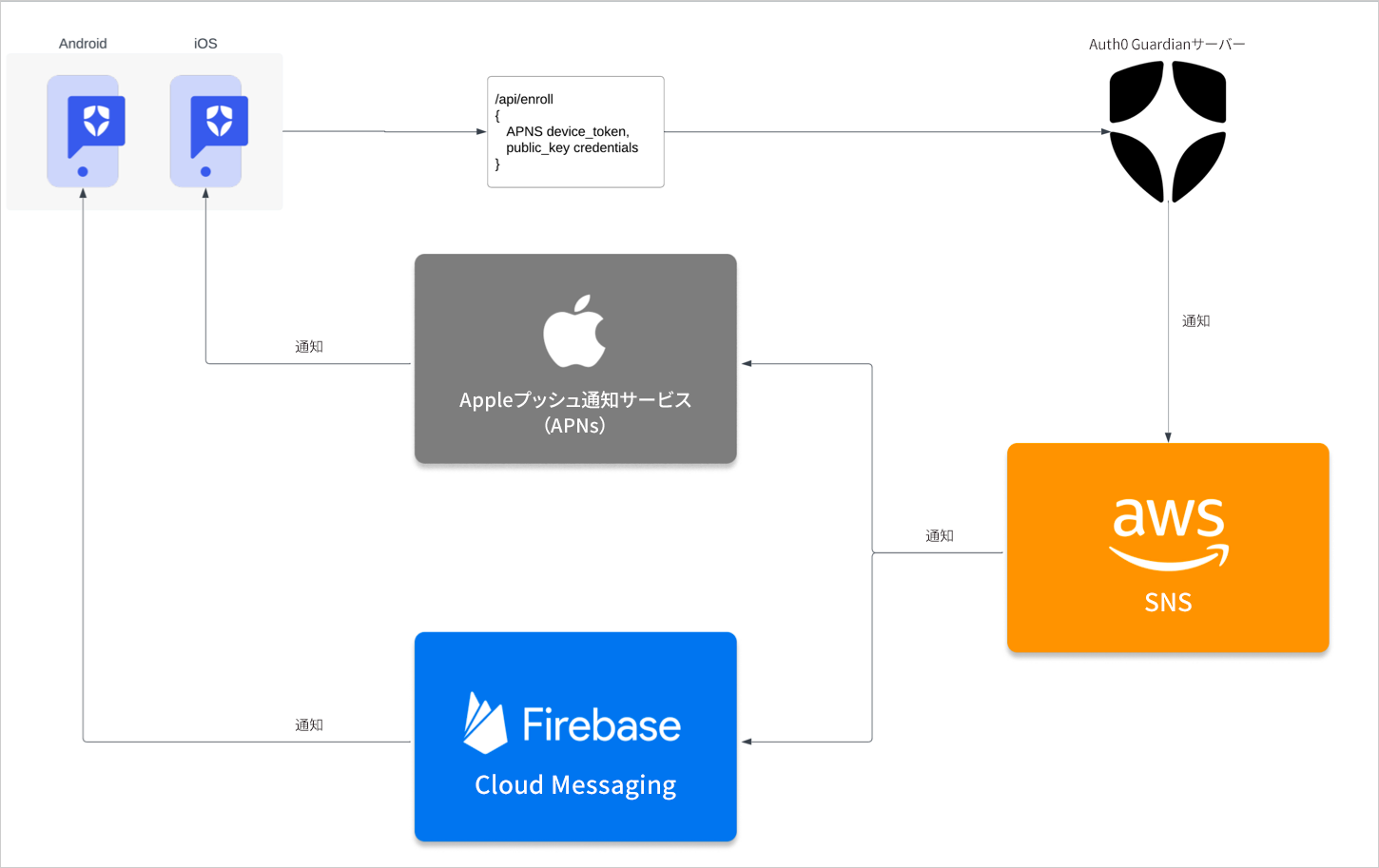
プッシュ通知に登録する
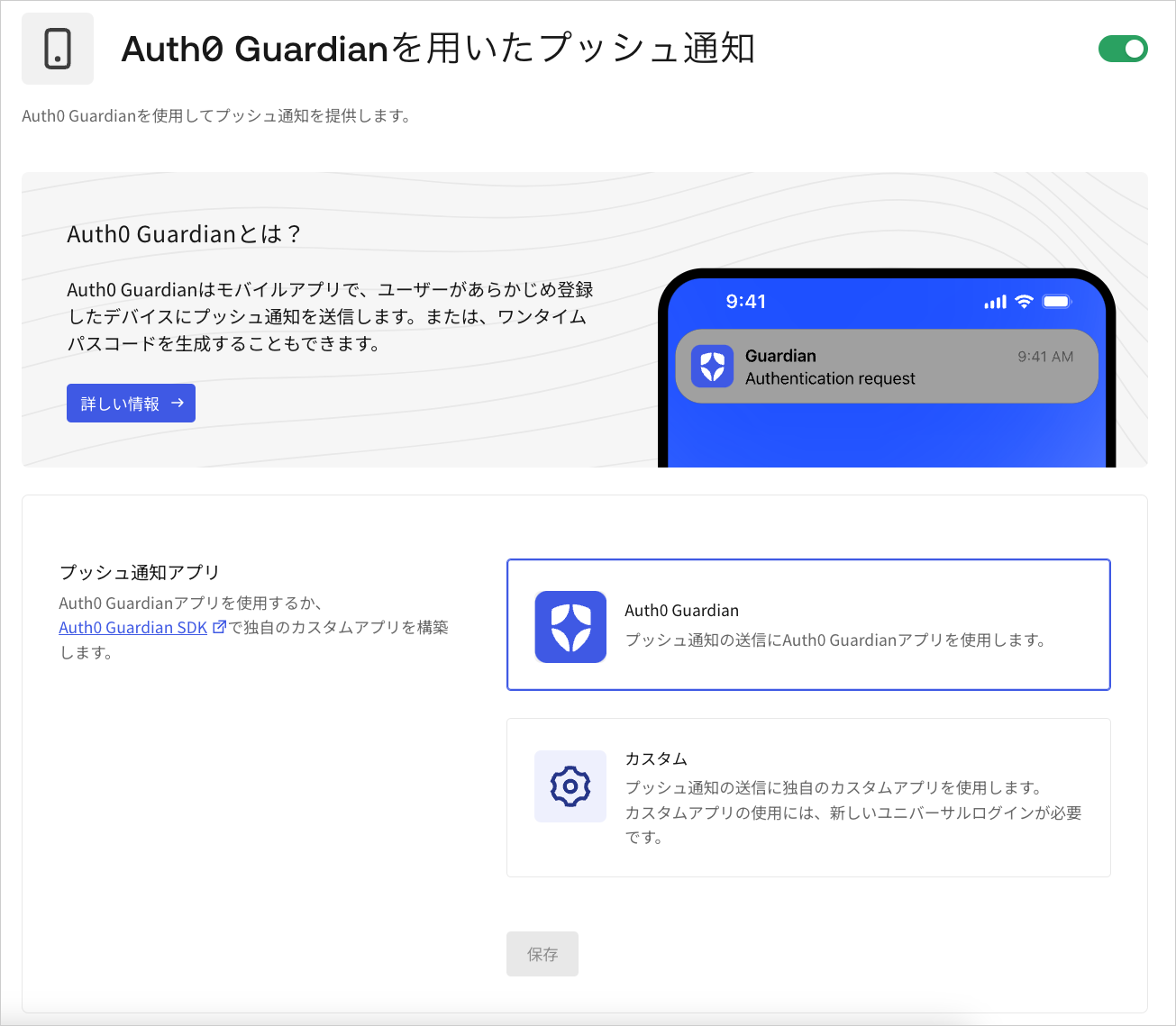
一時的なワンタイムパスワード
一時的なワンタイムパスワードを使用する
- Auth0 Guardianアプリまたはその他のカスタムアプリがプッシュ要求を受信しなかった場合に、プッシュ通知のフォールバックオプションとして。
- テナントで要素にワンタイムパスワードを有効化した場合のMFAチャレンジとして。
フォールバック方法 通知をプッシュするフォールバックオプションとしてOTPを使用する
フォールバック方法 通知をプッシュするフォールバックオプションとしてOTPを使用する
Auth0 Guardianや他のカスタムアプリを介してプッシュ通知を受信しないユーザーは、代わりに一時的なOTPを使用してMFAチャレンジを完了できます。ユーザーフロー例 :
- ユーザーがアプリケーションへのログインを試行する。ユニバーサルログインMFAプロンプトが表示されるが、プッシュ通知を受信しない。
-
MFAプロンプトで、ユーザーが**[Manuallay Enter Code(手動でコードを入力する)]** ボタンを選択する。OTPを使用して認証するには、このオプションを選択する必要がある。
![[Manuallay Enter Code(手動でコードを入力する)]ボタンを表示するMFAプロンプトの例](https://mintcdn.com/generaltranslationinc/pd2Xk6Hu-Ldfi_VV/docs/images/ja-jp/cdy7uua7fh8z/7reEOLI5CWxbpRzgZY7gxg/5cea15c9d8586a68df32c42d292c7478/MFA_-_Push_-_Japanese.png?fit=max&auto=format&n=pd2Xk6Hu-Ldfi_VV&q=85&s=6c49257ce81db222298128bd450ac88f)
- ユーザーがAuth0 GuardianまたはカスタムGuardian SDKアプリを開き、アクセスしようとしているアプリケーションを選択する。
- ユーザーが、[Account Detail(アカウント詳細)]ページの下部に表示されるOTPをコピーする。
- ユーザーがMFAプロンプトにOTPを入力してチャレンジを完了する。
MFAチャレンジ OTPをMFAチャレンジとして使用する
MFAチャレンジ OTPをMFAチャレンジとして使用する
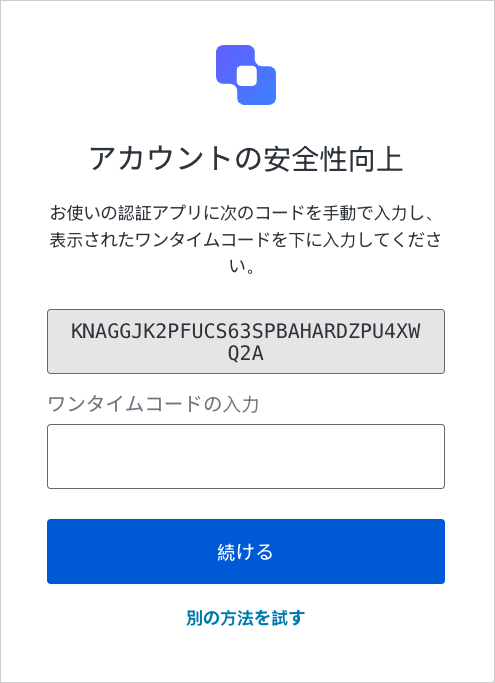
ユーザーがOTPで認証できるようにするには、ワンタイムパスワード をテナントのMFA要素として有効化する必要があります。有効化すると、ユーザーがユニバーサルログインを通してログインするときに、OTPを使ってMFAプロンプトを完了することができます。MFA要素を有効化するには、[Auth0 Dashboard]>[Security(セキュリティ)]>[Multi-factor Auth(多要素認証)]に移動します。ユーザーはアプリケーションに初めてサインアップやログインするときに、MFA要素としてOTPを登録することができます。使用するデバイスの種類に応じて、ユニバーサルログインが以下のいずれかを表示します。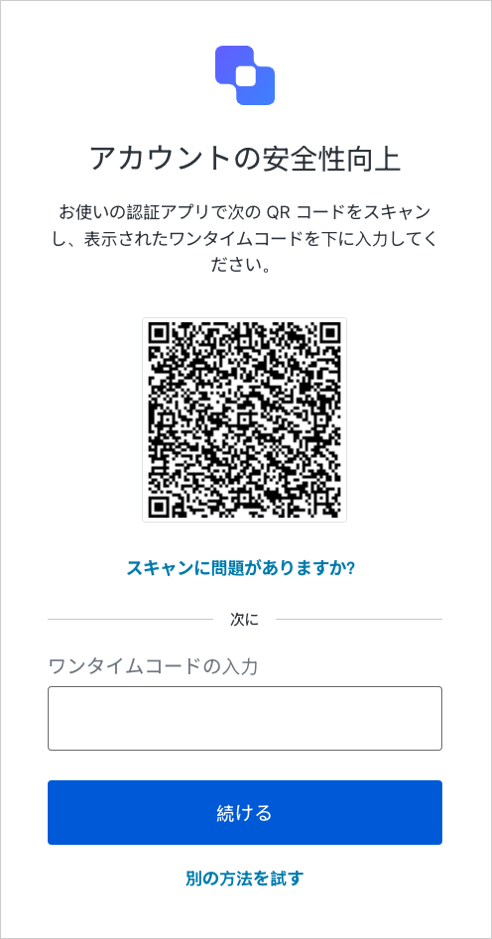
- 携帯電話以外のデバイス :ユニバーサルログインはQRコードを表示し、ユーザーがスキャンして登録を続けられるようにします。
- 携帯電話 :ユニバーサルログインはQRコードではなく、登録コードを直接表示します。
Auth0 Guardianアプリの設定
ユーザーセキュリティ設定
- iOS
- Android
iOSでAuth0 Guardianアプリのセキュリティ設定を有効にする方法:
- アプリで、ギアアイコン を選択すると、設定メニューが開きます。
- [Passcode(パスコード)] を選択し、パスコード保護を有効にします。
- 6桁のパスコードを設定し、確認します。
- アプリで、ギアアイコン を選択すると、設定メニューが開きます。
- Face ID やTouch ID といった利用可能なオプションの一つを選択し、デバイスの生体認証を有効にします。
ローカリゼーションオプション
プッシュ通知のコンテンツのほとんどは、ユーザーが選択した言語で表示されます。ただし、プッシュ通知のタイトルは翻訳されません。これはタイトルの入力後に言語設定が取得されるためです。
| 言語 | コード |
|---|---|
| アルバニア語 | sq |
| アムハラ語 | am |
| アルメニア語 | hy |
| アゼルバイジャン語 | az |
| バスク語 | eu-ES |
| ベンガル語 | bn |
| ボスニア語 | bs |
| ブルガリア語 | bg |
| カタルニア語 | ca-ES |
| 中国語 - 香港特別行政区 | zh-HK |
| 中国語 - 簡体 | zh-CN |
| 中国語 - 繁体 | zh-TW |
| クロアチア語 | hr |
| チェコ語 | cs |
| デンマーク語 | da |
| オランダ語 | nl |
| 英語 | en |
| 英語 - カナダ | en-CA |
| エストニア語 | et |
| フィンランド語 | fi |
| フランス語 | fr-FR |
| フランス語 - カナダ | fr-CA |
| ガリシア語 | gl-ES |
| ジョージア語 | ka |
| ドイツ語 | de |
| ギリシャ語 | el |
| グジャラート語 | gu |
| ヒンディー語 | hi |
| ハンガリー語 | hu |
| アイスランド語 | is |
| インドネシア語 | id |
| イタリア語 | it |
| 日本語 | ja |
| カンナダ語 | kn |
| 韓国語 | ko |
| ラトビア語 | lv |
| リトアニア語 | lt |
| マケドニア語 | mk |
| マレー語 | ms |
| マラヤーラム語 | ml |
| マラーティー語 | mr |
| モンゴル語 | mn |
| モンテネグロ語 | cnr |
| ミャンマー語 | my |
| ノルウェー語 | no |
| ノルウェー語 - ブークモール | nb |
| ノルウェー語 - ニーノシュク | nn |
| ポーランド語 | pl |
| ポルトガル語 - ブラジル | pt-BR |
| ポルトガル語 - ポルトガル | pt-PT |
| パンジャブ語 | pa |
| ルーマニア語 | ro |
| ロシア語 | ru |
| セルビア語 | sr |
| スロバキア語 | sk |
| スロベニア語 | sl |
| ソマリ語 | so |
| スペイン語 | es |
| スペイン語 - アルゼンチン | es-AR |
| スペイン語 - ラテン アメリカ | es-419 |
| スペイン語 - メキシコ | es-MX |
| スワヒリ語 | sw |
| スウェーデン語 | sv |
| タガログ語 | tl |
| タマジット語 | zgh |
| タミール語 | ta |
| テルグ語 | te |
| タイ語 | th |
| トルコ語 | tr |
| ウクライナ語 | uk |
| ベトナム語 | vi |
| ウェールズ語 | cy |
Guardianアプリのテーマ
- System(システム) :デフォルトのシステムテーマを使用します
- Light(ライト) :ライトモードのテーマを有効にします
- Dark(ダーク) :ダークモードのテーマを有効にします
保護されたアプリケーションのカスタマイズオプション
Auth0 Guardianアプリでアプリケーションに割り当てられるデフォルトの名前は、使用しているテナント名またはテナント設定で指定されているフレンドリー名によって決まります。同様に、デフォルトのロゴには、テナント設定で指定されているロゴのURLが使用されます。テナント設定を変更するには、[Auth0 Dashboard]>[Settings(設定)]>[General(一般)]に移動します。
-
リストからアプリケーションを選択します。
- ヒント :アプリケーションを左にスワイプして、編集と削除のオプションを表示することもできます。
- アカウントの詳細ページで [Edit(編集)] を選択します。
- 必要に応じて、アプリケーションの名前、色、アイコンを更新します。
- [Save(保存)] を選択します。
Guardian SDK
アクションを使用してAuth0 Guardianで多要素認証を有効にする
providerパラメーターとしてguardianを渡します。
allowRememberBrowser: falseを使ってアクションを作成します。
このテンプレートは例として条件が満たされた場合にプッシュ通知用にAuth0 Guardianで多要素認証をトリガーする始点を提供します。
初めてログインした後、ユーザーはデバイスを登録することができます。Mの詳細については、「多要素認証を有効にする」を参照してください。