Guardian Android SDKをインストールする
- Guardianを使用するには、以下の行を
build.gradle依存関係ファイルに追加します:implementation 'com.auth0.android:guardian:0.4.0'最新バージョンはリポジトリのReleasesタブ、Maven、またはJCenterで確認できます。 - Gradleの依存関係を追加したら、プロジェクトをGradleファイルと忘れずに同期させます。
Guardianプッシュ通知を有効にする
- [Dashboard] > [Security(セキュリティ)] > [Multifactor Auth(多要素認証)] > [Push via Auth0 Guardian(Auth0 Guardianを介してプッシュ)]に進みます。
- 上部のスイッチを切り替えて有効にします。
![[Auth0 Dashboard] > [Security(セキュリティ)] > [Multi-factor Auth(多要素認証)] > [Guardian] > [Custom(カスタム)] > [Amazon SNS]](https://mintcdn.com/generaltranslationinc/UCtxRPLKKGiAgiWv/docs/images/ja-jp/cdy7uua7fh8z/6PKSyH99GJ2CalJoG38sfZ/43644347942a224b271008b358afde0c/2025-01-27_11-22-59.png?fit=max&auto=format&n=UCtxRPLKKGiAgiWv&q=85&s=90c3ac7d1dd38d894065a62e8d1ffd3b)
SDKを使用する
登録
Guardian.enroll関数を使用して登録を作成できますが、まず、そのための新しいRSA鍵ペアを作成する必要があります。秘密鍵は、ログインを許可または拒否する要求に署名するために使用されます。公開鍵は、サーバーが要求の署名を後で検証できるように登録プロセス中に送信されます。
| 変数 | 説明 |
|---|---|
deviceName | 2番目の要素が必要とされるときにユーザーに表示される登録用の名前。 |
fcmToken | Firebase Cloud Messaging(FCM)プッシュ通知サービスのトークン。詳細については、「サンプル登録」を参照してください。 |
登録解除する
ログイン要求を許可する
Map<String, String>データを解析し、使用可能なNotificationインスタンスを返すメソッドを提供します。
allowメソッドを使用して認証要求を承認できます。以前に取得した登録も必要です。複数の登録がある場合、必ず通知と同じID(enrollmentIdプロパティ)のものを使用してください。
ログイン要求を拒否する
rejectを使用します。また、任意で、Guardianログで確認できる拒否の理由を追加することもできます。
モバイル専用OTP登録をセットアップする
リソースを接続する
Auth0 Dashboardの使用
-
Auth0ログインプロンプトにアクセスし、提供されたコード、または別のソースから取得した同様のbase32エンコードキーをコピーします。
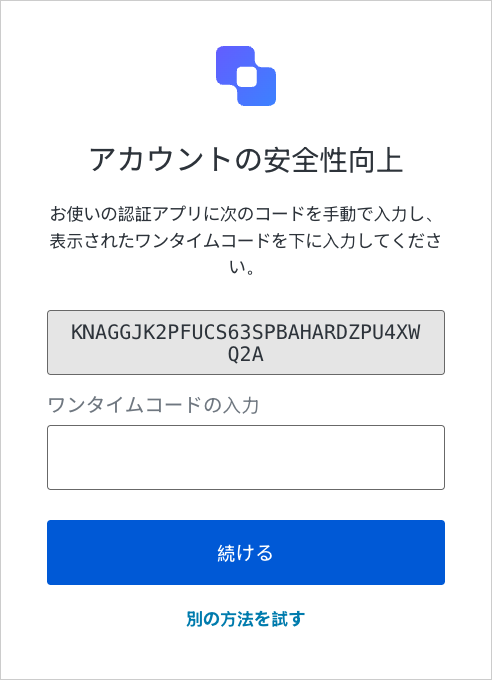
- コードを取得し、Guardian SDKに追加します。
public String copiedCode = "{copiedCode}";
Kotlin
val copiedCode:String = "{copiedCode}"
Guardian SDKを使用する
LoginCodeGeneratorクラスをプロジェクトに追加します。次に、getCode (String copiedCode)を使用して、アプリ内にワンタイムコードを生成します。
Java
ワンタイムコードを入力する
getCode()から生成されたワンタイムパスワードをAuth0ログインプロンプトに入力します。
アプリでログインする
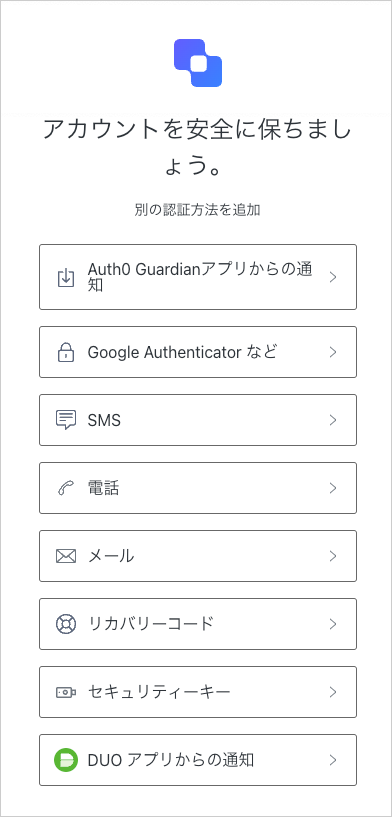
getCode(copedCode:String)を呼び出します。
次に、ワンタイムコードをログインプロンプトに入力し、本人確認を行います。